27インチ4Kで文字が小さい理由は?見やすい設定と選び方
27インチの4Kモニターで文字が小さく見える主な理由は、限られた画面サイズに3840×2160ピクセルを配置するためです。表示倍率を調整せず、文字や操作項目を小さく表示する設定で使うと、高精細さより読みにくさを強く感じることがあります。
購入前には、解像度だけでなく、OSの表示倍率、視距離、接続端子、スタンドの調整範囲を確認しましょう。文字を読みやすく拡大しても、輪郭の滑らかさや写真・映像の細部を活かせるため、27インチ4Kが直ちに無駄になるわけではありません。
一方、拡大せず広い作業領域を確保したい人にはWQHD、文字をより大きく見せながら4Kを使いたい人には32インチ級も比較対象になります。ゲームでは解像度に加え、PCの描画性能やリフレッシュレートも選択を左右します。
- 27インチ4Kの文字が小さく見えるときは、買い替え前にOSの表示倍率を確認する
- 4Kは文字の大きさだけでなく、輪郭や画像の細かさを重視して選ぶ
- 作業領域を優先するならWQHD、拡大表示の余裕を求めるなら32インチ級も比較する
- USB-C給電、映像入力、スタンド調整、ゲーム時の表示性能も用途に合わせて確認する
27インチ4Kで文字が小さく見える理由と対処法
- 最初に表示倍率を調整すれば読みやすくできる
- 画面サイズと解像度が文字の見え方を左右する
- ぼやけるときは解像度とアプリ表示を確認する
- WQHD・フルHD・32インチとの違いを整理する
- 用途に合う端子と設置条件まで確認して選ぶ
1. 最初に表示倍率を調整すれば読みやすくできる
27インチ4Kで文字が小さいと感じたら、最初にOSのディスプレイ設定を開き、表示倍率を段階的に上げて見え方を確認します。解像度を下げる前に、文字、アイコン、メニューなどの表示サイズを調整するのが基本です。
適した倍率は、視力、机の奥行き、画面までの距離、使用するアプリによって変わります。一定の数値を正解と決めず、普段の着席位置から本文とメニューの両方を無理なく読める状態に合わせましょう。
倍率を上げると、一度に表示できる情報量は減ります。その代わり、4Kの細かな画素を使った滑らかな表示を保ちながら、文字の見かけを大きくできる点が重要です。

2. 画面サイズと解像度が文字の見え方を左右する
Microsoft Supportによると、フルHDは1920×1080ピクセル、4Kは3840×2160ピクセルです。同じ27インチで比較すると、4Kは横方向と縦方向にそれぞれ2倍のピクセルを使うため、倍率を調整しない表示では各要素が細かくなります。
解像度は、画面上のピクセル数を測定します。 ピクセル数が多いほど、ディスプレイはシャープになります。
高い解像度は、文字を大きくする機能そのものではありません。表示できる細部を増やす仕組みなので、小さい文字のまま使えば読みづらくなり、適切に拡大すれば輪郭の滑らかさを活かしやすくなります。
Dell S2722QCは27インチ、3840×2160、163ppi、AW2725Qは26.7インチ、4K、166ppiと確認されています。こうした高い画素密度は精細さの判断材料になりますが、読みやすさは設定と利用者によって異なります。
3. ぼやけるときは解像度とアプリ表示を確認する
文字が小さい問題と、文字がぼやける問題は分けて考えます。小ささは表示倍率で調整できますが、ぼやけが気になる場合は、まずモニターが3840×2160で認識されているかを確認してください。
次に、OSの表示倍率を変更した後でアプリを開き直し、文字の輪郭を見比べます。特定のアプリだけがぼやけるなら、モニター全体ではなく、そのアプリ側の表示処理や拡大への対応が関係している可能性があります。
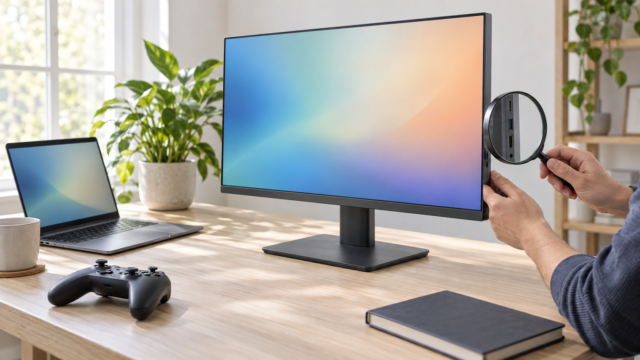
MacやWindowsのどちらでも、ケーブルを挿しただけで希望どおりの表示になるとは限りません。接続後は解像度、表示倍率、リフレッシュレートを確認し、モニター側が備える端子の上限に合った接続方法を選びましょう。
4. WQHD・フルHD・32インチとの違いを整理する
27インチで文字の大きさと作業領域のバランスを取りたい場合、WQHDも比較しやすい選択肢です。ただし、WQHDだからおすすめできない、あるいは4Kなら常に優れるとはいえません。表示倍率を使うか、写真や映像の細部を重視するかで判断が変わります。
27インチのフルHDは、文字を大きく表示しやすい一方、4Kよりピクセル数が少なくなります。粗さを感じるかは視距離や用途によるため、解像度だけで決めず、店頭表示などを確認できる場合は普段に近い距離で文字を見比べると判断しやすくなります。
32インチ4Kは27インチ4Kより画面が大きいため、同じ解像度をより広い面積に表示できます。ただし、本体とスタンドが置ける机の奥行きや幅が必要です。近距離で画面全体を見渡したい人には、27インチのほうが収まりやすい場合があります。
5. 用途に合う端子と設置条件まで確認して選ぶ
文書作成や写真編集では、表示倍率を調整したうえで、IPSパネル、色域、画面表面、スタンド調整を比較します。クリスタなどで細かな線を扱う場合も、作業領域だけでなく、メニューやパレットを読める大きさにできるかが大切です。
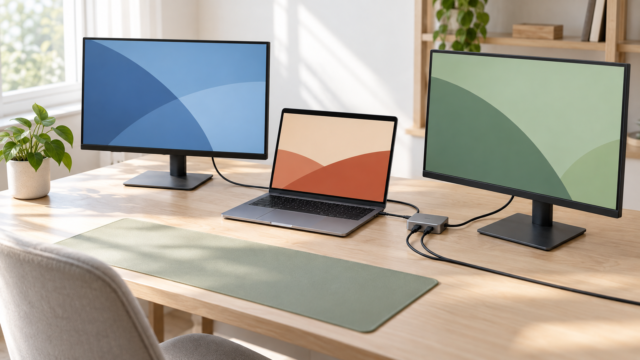
ノートPCとの接続では、USB-C映像入力と給電能力を確認すると配線をまとめやすくなります。デスクトップPCやゲーム機では、HDMIやDisplayPortの種類、利用したい解像度とリフレッシュレートに対応する入力を選びます。
ゲーム用途では、4K表示に必要なPC側の描画負荷も考慮します。高精細表示と高速表示を切り替えたい場合はデュアルモード製品が候補になりますが、端子ごとの条件や接続機器側の出力対応も購入前に確認してください。
27インチ4Kモニター10製品を用途別に比較
商品欄では製品名とメーカー、商品画像欄では外観、ポイント欄では確認できた特徴と適した用途を見比べられます。掲載順は比較しやすいように整理したもので、実測性能、売上、人気の順位を示すものではありません。
文字の読みやすさは製品だけでは決まらないため、各候補ともOSの表示倍率を調整する前提で検討します。高精細な一般作業、色を扱う制作、ゲーム、USB-C接続など、重視する用途から絞り込みましょう。
左右にスクロールして比較できます。
1


1. Dell S2722QC 27インチ 4K UHD USB-C モニター
Dell S2722QCは、ノートPCをUSB-Cでつなぎ、仕事や日常利用に4K表示を取り入れたい人に向きます。27インチ、3840×2160、163ppiが確認でき、文字サイズと高画素密度の関係を具体的に検討しやすいため、最初に比較したいモデルです。
IPSの非光沢画面に加え、USB-Cハブ、HDMI入力2系統、スピーカーを備えます。高さ調整や縦横回転にも対応するため、表示倍率を整えた後、画面の高さと視距離を自分の読みやすい位置へ合わせやすい構成です。
実効解像度は4K 60Hzです。文字が読みやすくなる倍率は利用環境によって異なるため、接続後にOS側で調整してください。メーカー終売モデルで、Dellでは販売終了・品切れ、Amazonでも残り1点との確認情報があるため、購入時には在庫と販売条件を確かめましょう。
2. ASUS ProArt Display 27インチ 4K モニター
ASUS ProArt PA279CV-Jは、写真、イラスト、映像などの制作作業と、文書作成を同じ画面で行いたい人が比較しやすいモデルです。27型IPS、3840×2160で、sRGB 100%とRec.709の記載があり、制作用途を意識した候補として掲載しています。
DisplayPort、HDMI 2.0を2系統、映像入力対応のUSB-Cを備え、USB-Cは65W給電に対応します。高さ調整と縦横回転ができるため、ツールパレットの文字を読める倍率へ整えつつ、制作内容に合わせて画面位置を調整できます。
購入対象はPA279CV-Jです。確認できた公式ページは別表記のPA279CV-Rであり、両型番の対応関係は確認できていません。そのため、保証や細かな仕様は別型番の情報を流用せず、PA279CV-Jの販売ページで端子、付属品、保証条件を確認してください。
3. Dell S2721QS 27インチ 4K モニター
Dell S2721QSは、USB-C給電を必須とせず、DisplayPortやHDMIでデスクトップPCと接続したい人に合う27インチ4K候補です。非光沢IPS、縦横回転、高さ調節という構成を確認でき、視線に合わせた設置を重視する場合に比較できます。
文書作成では表示倍率を上げて文字を読みやすくし、写真や映像では3840×2160の細かな表示を活かす使い方が考えられます。HDMIを2系統備えるため、対応するPCや映像機器を複数つないで使いたい環境にも検討しやすい製品です。
文字の適切な大きさや推奨倍率は確認情報に含まれていないので、接続後の調整が必要です。また、メーカー終売モデルで、Amazonの確認時点では残り1点とされています。新品の入手性、販売者、保証の適用条件を注文前に確かめてください。
4. Dell AW2725Q 26.7インチ 有機EL Alienware ゲーミングモニター
Dell Alienware AW2725Qは、4Kの細部と高速な動きを一台で扱いたいゲーマー向けです。実画面サイズは26.7インチで、27インチ級として案内されています。166ppiのQD-OLEDという確認情報があり、高画素密度モデルの文字表示を検討する例になります。
4K解像度に加え、240Hzのリフレッシュレートと0.03ミリ秒のピクセル応答時間が記載されています。ゲーム以外でもDCI-P3カバー率99%やクリエイターモードの記載があり、映像や画像の編集を兼ねたい場合の候補です。
166ppiだから文字が読みやすい、または小さすぎるとは一律に判断できません。OSの倍率とゲーム内UIを個別に確認しましょう。有機ELでは静止要素を長時間表示する使い方も考慮し、記載されている焼き付き防止機能の動作や保証条件を購入前に確認してください。
5. LG モニター ディスプレイ 27UD68-W 27インチ/4K /IPS 非光沢/HDMI×2、…
LG 27UD68-Wは、4K 60Hzを前提に、PC作業や映像鑑賞で使うシンプルな27インチモデルを探す人に向きます。3840×2160の非光沢IPSで、HDMIとDisplayPortによる接続を望む場合に比較しやすい候補です。
HDMI入力を2系統、DisplayPortを1系統備え、AMD FreeSync、表示遅延を抑えるDASモード、ブルーライト低減機能が記載されています。付属品としてHDMIケーブルとDisplayPortケーブルが確認でき、対応端子を持つ機器なら接続を始めやすい構成です。
スタンドは上15度から下マイナス2度のチルトに対応し、VESAは100×100mmです。高さ調整については記載がないため、画面位置を細かく変えたい場合は、机との位置関係やVESA対応アームの必要性を確認してください。文字倍率はOS側で調整します。
6. 4AM 4X27U2 デュアル解像度 ゲーミングモニター 27インチ 4K IPS 160Hz 1…
4AM 4X27U2は、4Kの高精細な作業と、FHDでの高速ゲームを一台で切り替えたい人向けです。4K UHDでは最大160Hz、FHDでは最大320Hzというデュアルモードが確認されており、用途の違いが明確な比較候補です。
USB-Cは映像、データ通信、最大96WのUSB PD給電に対応します。KVM機能も備えるため、デスクトップPCとノートPCなどを共通のキーボードとマウスで操作したい環境に役立ちます。高さ、チルト、スイーベル、ピボットも調整できます。
PS5およびXbox Series Xの4K 120Hz対応が記載されていますが、実際の利用にはゲーム機側、映像入力、ケーブル、ゲーム側の出力条件も関係します。PCで4K高リフレッシュレートを使う場合も、GPU性能と接続端子を確認してください。文字倍率の推奨値は未確認です。
7. 27インチ 4K UHD モニター 3840×2160 IPSパネル 60Hz 1ms応答速度 H…
OYCS OY-27Z4k60は、27インチ、3840×2160、IPSという基本条件を押さえ、4K 60Hzでオフィス作業や写真、動画を表示したい人向けです。商品情報ではブランドをOYCSと確認でき、型番を含めて識別できる候補として比較しています。
HDMI 2.0を1系統、DisplayPort 1.4を1系統備え、どちらも4K 60Hz対応と記載されています。Adaptive Sync、内蔵スピーカー、低ブルーライトも備えるため、外部スピーカーを置かず、日常作業と映像視聴をまとめたい場合に検討できます。
VESAは75×75mmです。モニターアームを使う場合は、アーム側の規格、耐荷重、取り付け方法を照合してください。文字をシャープに表示する旨は記載されていますが、物理的な文字サイズやOSの推奨倍率は確認できないため、読みやすさは接続後に調整しましょう。
8. KEY TO COMBAT 27インチ 4K UHDゲーミングモニター FAST IPS 4K@1…
KEY TO COMBAT H27P6は、仕事用PCとゲーム機器を切り替えながら、高精細表示と高速表示を使い分けたい人に向きます。4K 160HzとFHD 320Hzのデュアルモード、FAST IPS、1msが記載され、ゲーム用途を重視する候補として比較できます。
USB Type-Cは90W給電と映像伝送に対応し、KVM機能も搭載します。HDMI 2.1を2系統、DisplayPort 1.4を1系統備え、スタンドは高さ、前後チルト、左右スイーベル、縦回転を調整できるため、複数機器を集約するデスクに適した構成です。
4K時とFHD時では精細さと最大リフレッシュレートの条件が変わります。使用するゲーム、PCのGPU、ケーブル、入力端子が希望する表示に対応するか確認してください。文字サイズや表示倍率の情報はないため、デスク作業ではOS側の拡大設定を前提に選びましょう。
9. JAPANNEXT 27インチ 液晶モニター JN-IPS27U2-HSPC6-W【2年保証】
JAPANNEXT JN-IPS27U2-HSPC6-Wは、白色でデスク環境を統一し、ノートPCとデスクトップPCを切り替えて使いたい人向けです。27インチIPS、3840×2160で、USB-CとKVMを備えた作業用候補として比較できます。
USB-Cは映像出力と最大65W給電に対応し、HDMI 2.0、DisplayPort 1.2も搭載します。高さは最大140mmの範囲で調整でき、ピボットと左右各30度のスイーベルにも対応するため、視距離と目線を整えながら縦長文書にも対応できます。
USB-C一本で接続するには、PC側の映像出力と給電条件への対応を確認してください。VESAは100×100mmで、2W×2のスピーカーと2年間のメーカー保証が記載されています。4Kの文字倍率は未確認なので、購入後はOS設定で読みやすい大きさへ調整します。
10. JAPANNEXT JN-IPS2704UHDR 4KHDR対応 27インチ液晶ディスプレイ Ra…
JAPANNEXT JN-IPS2704UHDRは、複数のHDMI機器とDisplayPort接続のPCを一台の27インチ4K画面へ集約したい人に向きます。同じメーカーのUSB-C対応モデルとは接続構成が異なり、映像入力数を重視する場合の比較候補です。
解像度は3840×2160で、非光沢画面、HDMIを3系統、DisplayPortを1系統備えます。sRGB 100%、FreeSync、フリッカーフリー、ブルーライト軽減モード、HDR10の記載があり、PC作業から映像表示まで幅広く検討できます。
USB-C給電の記載はないため、ノートPCで使う場合は映像ケーブルとPC用電源を分ける構成を想定し、端子を確認してください。文字の見かけの大きさや適切なOS倍率は確認されていません。販売確認時は残り1点のため、在庫と販売条件も注文前に確かめましょう。
27インチ4Kは表示倍率と用途を決めてから選ぶ
27インチ4Kで文字が小さいと感じる場合、最初に行うべきことは解像度を下げることではなく、OSの表示倍率、視距離、画面位置の確認です。適切に拡大すれば、文字を読みやすくしながら4Kの細かな表示を活かせます。
文書作成や一般作業を中心にするなら、読みやすい倍率で必要な作業領域を確保できるかを確認しましょう。写真やイラスト制作ではIPSや色域、ノートPCではUSB-C給電、複数PCではKVM、ゲームではリフレッシュレートと接続条件が重要です。
表示倍率をあまり上げずに作業領域を広く使いたいならWQHD、同じ4Kでも画面上の要素を大きく感じたいなら32インチ級も比較できます。机に収まりやすい27インチで高精細さを求めるなら、文字倍率を調整できることを前提に、端子と設置性が用途に合うモデルを選んでください。