ゲーミングPCのメモリ増設ガイド|16GBと32GBの選び方・注意点
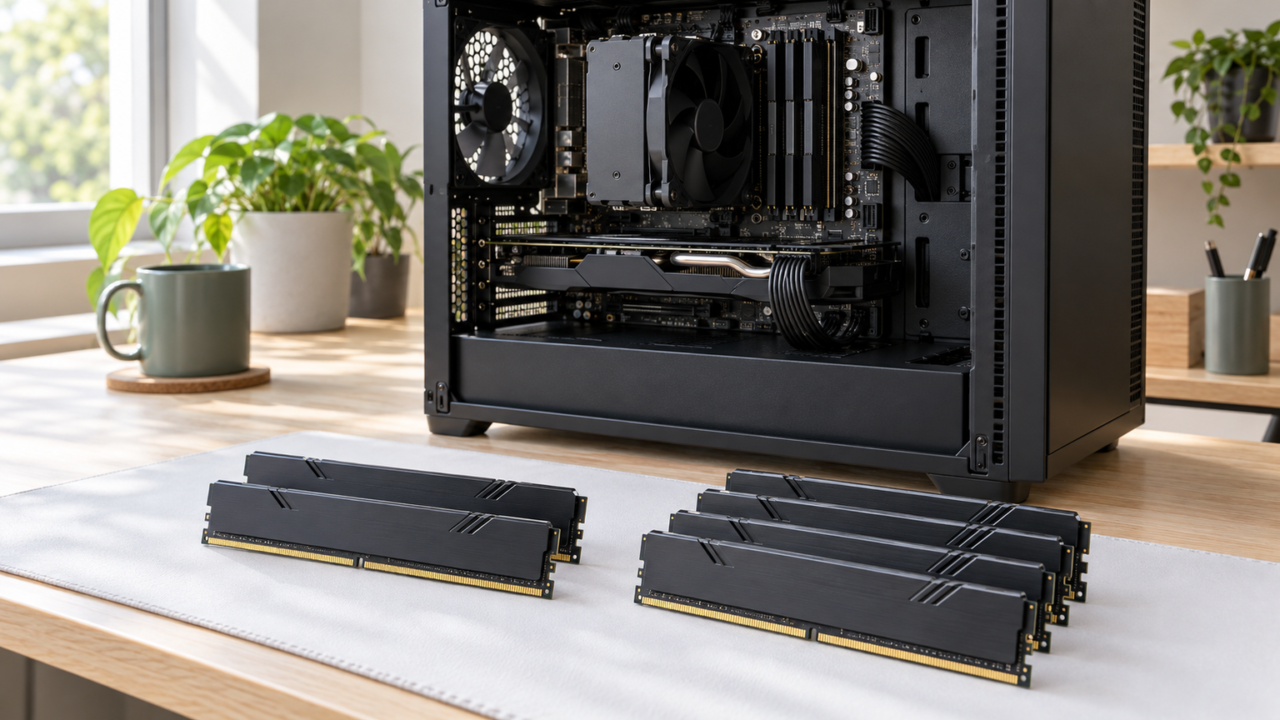
ゲーミングPCのメモリは、ゲームだけを動かすなら16GBが候補になりますが、配信、録画、ブラウザ、ボイスチャットなどを同時に使うなら32GBも検討する価値があります。ただし、容量を増やせば必ずフレームレートが大幅に上がるわけではありません。現在の使用量が上限に近いかを確認し、不足している場合に増設するのが基本です。
購入前に最初に調べたいのは、DDR4・DDR5などの規格、デスクトップ用UDIMMかノートPC用SODIMMか、対応容量、空きスロット、対応速度です。形状や世代が違うメモリは取り付けられないため、PCやマザーボードの仕様確認を省けません。
増設費用は、容量、速度、枚数、販売価格、作業を自分で行うか依頼するかで変わります。ここで紹介する製品も最新の送料込み価格やメーカー公式の適合確認までは完了していないため、価格条件と互換性は購入直前に確かめてください。
- ゲーム中心なら16GB、複数アプリの同時使用まで考えるなら32GBが主な検討ライン
- 購入前にDDR規格、UDIMM・SODIMM、対応速度、容量上限、空きスロットを確認する
- 8GBを1枚追加するより、同一仕様の2枚組へそろえるほうが構成を管理しやすい
- 増設後は認識容量と動作速度を確認し、異常があれば装着状態や設定を見直す
ゲーミングPCのメモリ増設で先に確認したいこと
- 16GBで十分か、32GBが必要かを判断する
- 増設で改善できる症状とCPUとの違いを知る
- 規格・形状・速度・スロットを確認する
- 取り付け手順と増設後の確認方法を押さえる
- 価格だけで選ばず混在や外付けの誤解を避ける
1. 16GBで十分か、32GBが必要かを判断する
16GBで足りるかどうかは、遊ぶゲームだけでなく、同時に起動するアプリで決まります。ゲーム中にメモリ使用量へ余裕があり、動作にも困っていないなら、容量だけを理由に32GBへ増やす必要性は高くありません。
一方、ゲームと同時に配信・録画ソフト、ブラウザの多数のタブ、チャットアプリなどを使い、使用量が搭載容量に近づくなら32GBが候補です。メモリ不足によるアプリの切り替えの重さや、ゲーム以外の処理を含む待ち時間を減らせる可能性があります。
24GBも使用量に対して十分なら意味がありますが、容量や仕様の異なるモジュールを混在させる場合は動作条件が複雑になります。32GBでも制作作業や大規模な処理によって不足することはあるため、数字だけでオーバースペックかどうかを決めず、実際の使用量を基準にしましょう。

2. 増設で改善できる症状とCPUとの違いを知る
メモリは、ゲームやアプリが処理中のデータを一時的に置く場所です。容量が足りずストレージへの退避が頻発している環境では、増設によってアプリの切り替えや複数作業が安定する可能性があります。
ただし、CPUは計算処理を担うため、メモリ容量と役割が異なります。CPU性能が処理の上限になっている場合、メモリを増やしても期待する改善が得られるとは限りません。GPU、CPU、メモリ、ストレージのどこが負荷の原因かを切り分けることが重要です。
「メモリとCPUのどちらが大事か」ではなく、不足している部品を優先するのが答えです。メモリ使用量が上限に近いなら増設を検討し、余裕があるのに処理が遅いならCPUやGPUなど別の要因も確認します。
3. 規格・形状・速度・スロットを確認する
最重要なのは、PCが対応するメモリ規格です。DDR4用スロットへ別世代のメモリを取り付けることはできません。また、一般的なデスクトップ用のUDIMMと、ノートPCや一部小型PC用のSODIMMは形状やピン数が異なります。
次に、マザーボードやPCの最大容量、1スロット当たりの対応容量、空きスロット数、対応速度、推奨する装着順を確認します。完成品PCやガレリアなどのBTOパソコンでは、製品ごとに内部構成が違う可能性があるため、正確なモデル名や構成表を基準にしてください。
3200MHz表記の製品でも、システム側の対応範囲や設定により低い速度で動作する場合があります。XMPが必要な製品ではBIOS設定も関係します。CPUクーラーとの高さの干渉や、メーカー製PC特有の条件も購入前の確認事項です。
4. 取り付け手順と増設後の確認方法を押さえる
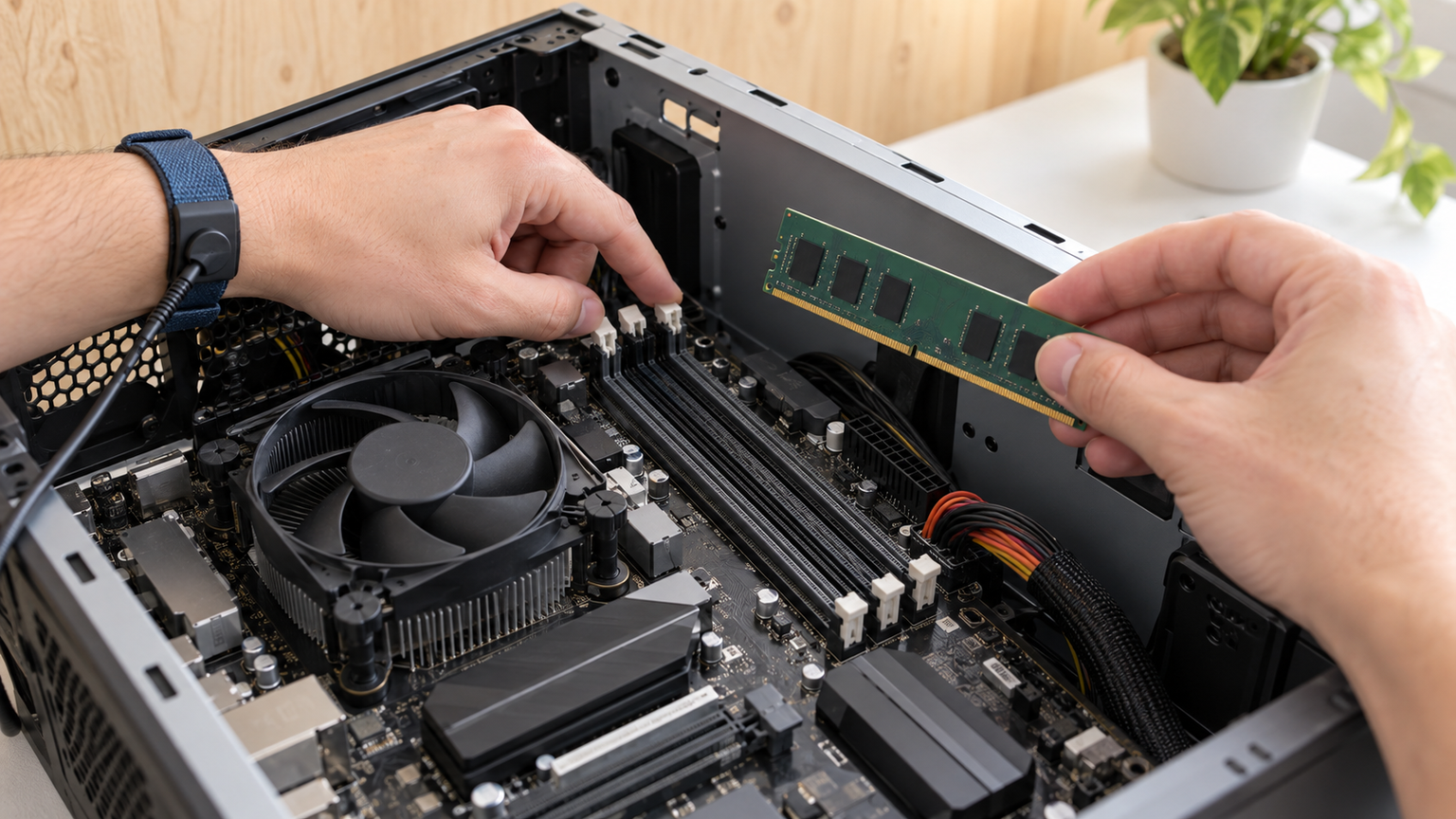
デスクトップPCでは、電源を切って電源ケーブルを外し、静電気に配慮してケースを開けます。マザーボードが示す優先スロットを確認し、切り欠きの向きを合わせて、固定具が掛かるまでメモリを確実に差し込みます。
既存メモリへ追加する方法もありますが、8GB×2枚や16GB×2枚のキットへそろえると構成を把握しやすくなります。8GB×2枚と16GB×1枚なら、対応スロットへ2枚を配置できる環境では、2枚組が比較しやすい選択肢です。
起動後はOSやBIOSで合計容量と速度を確認します。容量が認識されないときは、電源を完全に切ったうえで差し込み、装着位置、対応規格を再確認してください。作業で保証条件に影響する可能性があるPCは、メーカーや販売店の案内を先に確認しましょう。
5. 価格だけで選ばず混在や外付けの誤解を避ける
16GBから32GBへ変更する費用は、既存メモリへ追加できるか、16GB×2枚へ交換するかで異なります。製品価格も変動するため、一律の金額では示せません。取り付けを依頼する場合は、製品代とは別に作業料金の確認も必要です。
USB接続の外付けストレージは保存領域を増やす機器であり、マザーボードへ装着するシステムメモリの代わりにはなりません。「外付けメモリ」という表現で商品を探すと用途を取り違えやすいため、RAMの増設には内部対応メモリを選びます。
異なる容量、速度、メーカー、キットを混在させると、低い速度に合わせて動作したり、安定性に影響したりする可能性があります。価格だけで追加品を決めず、既存メモリの仕様とPCの対応情報を照合しましょう。
ゲーミングPCの増設候補となるDDR4メモリ10製品を比較
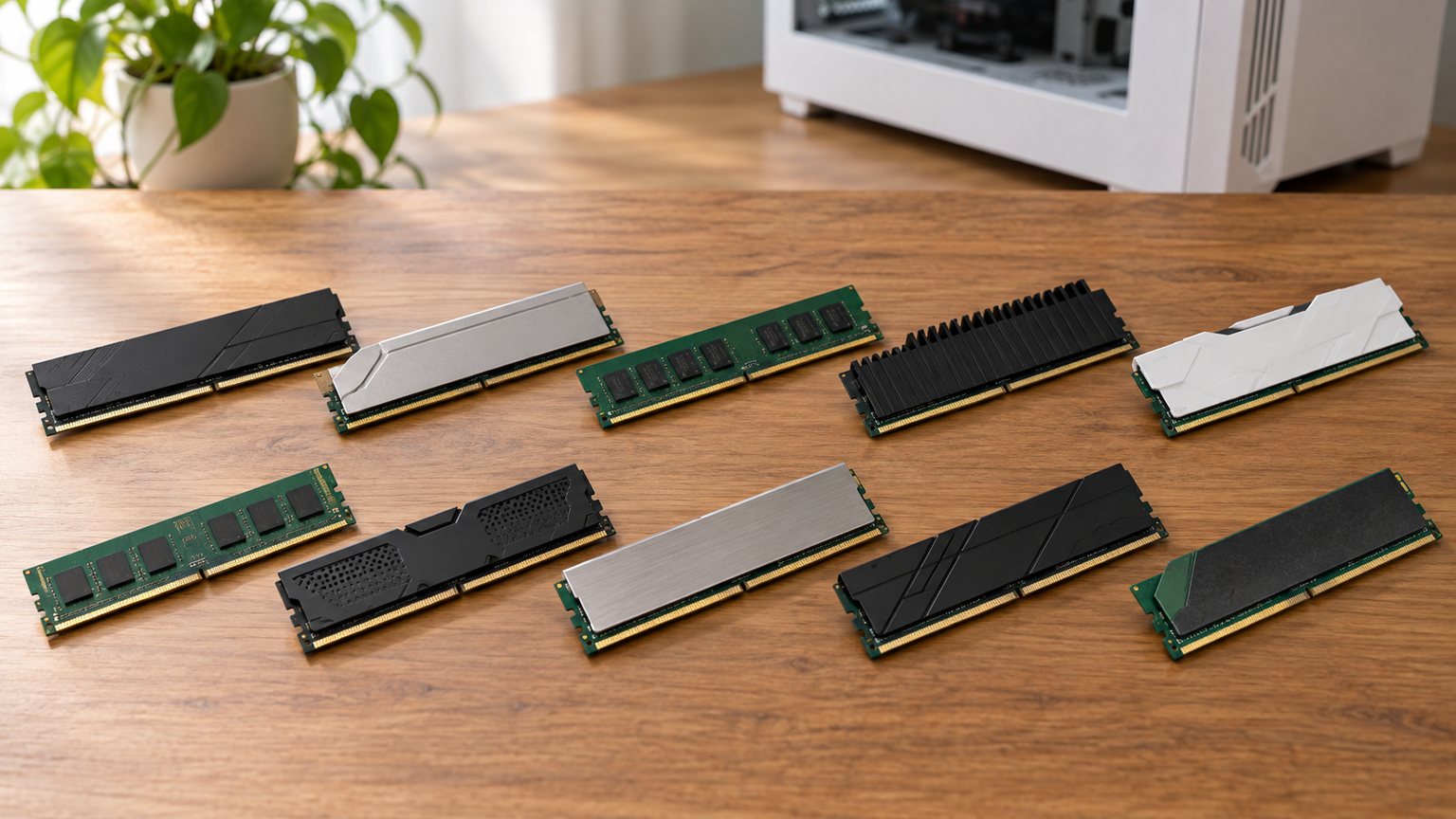
比較表では、商品欄で製品名とメーカー、商品画像欄で各製品、ポイント欄で容量・形状・速度などの確認済み情報と選びやすい用途を整理しています。デスクトップ用とノートPC用が混在するため、交換可能な製品同士とは限りません。
掲載番号は実測性能、人気、売上の順位を示すものではありません。Amazonで名称と新品注文欄を確認できた候補ですが、メーカー公式の適合、ゲームごとの必要条件、保証の適用条件、最新の送料込み価格は一律に確認できていません。価格条件と互換性は購入前に必ず確認してください。
左右にスクロールして比較できます。


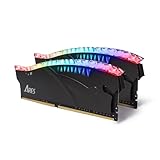


1. GIGASTONE 8GBx2枚 DDR4 2666MHz PC4-21300 CL19 1.2V…
DDR4対応デスクトップPCを8GB×2枚の16GB構成にしたい人が比較しやすい製品です。2666MHz、PC4-21300、CL19、1.2V、Non-ECCのアンバッファードUDIMMという情報が確認でき、まず16GBへそろえたい場合の候補になります。
2枚組なので、対応するスロットへ配置して構成を統一しやすい点が実用的です。ゲームを中心に使い、現在の搭載容量が少ない環境なら、必要なデータを置ける余裕を増やすことで、同時に開くアプリを扱いやすくなる可能性があります。
288ピンのデスクトップ用であり、SODIMMを使うノートPCには装着できません。購入前にDDR4対応、2666MHzへの対応、空きスロット、最大容量、推奨装着位置を確認してください。特定のPCやゲームでの動作、最新価格は別途確認が必要です。
2. TEAMGROUP ノートPC用メモリ DDR4 3200MHz 32GB SODIMM PC4…
ノートPCやSODIMM仕様の小型PCを16GB×2枚の32GB構成にしたい人向けです。DDR4-3200、PC4-25600、CL22、1.2VのSODIMMであり、デスクトップ用UDIMMとは用途と形状が異なるため、ノート型環境の候補として比較できます。
ゲームに加えて配信、チャット、ブラウザなどを併用し、現在のメモリ使用量が16GBへ近づく環境では、32GBの余裕が複数作業に役立つ可能性があります。2枚組のため、対応機なら既存品を置き換えて同一キットへそろえる使い方も考えられます。
PCがDDR4 SODIMM、3200MHz、16GBモジュール2枚に対応するか確認してください。底面を開けられてもメモリが交換できない機種や、スロット数・最大容量に制限がある機種があります。保証の適用条件や分解時の扱いも購入前に確かめましょう。
3. Acclamator DDR4 32GB 3200MHz PC4-25600 デスクトップPC用…
Intel CPUを搭載したDDR4デスクトップPCで、16GB×2枚の32GB構成と3200MHz動作を検討する人向けです。商品情報ではIntelのみ対応とされ、AMDマザーボードには対応しない旨が示されているため、CPU環境を絞って比較する必要があります。
初期状態の周波数は2400MHzまたは2666MHzと案内され、3200MHzでの動作にはBIOSでXMPを有効にする必要があります。容量を増やしつつ設定後の速度も求める場合に候補となりますが、設定しなくても自動的に3200MHzになるとは限りません。
Intel環境であっても、マザーボード、CPU、BIOSが該当構成とXMPに対応するか確認してください。デスクトップ用のDDR4であり、SODIMM採用機には使えません。既存キットとの混在は避け、装着位置とBIOS設定を確認できる人に適しています。
4. DATO 32GB RAM DDR4 3200MHz CL16 RGB XMP付き 1.35V デ…
ゲーム用デスクトップPCを32GBへ増やし、ケース内部のRGBライティングも楽しみたい人向けです。16GB×2枚、DDR4-3200、CL16、1.35Vで、XMP 2.0プロファイルとRGBを備えることが確認されています。
側面が見えるPCケースでは、容量の追加だけでなく光るパーツとしてデスク環境の雰囲気も整えられます。ゲーム、配信、録画などを同時に利用してメモリ使用量が増える人なら、32GB構成を検討しながら外観にも統一感を持たせられます。
商品情報ではIntelおよびAMDとの互換性が案内されていますが、個々のマザーボードへの適合は購入前に確認が必要です。3200MHz動作に必要な設定、1.35Vへの対応、ヒートスプレッダーの高さ、CPUクーラーとの干渉も確認しましょう。異なるメモリキットとの混在は避けるよう案内されています。
5. シー・エフ・デー販売 CFD販売 CFD Standard デスクトップ用 メモリ DDR4 32…
DDR4-3200対応デスクトップPCで、8GB×2枚の構成を検討する人が比較できる製品です。商品名ではPC4-25600、288ピンDIMM、8GB×2枚と案内されており、ゲーム中心の16GB構成を考える際の候補になります。
同容量の2枚組なら、対応マザーボードの推奨スロットへ配置しやすく、既存の単体メモリから構成を整理したい場面にも向きます。販売情報には相性保証と永久保証の記載がありますが、対象は出荷元・販売元がAmazonの購入品に限るとされています。
確認情報には商品名の8GB×2枚表記と、項目上の容量8GB表記があるため、注文時にセット合計容量と本数を商品ページで再確認してください。DDR4-3200への対応、空きスロット、装着順、保証対象となる販売元も照合する必要があります。
6. Crucial デスクトップ用増設メモリ 32GB DDR4 3200MT/s CL22 UDIM…
デスクトップPCを16GB×2枚の32GB構成へ変更したい人向けです。DDR4-3200、PC4-25600、CL22、288ピンUDIMMという構成が商品名から確認でき、RGBなどの外観機能より容量と基本仕様を基準に比較したい場合の候補になります。
ゲームと複数アプリを並行して使い、16GBでは使用量の余裕が少ない環境なら、32GBへ広げることでバックグラウンドアプリを維持しやすくなる可能性があります。システムが3200MHzへ対応しない場合、2933MHzまたは2666MHzへ下がることが案内されています。
ダウンクロック可能という情報だけで、すべてのDDR4搭載PCへの互換性が保証されるわけではありません。マザーボードや完成品PCの対応容量、メモリ仕様、スロット数を確認してください。ノートPC用SODIMMとは形状が異なる点にも注意が必要です。
7. TEAMGROUP ELITE PLUS DDR4 3200MHz 16GB PC4-25600…
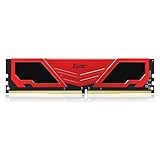
DDR4デスクトップPCを8GB×2枚の16GB構成にしたい人向けです。DDR4-3200、PC4-25600、CL22、1.2VのJEDEC準拠品で、XMP 2.0を使わず標準仕様を基準に検討したい場合に比較しやすい製品です。
ゲームを単独または少数のアプリと組み合わせて使い、実際のメモリ使用量が16GB内に収まるなら、必要量とのバランスを取りやすい構成です。対応環境では2933MHzへの下位互換も案内されていますが、古い世代のPCでは対応しない場合があります。
商品情報には複数の対応チップセットが示されていますが、CPUやBIOSによって条件が変わります。マザーボードの仕様と推奨スロットを確認し、2枚組として使うことを基本にしてください。片面4チップの特殊な既存メモリとは混在できない旨も案内されています。
8. CORSAIR VENGEANCE RGB PRO DDR4 メモリ 32GB 最大3200MHz…
32GBの容量に加え、ホワイトのヒートスプレッダーとRGBライティングをデスクトップPCへ取り入れたい人向けです。16GB×2枚、最大3200MHz、CL16、Intel XMP対応で、各モジュールに10個のRGB LEDを搭載すると案内されています。
白いケースや内部が見えるゲーミングPCでは、メモリ増設を機にライティングの統一感も作れます。ゲーム配信や複数アプリの利用で容量が必要な場合、32GB構成と外観のカスタマイズを一度に検討できる点が特徴です。
記載速度で動作させるにはオーバークロックとBIOS設定の調整が必要とされています。最大速度や性能はCPUとマザーボードなどの構成に依存するため、XMP対応状況を確認してください。高さのある部品はCPUクーラーと干渉しないかも確認が必要です。
9. Crucial PRO デスクトップ用メモリ 16GBX2枚 DDR4-3200 CP2K16G4…
ヒートスプレッダー付きのDDR4メモリを使い、デスクトップPCを16GB×2枚の32GB構成にしたい人向けです。DDR4-3200で、アルミニウム製のロープロファイルヒートスプレッダーを備えることが確認されています。
ゲームだけでなく配信、制作作業、ブラウザなどを同時に使う環境では、32GBの容量が作業の切り替えを支える可能性があります。ロープロファイル設計は内部スペースを考えて選びたい場合の比較材料になり、放熱部品を備えた外観も特徴です。
商品情報では第8~13世代Intel CoreとAMD Ryzen 1000~5000シリーズ、Intel XMP 2.0への対応が案内されています。ただし、個別のPCやマザーボードへの適合は別途確認してください。2933または2666MT/秒のみ対応する環境ではダウンクロックするとされています。
10. Crucial ノートPC用増設メモリ 32GB DDR4 3200MT/s CL22 SODIM…
DDR4 SODIMMを採用したゲーミングノートPCや小型PCを、16GB×2枚の32GB構成へ変更したい人向けです。DDR4-3200、PC4-25600、CL22、260ピンSODIMMであり、一般的なデスクトップ用288ピンUDIMMとは異なります。
ノートPCでゲームとブラウザ、ボイスチャット、配信関連アプリなどを同時に使い、現状の使用量が搭載容量へ近づく場合は、32GBへの変更を検討できます。2枚組なので、対応機では既存モジュールを置き換えて容量をそろえる構成が考えられます。
商品情報の対応デバイス欄にはデスクトップとノートパソコンの記載がありますが、物理仕様はSODIMM 260ピンです。PC側のスロット形状、DDR4-3200対応、最大容量、交換可能性を優先して確認してください。分解手順や保証条件も機種ごとに異なります。
メモリ使用量とPCの対応条件から増設容量を決めよう
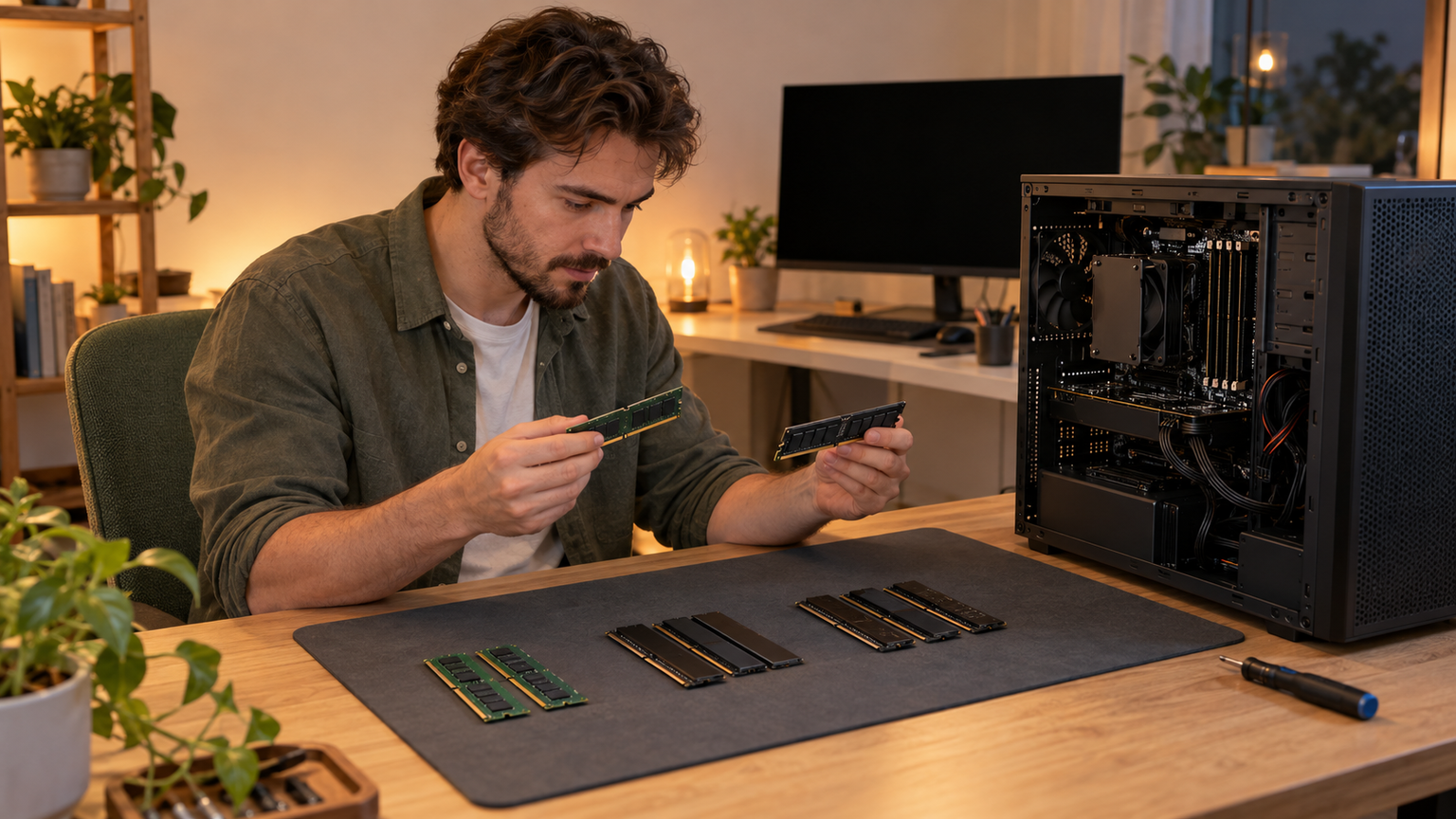
ゲーミングPCのメモリは、16GBで使用量に余裕があるなら急いで32GBへ増やす必要はありません。ゲームと配信・録画・ブラウザなどを併用し、使用量が上限へ近づくなら、32GBが現実的な候補になります。24GBや32GBを超える容量も、実際に必要な処理量があるかを基準に判断しましょう。
製品を選ぶときは、容量より先にDDR規格とUDIMM・SODIMMの形状を照合し、対応速度、最大容量、空きスロット、装着順を確認します。3200MHz表記でも、XMP設定やシステム構成によって動作速度が変わる場合があります。
まず現在の使用量とPCの正確な型番を確認し、条件に合う2枚組を中心に価格を比べてみてください。購入直前に販売ページの本数、容量、在庫、送料込み価格、保証条件まで見直せば、必要以上の出費や規格違いを避けやすくなります。