24インチの縦置きモニターおすすめ10選|選び方と疲れにくい設置方法
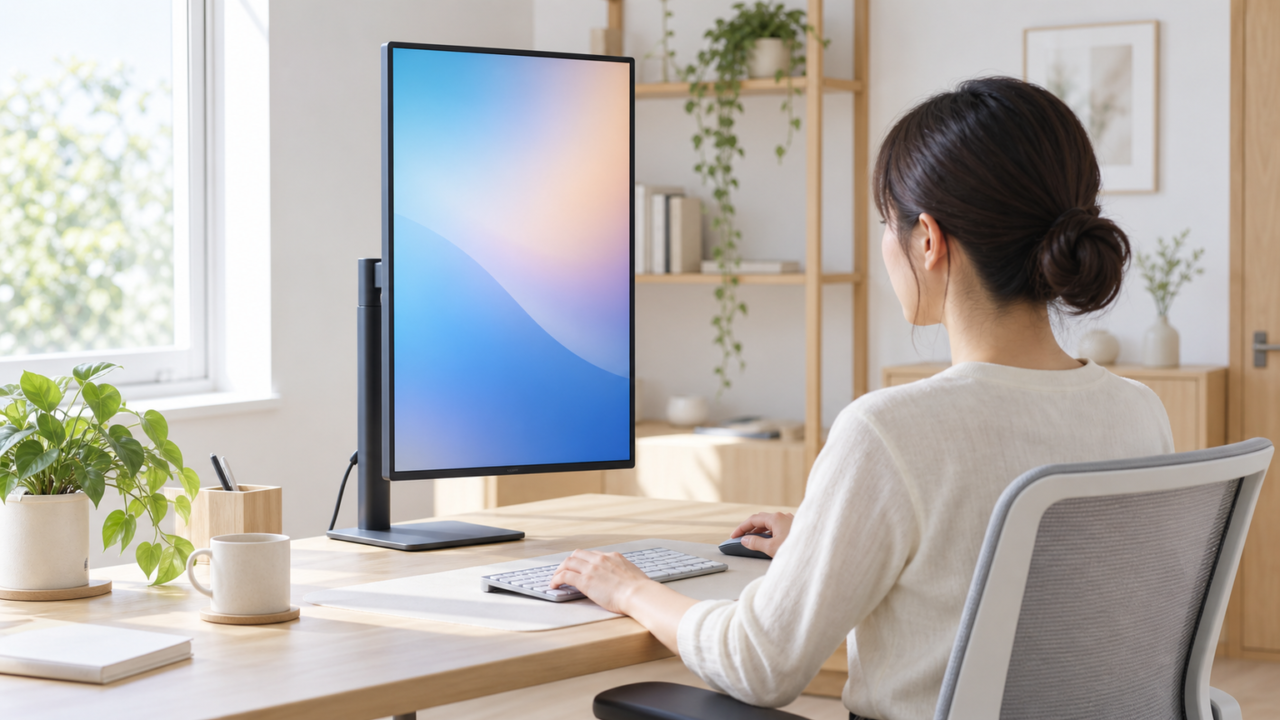
縦置きモニターには、扱いやすさと表示領域のバランスがよい23.8インチ前後がおすすめです。Webページ、PDF、プログラムコード、チャット画面などを縦に長く表示でき、スクロール回数を減らしやすくなります。一方で、画面上端が高すぎると首や目が疲れるため、サイズだけでなく高さ調整とピボット機能も重要です。
選ぶときは、スタンドが縦回転に対応するか、縦向きにした画面を適切な高さまで下げられるか、PCと接続できる端子があるかを確認します。文字を広く表示したい場合は解像度も判断材料です。23.8インチではフルHDが標準的ですが、情報量を重視するならWQHDも候補になります。
27インチを縦にすると高さが増し、視線移動や設置場所への負担が大きくなりがちです。21インチ級では省スペース性に優れる反面、作業領域が狭く感じられる場合があります。初めて縦置きを試すなら、24インチ級を1枚追加し、用途を決めて運用する方法が現実的です。
- 縦置きには、画面の高さと作業領域を両立しやすい23.8インチ前後が適している
- ピボットだけでなく、高さ調整、解像度、入力端子まで確認する
- 画面上端を見上げる配置や、常に全画面を追う使い方は疲れにつながりやすい
- 文書、Web、コード、チャット用の補助画面として用途を分けると活用しやすい
24インチモニターを縦置きする前に知っておきたいこと
- 縦置きには23.8インチ前後が使いやすい
- 縦置きをやめる原因は視線と用途の不一致
- ピボット対応と設置寸法を確認する
- 解像度と接続端子を用途に合わせる
- 縦画面の設定と疲れにくい配置を整える
1. 縦置きには23.8インチ前後が使いやすい
24インチモニターと呼ばれる製品の多くで採用される23.8インチは、縦向きにしても高さが極端に大きくなりにくく、文章の閲覧領域を十分に確保できます。一般的な16:9画面は横置きでは横長ですが、90度回転すると縦長になります。
21インチ級は小さな机へ置きやすい一方、複数の情報を同時に表示すると窮屈になりやすいサイズです。27インチは表示面積に余裕がありますが、縦置きでは画面上端が高くなり、目や首を上下へ動かす量が増えます。仕事用の補助画面なら、24インチ級から検討するとサイズを決めやすいでしょう。
なお、24インチという数値は画面の対角寸法であり、必要な机の幅や奥行きを直接表すものではありません。スタンド込みの外形寸法と重量を確認し、縦回転時に机、棚、隣の画面へ干渉しないかを測る必要があります。
2. 縦置きをやめる原因は視線と用途の不一致
縦置きをやめる主な理由は、画面上部を見るたびに首が動く、横長の動画や表計算が小さくなる、ウィンドウ配置が用途に合わないといったミスマッチです。縦にすればすべての作業が快適になるわけではありません。
縦画面は、Webページ、PDF、電子書籍、プログラムコード、チャット、縦長の資料に向いています。動画編集のタイムライン、横に列が多い表、一般的な16:9ゲームなどは横置きのほうが見渡しやすいため、主画面を横置き、補助画面を縦置きにする使い分けが有効です。
デュアルモニター自体をやめる場合も、左右の視線移動、机の狭さ、配線の増加、作業への集中しにくさが理由になり得ます。2枚を縦置きにすると縦長情報は増やせますが、横方向へ視線を振る範囲も広がるため、表示する情報を明確に分けることが大切です。

3. ピボット対応と設置寸法を確認する
縦置き用では、付属スタンドにピボット機能がある製品を選ぶと設置が簡単です。「高さ調整あり」だけでは画面を90度回転できるとは限りません。左右どちらへ回せるか、回転角度が明記されているかも確認しましょう。
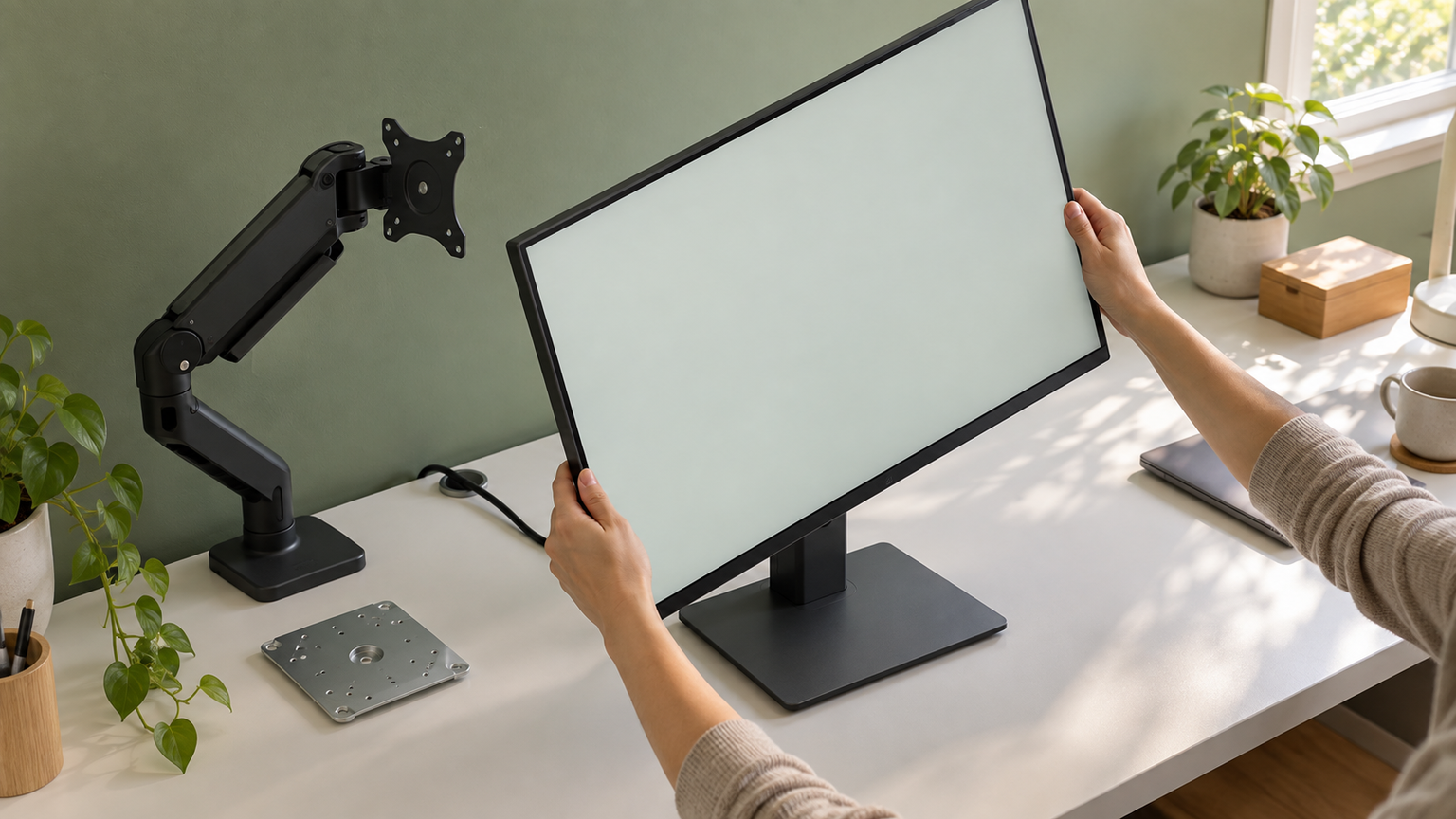
モニターアームを使う場合は、VESA規格、モニターの重量、アームの耐荷重と可動範囲を照合します。端子やケーブルが回転時に机へ当たらないことも重要です。付属スタンドを使う場合も、台座の奥行きと縦回転に必要な周囲の空間を確保してください。
ワンタッチで取り付け可能なフリースタイルスタンドを採用した23.8型ワイド液晶ディスプレイです。
引用元:DI-D242SA-F | 100Hz対応&フリースタイルスタンド23.8型ワイド液晶ディスプレイ(特定販路専売品) | アイオーデータ I-O DATA
スタンドの組み立てや可動方式は製品ごとに異なります。設置前には平らな場所で電源を切り、ケーブルへ無理な力がかからない状態で回転させるのが安全です。
4. 解像度と接続端子を用途に合わせる
フルHDの23.8インチは、文書作成やWeb閲覧、チャットなどの日常作業に取り入れやすい構成です。より多くの文字やウィンドウを表示したい場合はWQHDが候補になりますが、文字が小さく感じるときはOSの表示倍率を調整します。
接続端子は、PC側の映像出力と一致させます。HDMIとDisplayPortは多くの製品に見られますが、USB Type-Cで映像入力や給電、USBハブ、LAN接続までまとめたい場合は、それぞれの対応内容を個別に確認する必要があります。
ゲームにも使うなら、解像度に加えてリフレッシュレートと応答速度を確認します。ただし横長画面を前提にしたゲームは、縦表示で画面を有効に使えない場合があります。ゲーム用の主画面は横置きにし、攻略情報や配信コメントを縦画面へ表示する構成も実用的です。
5. 縦画面の設定と疲れにくい配置を整える
物理的に画面を回しただけでは、映像の向きが自動で変わらない場合があります。OSのディスプレイ設定を開き、対象のモニターを選択して画面の向きを縦へ変更します。複数画面では、設定画面上の配置も実際の左右関係に合わせてください。
疲れを抑えるには、画面の上端を目線と同じか少し下に置き、正面から大きく首を振らずに見られる位置へ寄せます。縦画面を高くしすぎたり、上下いっぱいに情報を詰め込んだりすると、縦長という利点がかえって視線移動を増やします。
文字サイズ、明るさ、表示倍率も調整し、長時間同じ位置を見続けないことが大切です。まず頻繁に読む文書やWebページで試し、横長作業が多いと分かった場合は横置きへ戻せる柔軟なスタンドを選ぶと運用しやすくなります。
縦置きに対応する24インチ級モニター10製品を比較
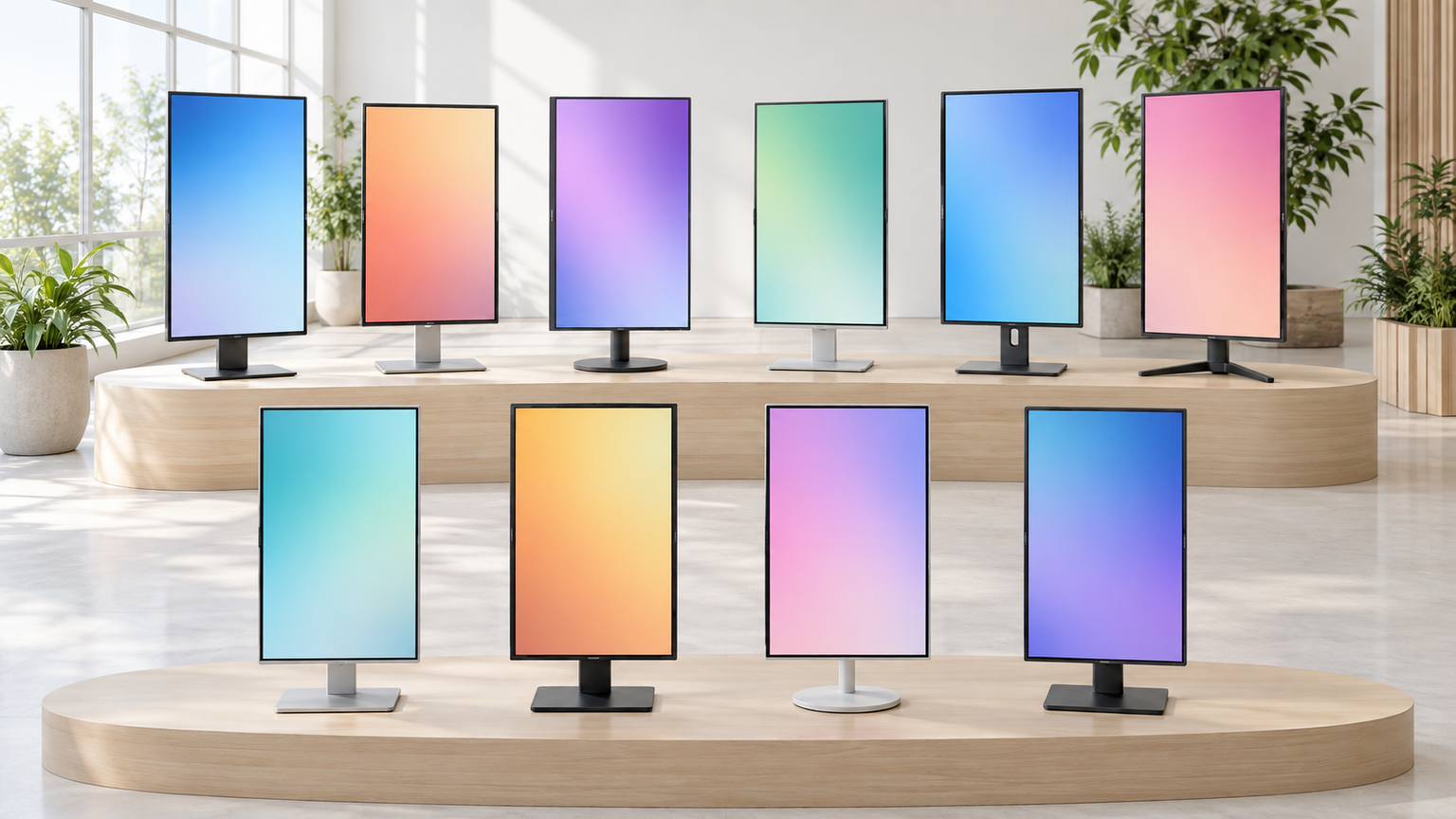
比較表では、商品欄で製品名とメーカー、商品画像欄で外観、ポイント欄で主な特徴と適した用途を確認できます。掲載順は選択肢を整理するためのものであり、実測性能、売上、人気の順位を示すものではありません。
左右にスクロールして比較できます。

2

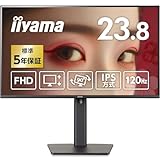


1. Dell 液晶ディスプレイ E2425HSM 23.8型/1920×1080/HDMI、Displ…
フルHDの23.8型IPSパネルに、回転調整、高さ調整、スピーカーをまとめた仕事向けの候補です。文書やWebページを縦に表示しつつ、外付けスピーカーを増やしたくない人に向いています。基本的な構成から比較を始めやすいため、最初に掲載しています。
左右・上下178°の視野角と非光沢画面は、補助画面を正面から少し外した位置へ置くデュアルモニター環境で役立ちます。100Hz表示にも対応しており、対応する出力環境ではページのスクロールを滑らかに見やすくできます。
入力はHDMI、DisplayPort、VGAで、付属品として電源ケーブルとHDMIケーブルが記載されています。回転角度と回転方向は確認できないため、縦向きで使う際の操作方法と可動範囲を購入ページで確かめてください。
2. 富士通 24型 IPSモニター フルHD 1920×1080 ブルーライト低減・フリッカーフリー…
23.8型フルHD IPS、90°ピボット、高さ150mm調整に対応する整備済み品です。PDF、教材、電子書籍などを縦長に表示したい人や、HDMI以外の接続方法も必要な人に向いています。整備済み品を選択肢に含められる場合の比較対象として掲載しています。
高さ調整に加え、チルトとスイーベルにも対応しているため、縦画面の上端を見上げにくい位置へ合わせやすい構成です。HDMI、DisplayPort、VGAの3入力と内蔵スピーカーがあり、新旧のPCを使い分ける環境でも接続方法を選べます。
販売ページの表示ブランドはアースドリームスで、タイトルにある富士通およびVL-B24-9Tの帰属は公式情報で確認されていません。整備状態、付属品、保証条件、実際の製品表示を購入前に確認し、新品との違いを理解したうえで選びましょう。
3. iiyama モニター ディスプレイ ProLite XB2491HS-B1J 23.8インチ フ…
左右各90°のピボット、上下150mmの昇降、360°のスウィーベルが明記された23.8型モニターです。縦向きへ回す方向や高さの可動範囲を把握して選びたい人に適しています。スタンド機能の具体性を重視する場合に比較しやすい製品です。
フルHDのIPS方式、非光沢画面を採用し、最大120Hzと1ms MPRTに対応します。文書やコードの閲覧だけでなく、対応環境で滑らかなスクロールや動きのある映像を楽しみたい場合にも使い分けられます。
映像入力はHDMIとDisplayPortで、両方のケーブルと電源コードが付属します。スタンド込みの寸法は幅539.0×高さ374.0~497.0×奥行221.5mm、重量4.8kgです。縦回転時の周囲との干渉も含めて設置場所を測ってください。
4. Dell S2425HSM 23.8インチ モニター
両方向最大90°の回転と最大110mmの高さ調整を備え、仕事と映像表示の両方へ使いやすい23.8インチモデルです。縦置きと横置きを用途に応じて切り替えたい人や、内蔵音声の出力も重視する人に向いています。
フルHD表示に加えて144Hz、1ms MPRT、AMD FreeSyncに対応します。普段は文書やチャットを縦表示し、必要に応じて横置きへ戻して動きのあるコンテンツを表示するなど、可動スタンドを生かした運用ができます。
デュアル3Wスピーカーを内蔵し、傾きは-5°から+21°、左右角度は両方向最大30°です。確認済みの説明では映像入力端子と付属ケーブルの構成が示されていないため、使用するPCとの接続方法を購入前に確認してください。
5. TERRA 2441W PV 23.8インチ 高さ調整 縦横回転 ピボット モニター フルHD I…
高さ、スイベル、チルト、ピボットを調整できる23.8インチのフルHD IPSモニターです。縦長のWebページやプログラムコードに加え、横置きでゲームも楽しみたい人に向いています。最大144Hz対応を含む多用途モデルとして比較できます。
最大144Hzと1ms MPRT、AMD FreeSyncに対応し、動きの速い場面の滑らかさにも配慮されています。非光沢画面、フリッカーフリー、ハードウェアとソフトウェアによるブルーライト低減機能も記載されています。
入力はHDMIとVGAで、スピーカーとヘッドホン端子を搭載します。DisplayPort入力は確認できないため、PC側の出力端子に合うかを確認してください。ピボットの具体的な角度と方向、付属ケーブル、スタンド込み寸法も購入前の確認事項です。
6. IODATA モニター 23.8インチ FHD 100Hz 縦横回転 スピーカー付 高さ調整 EX…
高さ調整、ピボット、チルト、スイベルを備え、姿勢や机の配置に合わせやすい23.8インチモデルです。縦画面の位置を細かく整えたい人や、フレームの目立ちにくいデュアルモニター環境を作りたい人に適しています。
フルHDの非光沢画面と上下左右178°の広視野角パネルを採用し、100Hz表示に対応します。対応機器と組み合わせれば、文書やWebページをスクロールするときの残像感を抑え、内容を追いやすくできます。
映像入力は商品名にHDMIとDisplayPortが示され、スピーカーも搭載されています。ピボットの回転角度と方向、付属ケーブル、外形寸法は確認できないため、設置空間と接続に必要なケーブルを購入前に確認しましょう。
7. ASUSモニター VA249QGS / 23.8インチ / IPS/フルHD/高さ調整、縦横回転…
縦横回転と高さ調整に対応し、入力端子やUSBハブを幅広く備えた23.8インチモデルです。PC周辺機器の接続場所を増やしたい人や、仕事と映像表示を1台でこなしたい人に向いています。
フルHDのIPSパネル、120Hz、1ms MPRTに対応し、2W×2のスピーカーも内蔵します。178°の広視野角と非光沢画面により、縦置きの補助画面として斜めから見ることがある環境でも使いやすい構成です。
映像入力はDisplayPort 1.2、HDMI 1.4、VGAで、USB 3.2 Gen 1 Type-Aを4ポート搭載します。本体寸法は幅54.00×高さ45.70×奥行21.10cm、重量は約4.8kgです。回転角度と方向は購入前に確認してください。
8. PHILIPS 液晶ディスプレイ PCモニター 24E1N5500B/11 (23.8インチ/5年…
23.8インチで2560×1440のWQHD表示に対応し、縦画面へより多くの文字や情報を並べたい人に向いています。フルHD製品との違いを解像度で比較したい場合や、文書、コード、写真を細かく表示したい場合の候補です。
Fast IPSの非光沢パネルを採用し、100Hzと1ms MPRT、HDR10、Adaptive Syncに対応します。高さ調整、チルト、スイベル、ピボットも備え、表示倍率と画面位置を調整しながら用途に合わせられます。
入力はHDMI 2.0が2系統、DisplayPortが1系統で、HDMIケーブルとDisplayPortケーブルが付属します。スピーカーは搭載していません。本体はスタンド込みで幅540×高さ472×奥行197mm、重量4.00kgと記載されています。
9. iiyama モニター ディスプレイ 23.8インチ フルHD USB Type-C IPS方式…
USB Type-Cによる映像入力と最大65W給電、LAN、USBハブを備えた23.8インチモデルです。対応ノートPCをケーブル1本で接続し、縦置きモニターをデスクの接続拠点として使いたい人に向いています。
左右各90°のピボット、上下150mmの昇降、左右各60°のスウィーベルに対応します。フルHD IPSの非光沢画面で、最大100Hzと1ms MPRTにも対応し、文書閲覧から日常的な映像表示まで扱えます。
USB Type-Cのほか、HDMIとDisplayPortを搭載し、各映像ケーブルとUSB Type-Cケーブルが付属します。Type-C接続にはPC側のDisplayPort Alt Mode対応が必要です。スタンド込みで幅539.0×高さ373.5~496.5×奥行209.5mm、重量5.1kgです。
10. iiyama モニター ディスプレイ XUB2492HSU-W6 23.8インチ フルHD IPS…
白い本体とスタンドを採用し、明るい色で統一したデスクへ合わせやすい23.8インチのフルHDモデルです。左右各90°の回転と150mmの高さ調整があり、外観と縦置きの扱いやすさを両立したい人に適しています。
IPS方式の非光沢パネルと広視野角を備え、文書、Webページ、チャットを表示する補助画面として使えます。USB 3.2 Gen 1ハブにはアップストリーム1ポートとダウンストリーム4ポートがあり、USB機器の配線をまとめられます。
映像入力はHDMIとDisplayPortで、両方のケーブル、USBケーブル、電源コードが付属します。スタンド込みの寸法は幅539.5×高さ343.0~493.0×奥行209.5mm、重量4.9kgです。白いケーブルが付属するとは確認できないため、配色を揃える場合は付属品の色も確認してください。
24インチの縦置きモニターは用途と姿勢で選ぶ
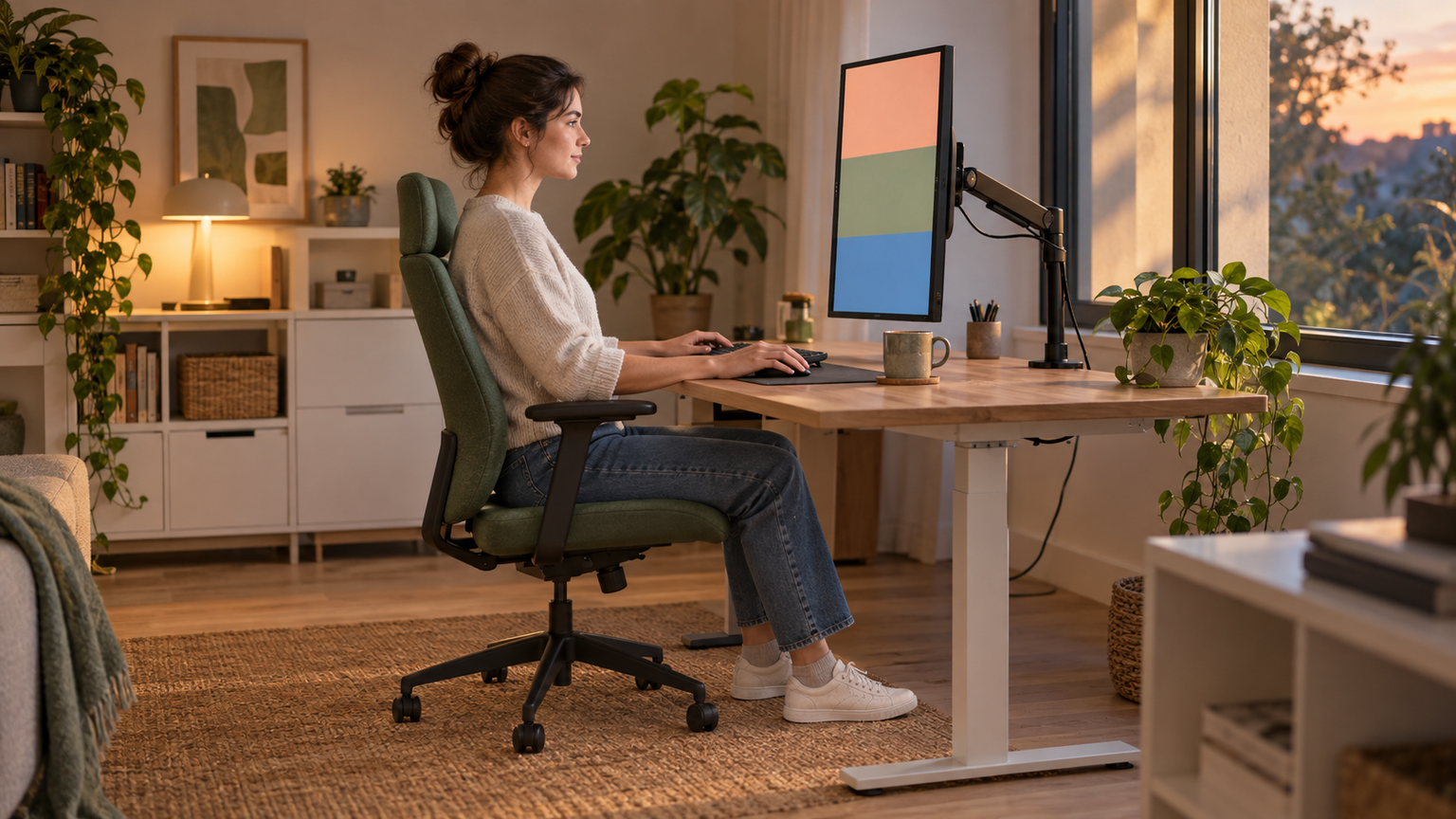
初めて縦置きを導入するなら、23.8インチ前後でピボットと高さ調整に対応した製品が選びやすいでしょう。文書やWeb閲覧が中心ならフルHD、より多くの情報を一覧したいならWQHD、滑らかなスクロールやゲームとの兼用を重視するなら100Hz以上の製品が候補になります。
接続はPC側の端子を基準に選びます。HDMIやDisplayPortによる一般的な接続で足りるのか、USB Type-C給電、USBハブ、LANまでモニターへまとめたいのかを整理すると、必要以上に機能を増やさずに済みます。
縦置きで疲れるかどうかは、サイズだけでなく画面上端の高さ、見る距離、表示倍率、用途に左右されます。主画面を横置きにして、縦画面を資料やチャット専用にするところから試し、実際の視線移動に合わせて高さと角度を調整してください。