5千円以下のwebカメラおすすめ候補|画質・画角・マイクで選ぶ方法
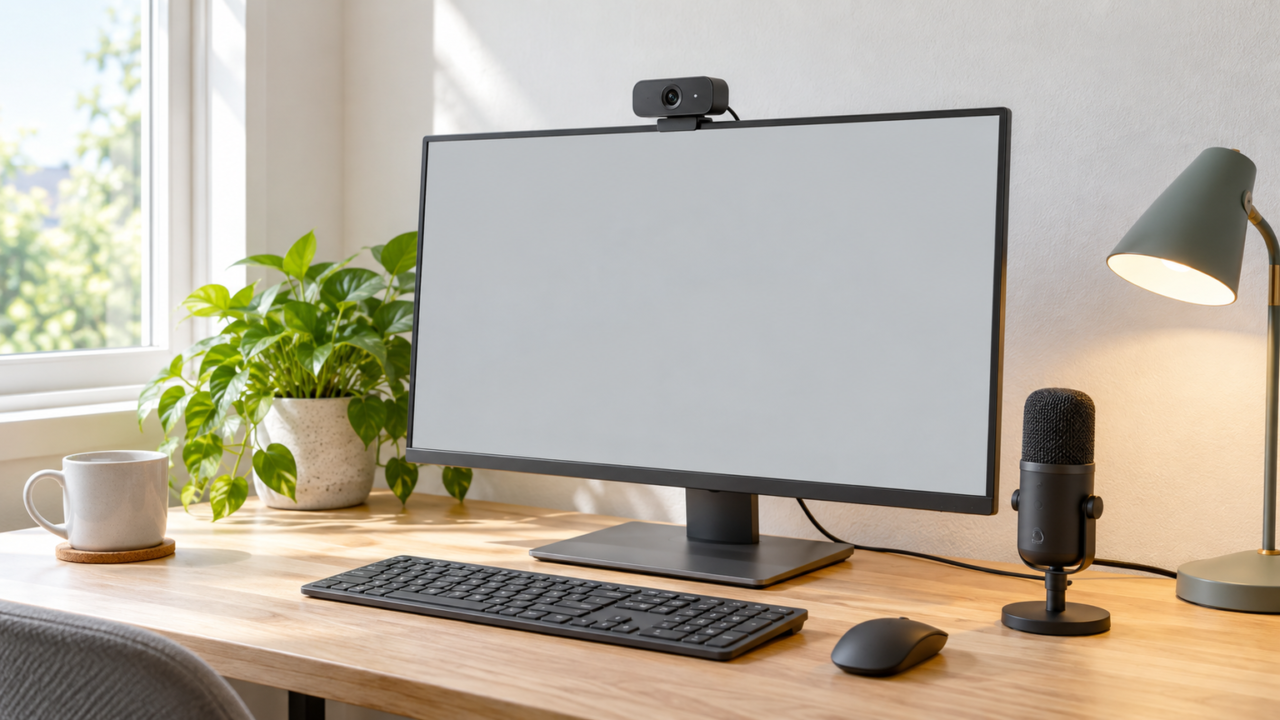
5千円以下でwebカメラを探すなら、まず現在価格を確認したうえで、1人の会議には画角65〜84°程度、複数人を映す用途には広角モデルを検討するのが基本です。映像はフルHD・30fpsが選択肢の中心ですが、資料を見せるならオートフォーカス、暗い部屋なら自動光補正、会議を手軽に始めたいなら内蔵マイクも確認しましょう。
ただし、販売価格やクーポン、送料、在庫は変動します。本記事で取り上げる製品も、すべてが常時5千円以下で購入できるとは確認できていません。予算を守るには、Amazonの商品ページで注文確定前の支払総額を確認することが欠かせません。
安さだけで選ぶと、画角が広すぎて部屋が映り込んだり、固定フォーカスで手元の資料にピントが合わなかったりすることがあります。反対に、用途を絞れば高機能な会議室向けモデルや4Kモデルは必須ではありません。使う人数、設置距離、必要な音声機能を先に決めると、過不足の少ない一台を選べます。
ここでは、USB接続や対応環境、設置方法まで含めて選び方を整理し、個人用から複数人会議、配信向けまで候補を比較します。
- 価格は変動するため、5千円以下かどうかを注文前に確認する
- 1人用と複数人用では、適した画角や集音範囲が異なる
- 資料提示にはフォーカス方式、暗い部屋には光補正や照明が重要
- USB端子、対応OS、設置場所、マイクとスピーカーの有無まで確認する
5千円以下のwebカメラを選ぶための5つの判断基準
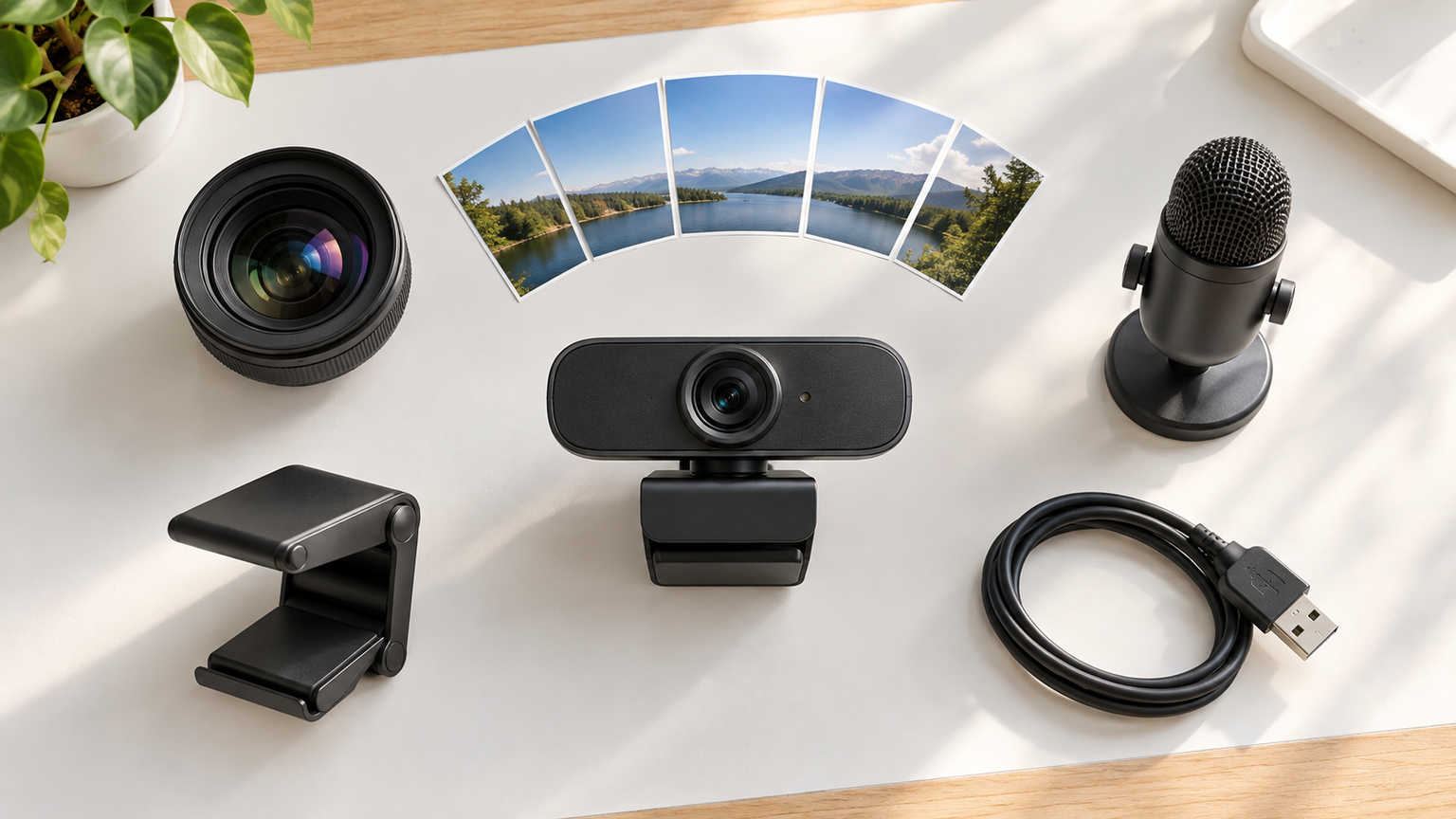
- 価格だけでなく用途から必要な性能を決める
- 解像度とフレームレートは映し方に合わせる
- 画角とフォーカス方式で映る範囲が変わる
- マイク・光補正・プライバシー機能を確認する
- 接続端子と設置条件を購入前に照合する
1. 価格だけでなく用途から必要な性能を決める
5千円以下という予算を優先するときも、最初に「誰を、どこで、何のために映すか」を決めましょう。自宅から1人で会議に参加するだけなら、フルHD映像と内蔵マイクを備えたシンプルなUSBモデルが候補になります。
複数人が同じ会議室に集まる場合は、広い画角と集音範囲が重要です。相手の音声を全員で聞くなら、カメラとマイクだけでなくスピーカーも一体化した製品が便利ですが、本体価格や設置面積も大きくなりやすいため、予算との照合が必要です。
配信や印象を重視するビデオ通話では、4K対応やリングライト、映像調整機能も選択肢になります。ただし、通話アプリ側の出力条件や通信環境によっては高解像度を生かし切れないため、数字だけで決めないことが大切です。
2. 解像度とフレームレートは映し方に合わせる
一般的なオンライン会議では、1920×1080のフルHDと30fpsに対応する製品が比較しやすい基準です。表情を確認しやすく、通常の会話であれば動きも自然に見せやすい組み合わせです。
4K対応モデルは細部を捉えやすく、広い映像から一部を切り出す用途にも向きます。一方、4Kで利用できるフレームレート、アプリ側の対応、PCの処理能力は製品ごとに確認が必要です。「4Kレンズ」と「実際のビデオ出力解像度」が同じとは限らない点にも注意しましょう。
動きの多い配信ではフレームレートも重要です。会議中心なら解像度だけを追わず、顔が暗くならないことや、ピントが安定することを含めて選ぶほうが満足しやすくなります。

3. 画角とフォーカス方式で映る範囲が変わる
画角が狭いカメラは背景の映り込みを抑えやすく、1人で使うデスクに向きます。画角が広いモデルは複数人やホワイトボードを収めやすい反面、自宅では見せたくない場所まで映ることがあります。
固定フォーカスは、カメラとの距離がほぼ一定の会議で扱いやすい方式です。顔とカメラの距離を頻繁に変える場合や、手元の製品・資料を近くで見せる場合は、オートフォーカス対応モデルを検討しましょう。
360°カメラや180°パノラマモデルは、テーブルを囲む会議で参加者を映しやすいのが特徴です。個人のデスクでは機能を持て余す可能性があるため、単純な高性能モデルとしてではなく、参加人数と座席配置から判断します。
4. マイク・光補正・プライバシー機能を確認する
マイク内蔵モデルなら、別のUSBマイクを用意せずに通話を始められます。ただし、ノイズ低減の有無だけで実際の聞こえ方は断定できません。エアコンやキーボードから離して設置し、通話アプリの入力機器として正しく選択することも重要です。
窓を背にする部屋や照明が弱い部屋では、自動光補正やHDR、リングライトが役立ちます。まず顔の正面から光が当たるようにデスクを整え、それでも暗い場合に補光機能を使うと、過度な白飛びを抑えやすくなります。
仕事用PCへ常時接続するなら、物理的なプライバシーカバーやカメラのオフ操作も確認しましょう。使わないときにレンズを覆える製品は、オン・オフの状態を視覚的に判断しやすい点が魅力です。
5. 接続端子と設置条件を購入前に照合する
USB接続と記載されていても、PC側の端子がUSB Type-AかUSB Type-Cかによって変換アダプターが必要になる場合があります。端子形状、ケーブル長、USBハブ経由で利用できるかを購入前に確認してください。
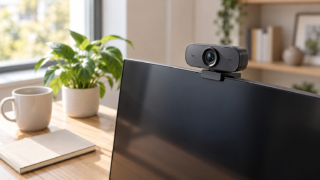
モニター上に固定する場合は、ベゼルの厚さや背面形状も確認します。視線と同じ高さに置きたい場合や、手元撮影も行う場合は、卓上設置や1/4インチ三脚穴に対応する製品が便利です。
対応OSの表記も見落とせません。Windows、macOS、ChromeOSなどの対応バージョンに加え、利用するZoom、Microsoft Teams、Google Meet、OBSなどで映像・音声機器として選択できるかを確認しましょう。価格条件と在庫も変動するため、最終的な支払額と販売状況まで見てから注文するのが安全です。
個人用から会議室向けまでwebカメラ10商品を比較
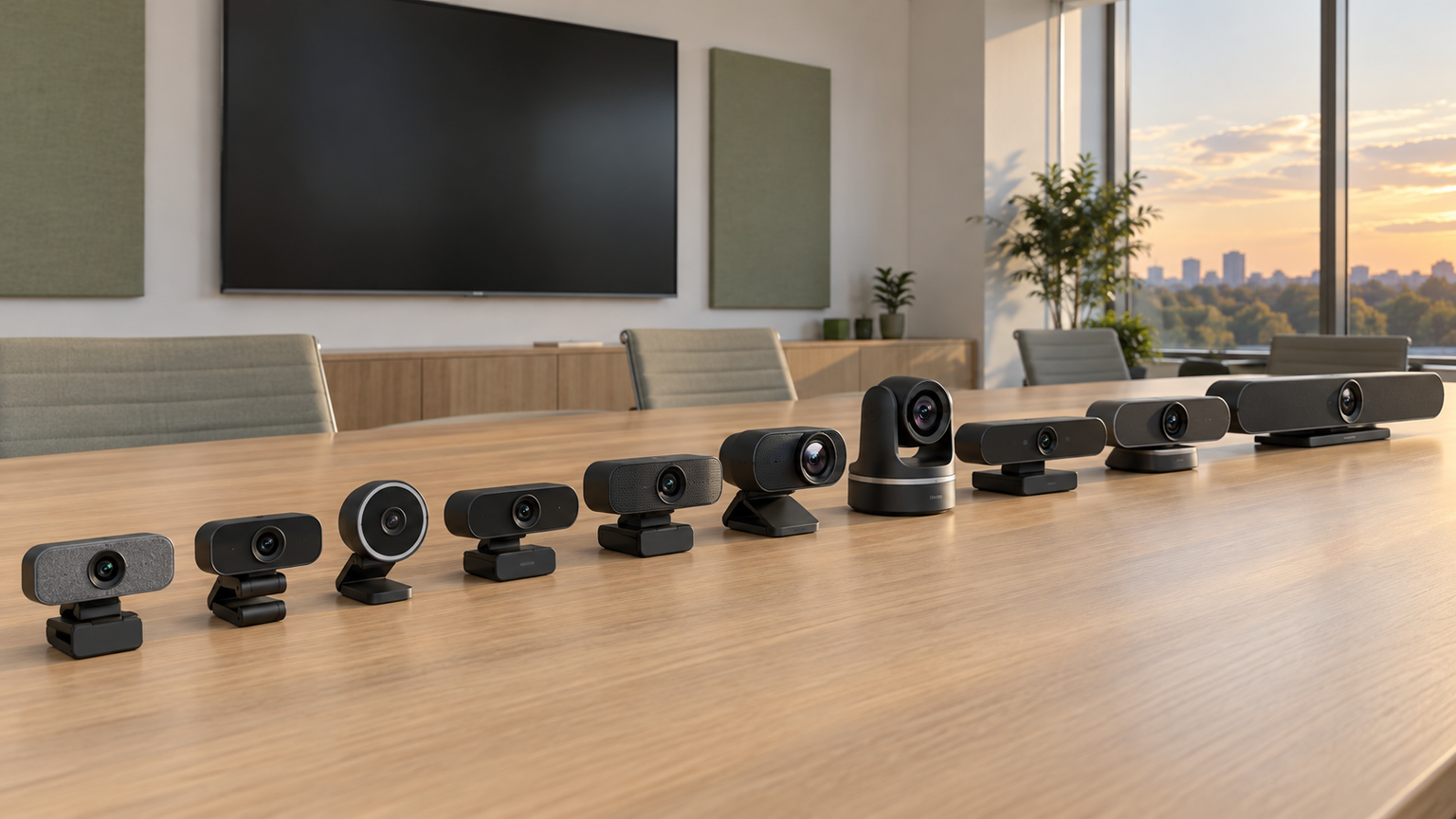
比較表の「商品」では製品名とメーカー、「商品画像」では販売ページの商品、「ポイント」では確認できた特徴と向いている用途を見比べられます。掲載番号は、実測性能・人気・売上を示す順位ではありません。
また、5千円以下で販売されていることは一律に確認できていません。特に360°会議システムや4K対応モデルは、シンプルな個人用カメラとは製品構成が異なります。現在価格、送料、クーポン適用条件を各商品ページで確認してください。
左右にスクロールして比較できます。


1. Kandao Meeting Pro webカメラ 会議用カメラ 360度 ウェブカメラ マイク搭…
テーブルを囲む複数人の会議で、映像・集音・再生機器を一台にまとめたい人に向く候補です。360°カメラ、8基の内蔵マイク、スピーカー、発言者を捉える機能が記載されており、一般的な個人用カメラとは用途が異なります。広い会議空間を想定した製品として最初に比較できます。
参加者がカメラの正面だけに並ばなくても、周囲を映せる構成が役立ちます。マイクの集音範囲は最大半径5.5mとされ、Zoom、Skype、Teams、Google Meetとの連携も案内されています。遠隔側が「誰が話しているか」を把握しやすい会議環境を整えたい場合に注目できます。
USBでPCへ接続するほか、三脚用のネジ穴も記載されています。一方、商品説明には4Kレンズの記載と1080p・720pのキャプチャ解像度表記が併存するため、必要な出力解像度と接続方法を購入前に確認してください。現在価格が5千円以下か、付属品、保証条件も販売ページでの確認が必要です。
2. KanDao Meeting Pro Webカメラ ウェブカメラ 会議用 360° カメラ 4K画…
360°の会議映像と広範囲の音声を一台で扱いたい人向けです。1番目と同じMeeting Proの名称を持ちますが、ASINが異なるため、同一仕様・同一付属品とは決めつけず比較する必要があります。こちらはマイクとスピーカーの一体型として案内され、会議室での設置を重視する候補です。
8基のマイクによる最大半径5.5mの集音、発言者の検出、複数の映像表示モードが記載されています。参加者が席を移動したり、円卓を囲んだりする場面でも、固定画角の個人用カメラより会議全体を伝えやすい構成です。リモコンでモードを切り替えられる点も会議進行を助けます。
付属品としてHDMIケーブル、USBケーブル、レンズ保護カバー、収納袋が挙げられていますが、購入時のセット内容は注文画面で再確認しましょう。4Kレンズの記載に対し、キャプチャ解像度欄は1080p・720pとなっています。価格条件、映像出力、接続先、1番目との違いを確認してから選んでください。
3. Innex C831 AI搭載 4K解像度 自動顔追尾オートフレーミング 5倍デジタルズーム180…
会議室の広さや参加人数に合わせ、画角を柔軟に変えたい人に適した候補です。最大180°のパノラマ撮影に加え、180°・150°・120°・90°・75°の5段階で画角を切り替えられるとされています。360°モデルまでは不要でも、横に広い会議室を映したい場合に比較しやすい製品です。
全員を映したい会議では広角へ、少人数の打ち合わせでは狭い画角へ切り替えることで、不要な背景の映り込みを調整できます。4K解像度と複数人の顔追尾が案内されているため、参加者が移動する授業やプレゼンテーションでも、画面内に収めやすい構成です。
Windows 10・8・7、macOS 10.12以降、Android 6.0以降、Chrome OSへの対応とUSB接続が記載されています。ただし、商品名はC831である一方、説明中にはC830の表記もあります。正確なモデル名、対応OS、付属品、価格が希望条件に合うかを販売ページとメーカー情報で確認してください。
4. Nuroum C10 会議用マイクスピーカー 一体型Webカメラ 1080P HDR USBプラグ…
少人数の会議で、カメラ・マイク・スピーカーを個別にそろえる手間を減らしたい人に向きます。1080pカメラと90°の画角、4基のマイク、スピーカーを一体化しており、360°モデルより範囲を絞った会議用機器として比較できます。持ち運びを想定した構成も特徴です。
自動光補正により薄暗い環境で映像を調整し、最大3m離れた参加者の声を扱えると案内されています。USBケーブル一本で接続し、タッチ操作でカメラやマイクを切り替えられるため、共有会議室へ持ち込んで短時間で打ち合わせを始めたい場面に便利です。
Windows、macOS、Linux、ChromeOS、Androidへの対応が記載されていますが、Androidはデバイスによる条件付きです。対応解像度やエンコード形式も利用アプリに合うか確認しましょう。本体サイズと重量、ケーブルの端子形状、現在価格、在庫、必要な付属品を注文前に照合してください。
5. Webカメラ 1080P フルHD マイク内蔵 ノイズキャンセリング プライバシーカバー付属 広角…
自宅でのオンライン会議や授業に使う、シンプルな個人用カメラを探している人向けです。1080p・30fps、内蔵マイク、自動光補正、プライバシーカバーという基本的な構成で、広い会議室用の一体型システムを必要としない場合に比較しやすい候補です。
広角レンズで顔と上半身を映しやすく、内蔵マイクのノイズキャンセリング機能も案内されています。使用後にレンズを物理的に覆えるため、仕事用デスクへ常設するときも状態を確認しやすいでしょう。約1.5mのケーブルは、デスクトップPCへの配線にも余裕を持たせやすい長さです。
USB 2.0・3.0・3.1およびOTG、Windows、macOS、Chrome OSへの対応が記載されています。ただし、OTG接続時の対応端末や通話アプリごとの動作条件は個別確認が必要です。販売元表記、実際の画角、固定方法、付属カバー、日本語説明書、現在価格を購入ページで確かめてください。
6. Webカメラ フルHD 1080P 200万画素 マイク内蔵 自動光補正 超広角95° 三脚対応…
1人のビデオ通話だけでなく、少人数の会議や手元撮影にも使いたい人に向く候補です。フルHD・30fps、95°の広角レンズ、内蔵マイク、三脚穴が記載されており、5番目の基本モデルより設置角度の自由度を重視したい場合に比較できます。
左右360°・上下60°の角度調整に対応するとされ、モニター上から顔を映すほか、向きを変えてデスク上の資料を見せる使い方も想定できます。自動光補正とオートフォーカスの記載があるため、顔と資料の距離が変わるオンライン授業や商品説明でも扱いやすい構成です。
Windows XPから11までの複数バージョンとmacOSへの対応、1/4インチ三脚穴、約1.5mのケーブルが案内されています。古いOSを含む実際の動作条件は利用PC側でも確認してください。三脚は付属品として明記されていないため別途必要かを確かめ、現在価格と在庫も注文前に確認しましょう。
7. AVerMedia Live Streamer CAM 313 FHD対応 USB接続 Webカメ…
カメラとの距離を一定に保ち、会議や配信を行う人に適した候補です。1920×1080・30fps、水平65°の画角、固定フォーカスを採用しており、背景を広く映しすぎず1人を中心に収めたい場合に比較できます。約130gとされ、持ち運びも検討しやすい製品です。
USB 2.0 Type-AのUVC接続に対応し、専用ドライバーなしで利用できるとされています。卓上と三脚を使い分けられ、左右360°回転にも対応するため、デスク環境に合わせて向きを調整できます。ZoomやMicrosoft Teams、Google Meet、OBS Studioなどの対応も案内されています。
固定フォーカスのため、40cm未満の近接撮影や、被写体との距離が頻繁に変わる用途には向かないとされています。また、USBハブ経由では正常に動作しない可能性があるため、PC本体の端子へ直接接続する運用が基本です。iPadではUSB Type-Cのみという条件も含め、端子とOS、価格を確認してください。
8. アイリスオーヤマ Webカメラ 広角モデル フルHD 200万画素 視野角84° オートフォーカス…
顔だけでなく手元の資料も見せるなど、被写体との距離が変化する人に向く候補です。200万画素、最大1920×1080・30fps、84°の画角、オートフォーカス、内蔵マイクという構成で、固定フォーカスの7番目と選び分けやすいモデルです。
84°の画角は、1人の会議に加えて隣の参加者や小さな資料も画面へ収めたい場面で使いやすい範囲です。約2mのケーブルが記載されているため、デスク下のPCや少し離れた接続端子にも配線しやすく、設置場所の自由度を高められます。
対応OSとしてWindows 10とMac OS 10.6以降が示されています。Windows 11など、記載外の環境で使う場合は購入前に最新の対応情報を確認してください。本体の固定方法、マイクの集音範囲、利用予定アプリでの動作、現在価格、送料を照合してから判断しましょう。
9. Nuroum C20 会議用 webカメラ マイク スピーカー搭載 110°超広角 小~中規模会議…
小〜中規模の会議室で、映像・集音・スピーカーを一台にまとめたい人向けです。4基のマイクによる最大半径4mの集音、カメラ、スピーカーの一体型として案内されており、個人用モデルよりも複数人の会話を重視する場合に比較できます。
参加者がカメラから離れて座る会議でも、360°方向の集音とノイズキャンセリング、エコーキャンセリングを利用できる構成です。USBケーブルでPCへ接続し、カメラやマイクをワンタッチで切り替えられるため、会議開始時の配線や操作を簡素化したい場面に役立ちます。
商品名には110°超広角、説明には100°と異なる画角が記載されているため、正確な仕様を購入前に確認してください。Windows、macOS、Linux、ChromeOS、条件付きのAndroid対応が案内されています。USB Type-Cケーブルなどの付属品、参加人数の想定、価格、在庫も併せて照合しましょう。
10. EMEET S600L 4K Webカメラ リングライト一体型 美肌
会議や配信で、映像の精細さだけでなく顔の明るさも整えたい人向けです。4K対応カメラとリングライトを一体化し、73°の画角、PDAFオートフォーカス、デュアルマイク、プライバシーカバーを備えるとされています。照明を別置きしたくないデスクで比較したい製品です。
4K・30fpsと1080p・60fpsに対応し、リングライトは複数の照明モードと明るさ調整が案内されています。専用ソフトでは映像や露出、肌色などを調整できるため、配信画面の印象を自分の環境に合わせたいときに役立ちます。10cmから無限遠までのフォーカス範囲も記載されています。
WindowsとmacOS、OBSやZoomへの対応が示され、1/4インチネジ穴、左右360°回転、上下±15°調整にも対応するとされています。4Kや60fpsを利用できるPC性能、USB接続条件、専用ソフトの対応バージョンは事前確認が必要です。リングライト不要なら過剰装備になり得るため、現在価格と用途を照合してください。
自分の席・人数・映し方に合う一台を選ぼう
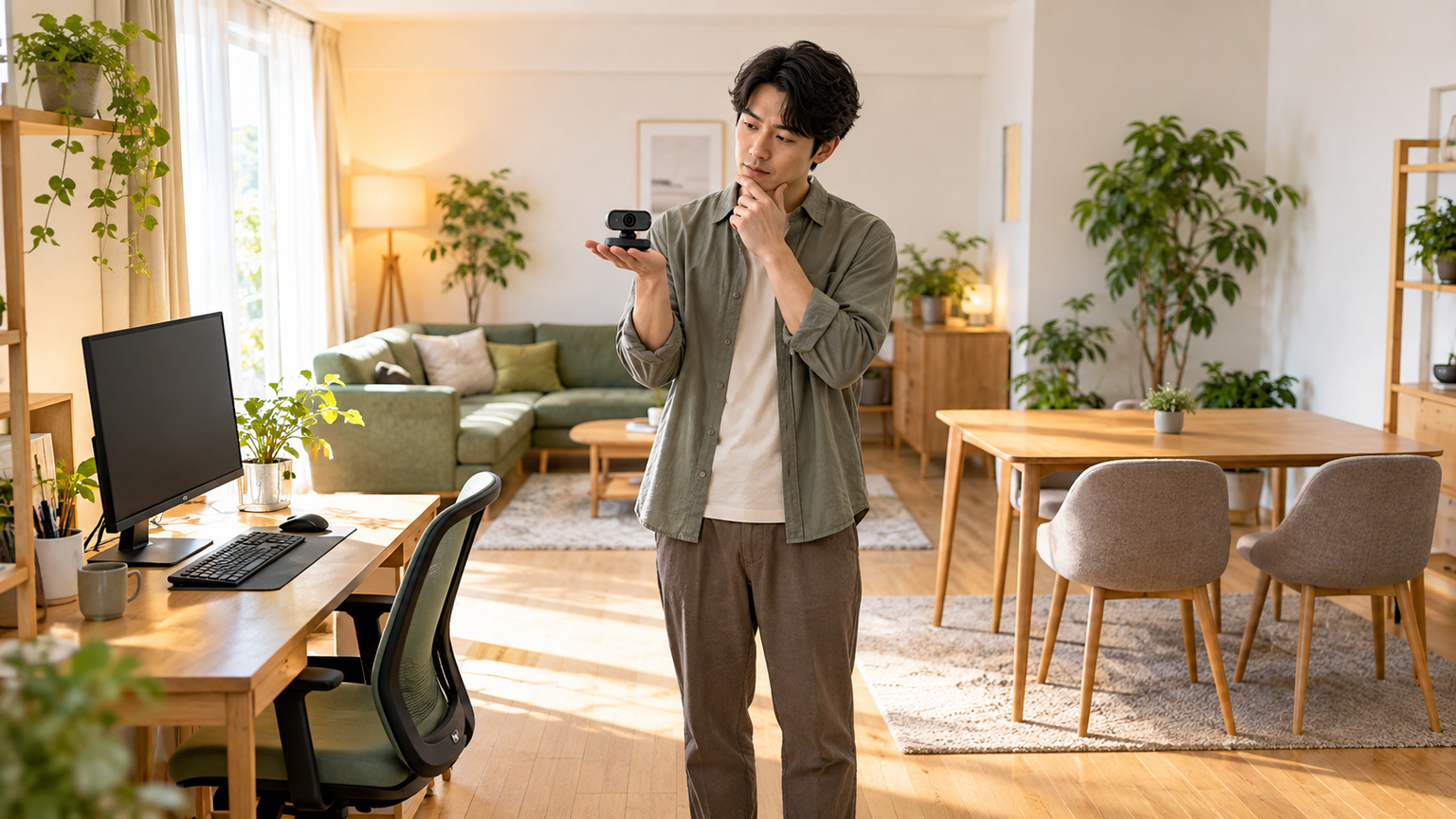
5千円以下のwebカメラを選ぶときは、価格表示だけで決めず、1人用か複数人用かを最初に分けることが重要です。個人の会議ならフルHD・30fpsと内蔵マイクを基準にし、背景を抑えたいなら狭めの画角、資料も見せたいならオートフォーカスや角度調整を確認しましょう。
複数人の会議では、90°以上の広角モデルや、マイク・スピーカー一体型が便利です。円卓や広い会議室では180°・360°モデルが候補になりますが、価格と設置規模が個人用製品とは大きく異なる可能性があります。配信や見映えを重視するなら、4K、60fps、リングライトなどを必要な範囲で検討してください。
最後は、現在の支払総額が5千円以下か、PCのUSB端子と対応OSが合うか、モニターや三脚へ安定して設置できるかを確認します。この3点を満たした製品から選べば、余計な機能に予算を使わず、会議や配信を始めやすい環境へ近づけます。