MSIマザーボードのシリーズの違いは?PRO・MAGと型番の見方
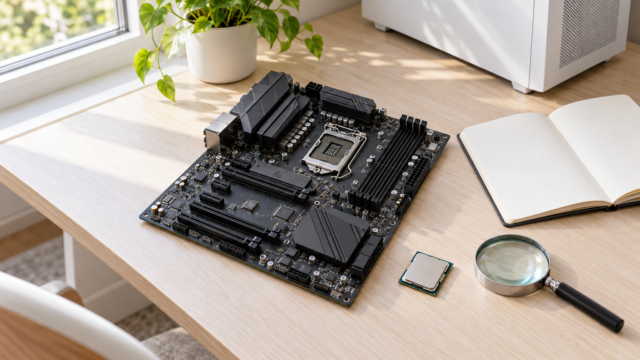
MSIマザーボードを選ぶときは、シリーズ名だけでグレードを決めるのではなく、最初にCPUソケット、対応CPU、メモリ規格、フォームファクターを確認することが重要です。今回確認できる製品では、AM4・AM5・LGA1700、DDR4・DDR5、Micro-ATX・ATXが混在しており、シリーズが魅力的でもCPUやケースに合わなければ使用できません。
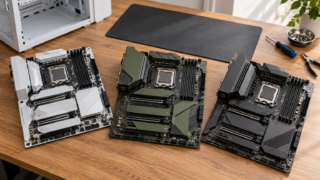
実用性を重視するならPRO系、電源回路や冷却、ネットワークなども比較したいならMAG系が候補になります。ただし、シリーズ名だけで全製品の性能や上下関係を断定することはできません。同じPROやMAGでも、チップセットと個別仕様によって構成が異なるためです。
なお、VentusやSHADOW、GAMINGという名称を含む質問は、マザーボードとは別の製品分野が混ざっている可能性があります。本記事で比較するのはMSIのマザーボードです。価格、メーカー公式のCPU対応表、BIOS条件、端子構成、保証内容は購入前に各製品ページと公式情報で確認してください。
- CPUソケットと対応CPUを確認してからシリーズを比較する
- AM4とAM5、DDR4とDDR5は混同しない
- PROとMAGの名称だけで性能やグレードを断定しない
- 価格、BIOS条件、ケースへの収まりは購入前に再確認する
MSIマザーボードのシリーズの違いと選び方
- 結論はシリーズよりCPUとの適合確認が先
- PROとMAGは個別仕様まで見て比較する
- 型番からソケットとチップセットを確認する
- よくある失敗は世代と規格の混同
- 用途に合うサイズと接続機能を選ぶ
1. 結論はシリーズよりCPUとの適合確認が先
最初に確定したいのは、使うCPUとマザーボードのソケットです。掲載製品にはAMD向けのSocket AM4とSocket AM5、Intel向けのLGA1700があり、名称が似ていても相互に置き換えることはできません。
例えばRyzen 7 7700を検討する場合、掲載情報上でRyzen 7000シリーズに対応するとされるAM5製品が比較対象です。MAG X870E TOMAHAWK WIFI、MAG B850 TOMAHAWK MAX WIFI、PRO B850-S WIFI6E/Aが該当しますが、最終的な対応状況や必要なBIOSはメーカー公式のCPU対応表で確認してください。
CPUを決めた後に、メモリ規格、拡張スロット、ネットワーク、ケースサイズを比較すると候補を絞りやすくなります。先にシリーズ名や外観だけで決めると、買い直しにつながる可能性があります。
2. PROとMAGは個別仕様まで見て比較する
今回の候補を見ると、PRO系にはAM4のMicro-ATXモデルから、AM5のATXモデルまであります。したがって、PROという名称だけからソケット、サイズ、無線機能、ストレージ構成を一括して判断することはできません。
MAG系も、AMD向けのX870E・B850とIntel向けのZ790が混在しています。確認できるMAG製品には電源回路や大型ヒートシンク、高速ネットワークに関する記載がありますが、その内容はモデルごとに異なります。
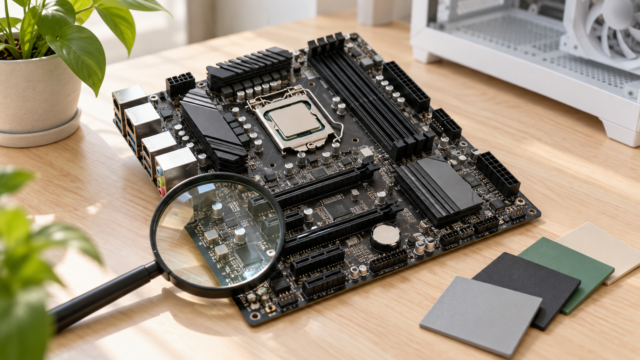
MSIマザーボードのグレードを知りたい場合も、シリーズ名を目安にしつつ、電源回路、ヒートシンク、M.2スロット、LAN、Wi-Fi、背面端子などを製品単位で比べるのが確実です。シリーズ名は入口であり、適合を保証する情報ではありません。

3. 型番からソケットとチップセットを確認する
商品名にあるA520、B550、B850、X870E、Z790などは、候補を見分ける重要な手掛かりです。本記事の確認範囲では、A520とB550はSocket AM4、B850とX870EはSocket AM5、Z790はLGA1700の製品として掲載されています。
続いて、PRO-VDH、TOMAHAWK、WIFIなどを含む製品名全体を照合します。「WIFI」が付く候補でも無線規格は同一とは限らず、Wi-Fi 6EとWi-Fi 7の記載が混在しています。名称の一部だけで判断しないことが大切です。
MB7043などの番号は商品を識別する手掛かりになりますが、メーカー型番との対応は確認できていません。購入時はAmazonの商品名、ASIN、メーカー公式ページの製品名を突き合わせ、似たモデルとの取り違えを防いでください。
4. よくある失敗は世代と規格の混同
代表的な失敗は、CPUソケットが違う製品を選ぶことです。AM4用CPUをAM5マザーボードへ装着したり、AMD向けCPUとIntel向けZ790製品を組み合わせたりすることは前提にできません。
メモリも同様です。掲載されているAM4候補はDDR4、AM5およびZ790候補はDDR5と記載されています。現在のメモリを流用したい場合は、CPUだけでなくメモリ規格まで確認する必要があります。
また、Amazonの商品名に対応世代が書かれていても、個別CPUの対応BIOSまでは確認できない場合があります。組み立て後に起動しない事態を避けるため、購入直前にメーカー公式のCPU対応表とBIOS条件を照合してください。
5. 用途に合うサイズと接続機能を選ぶ
省スペース構成ではMicro-ATXが候補になります。本記事ではB550M-P、B550M-A PRO、B550M-P WIFI6E、B550M PRO-VDH、A520M-A PRO、B550M PRO-VDH WIFIがMicro-ATXまたはmATXとして掲載されています。
拡張性や接続機能も重要です。複数のM.2スロット、フロントUSB Type-C、2.5GbEまたは5G LAN、Wi-Fi 6EまたはWi-Fi 7など、確認できる機能は製品ごとに異なります。必要な機能を先に書き出すと、使わない装備へ費用をかけにくくなります。
ケースが対応するフォームファクター、グラフィックスカードとの物理的な干渉、電源コネクタ、ストレージの接続数も確認しましょう。端子の位置や付属品は今回確認できていないため、製品写真や説明書を購入前に参照してください。
MSIマザーボード10製品を用途別に比較
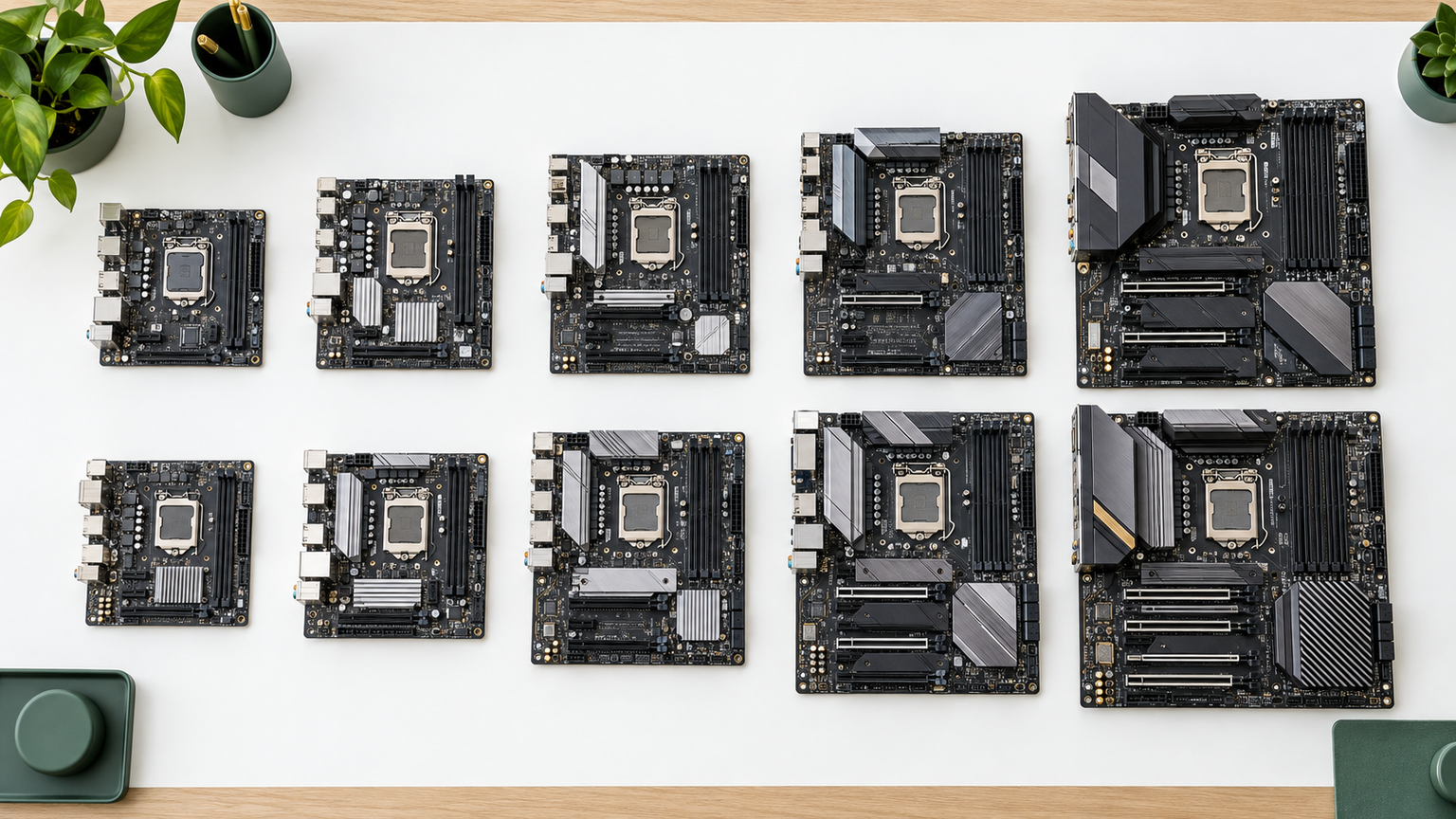
比較表では、商品欄で製品名、商品画像欄で各候補、ポイント欄で確認できた特徴と向いている人を整理しています。掲載番号は実測性能、売上、人気の順位を示すものではありません。
販売状況は変動します。価格条件、在庫、送料、メーカー公式仕様、CPU対応BIOS、端子構成、保証内容は購入前に確認してください。
左右にスクロールして比較できます。


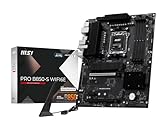


1. MSI PRO B550M-P Micro-ATXマザーボード MB7043
AM4とDDR4を使ったMicro-ATX構成を検討している人向けの候補です。B550製品の中でも、M.2 Gen4 x4、EZ Debug LED、Frozr AI Coolingなどが記載されており、組み立てや状態確認のしやすさを比較する基準になります。
高速なNVMe SSDを導入したい場面では、Gen4対応M.2スロットが選択理由になります。EZ Debug LEDは起動時の問題を切り分ける手掛かりになり、初めての自作でも原因を探す負担を減らしやすい構成です。
対応CPUの具体的な一覧、BIOS条件、メモリ容量、背面端子、ファン端子数は確認できていません。使用するCPUとケースが決まったら、メーカー公式情報で適合と寸法を確認し、実売価格や在庫も注文直前に見直してください。
2. MSI B550M-A PRO Micro-ATXマザーボード MB6990
Ryzen 3000または5000シリーズを使うAM4・DDR4構成の候補です。Micro-ATXで、EZ Debug LED、金属補強されたPCIeスロット、M.2 Gen4 x4に関する記載があり、基本的な組みやすさと拡張部の保持を比較したい人に向きます。
大型グラフィックスカードを取り付ける構成では、Steel Armor仕様のPCIeスロットが保持面の特徴になります。NVMe SSDをシステムドライブにすれば、日常の起動やデータアクセスを高速化できる構成を目指せます。
対応CPUはシリーズ表記だけで判断せず、CPU型番別の対応状況とBIOSを確認してください。無線LANの有無、映像出力、USB端子、M.2の詳細条件は購入前の確認が必要です。ケース側のMicro-ATX対応も照合しましょう。
3. MSI PRO B550M-P WIFI6E Micro-ATXマザーボード MB7047
AM4・DDR4環境でWi-Fi 6Eを使いたい人に適したMicro-ATX候補です。Ryzen 5000、5000 G、4000 G、3000シリーズ対応との記載があり、2基のM.2とフロント用USB 5Gbps Type-Cコネクタも比較材料になります。
有線LANを引きにくい部屋では無線接続を選べ、デスク周りの配線を減らしやすくなります。2基のM.2は、OS用とデータ用にストレージを分けたい場合にも便利です。対応ケースなら前面Type-C端子も活用できます。
Wi-Fi 6Eの利用には対応するネットワーク環境が必要です。アンテナなどの付属品、各M.2の対応規格、CPUごとの利用可能機能、BIOS条件は確認できていません。ケースの前面Type-C端子と内部コネクタの組み合わせも確認してください。
4. MSI PRO B850-S WIFI6E/A ATXマザーボード MB6891
Ryzen 9000、8000、7000シリーズを使うAM5・DDR5構成の候補です。ATXサイズで、PCIe Gen5 x4対応スロット、2.5GbE LAN、Wi-Fi 6Eが記載されており、Ryzen 7 7700向けを探す場合にも確認対象になります。
高速SSDや有線・無線ネットワークを組み合わせたい作業用PCでは、接続機能をまとめやすい構成です。Frozr AI Coolingの記載もあり、CPUとGPUの温度に応じたファン制御を利用したい場合の比較材料になります。
Ryzen 7 7700を含む個別CPUの対応BIOS、メモリの対応速度、拡張スロットの帯域共有、無線アンテナなどの付属品は購入前に確認してください。ATX対応ケースが必要であり、Micro-ATX専用ケースには収まりません。
5. MSI B550M PRO-VDH AMD Ryzen 5000/4000G/3000シリーズプロ…
Ryzen 5000、4000G、3000シリーズを使うAM4構成で、メモリスロット数やSSD冷却も重視したい人向けです。DDR4スロット4基、最大128GB、M.2 Frozrヒートシンクが記載されているため、他のB550M候補との違いを確認しやすい製品です。
複数枚のメモリを使う構成や、M.2 SSDの温度対策を考えたPCに取り入れやすい仕様です。メインスロットとM.2がPCIe Gen4に対応するとされ、対応デバイスを組み合わせた構成を検討できます。
最大容量やOCメモリの動作は、CPUとメモリ構成を含む条件確認が必要です。使用予定メモリの互換性、CPU別のBIOS、M.2スロットの詳細、ケース内の干渉をメーカー情報で確認してください。価格と在庫も変動します。
6. MSI マザーボードA520M-A PRO Micro ATX MB5136
A520チップセットを選び、AM4・DDR4のMicro-ATX構成を組みたい人向けです。掲載情報では第3世代RyzenとRyzen 4000 Gシリーズへの対応が示される一方、Ryzen 5 3400GとRyzen 3 3200Gは非対応とされています。
必要な機能を整理して小型ケースへ収めたい場合に比較しやすい候補です。日常作業用PCなどで、使用CPU、ストレージ数、拡張カードの構成が明確なら、不要な機能を増やさず組み立てる判断につながります。
商品名にはRyzen 5000シリーズ対応という記載もありますが、取得できた詳細には別の対応表記もあります。CPU型番ごとの対応状況をメーカー公式のCPU対応表で必ず確認してください。BIOS、M.2、映像出力、ファン端子の詳細も要確認です。
7. MSI MAG X870E TOMAHAWK WIFI AMD Ryzen 9000/8000/7…
Ryzen 9000、8000、7000シリーズを使うAM5・DDR5環境で、電源供給、冷却、ネットワークを重視する人向けです。14+2+1電源構成、80Aスマートパワーステージ、5G LAN、Wi-Fi 7が記載されています。
高負荷の作業や長時間の利用を想定する場合、大型ヒートシンクとMOSFET用サーマルパッドが比較上の強みになります。有線と無線の両方を選べるため、作業場所やルーター環境に合わせた接続もしやすくなります。
Wi-Fi 7の利用条件、5G LANに対応するネットワーク機器、CPU別のBIOS、各拡張スロットの帯域は購入前に確認してください。ATXケースへの設置寸法、CPUクーラーやグラフィックスカードとの干渉も事前確認が必要です。
8. MSIマザーボード B550M PRO-VDH WIFI Ryzen 5000シリーズ 対応mAT…
AM4のMicro-ATX構成でWi-Fiを利用したい人向けの候補です。B550チップセット、DDR4スロット4基、最大128GB、M.2ヒートシンクが記載され、無線機能のないB550M PRO-VDHなどと比較しやすい製品です。
有線LANケーブルをデスクまで引きにくい場合、Wi-Fi搭載は設置場所の自由度を高めます。M.2ヒートシンクを備えるため、NVMe SSDを使った省配線の構成にも取り入れやすく、ケース内をすっきりまとめられます。
掲載情報では第3世代Ryzenへの対応が示されていますが、商品名にはRyzen 5000シリーズ対応との記載もあります。個別CPUとBIOSの適合を公式表で確認してください。Wi-Fi規格、アンテナ付属状況、Bluetoothの有無も要確認です。
9. MSI MAG B850 TOMAHAWK MAX WIFI AMD Ryzen 9000/800…
Ryzen 9000、8000、7000シリーズを使うAM5・DDR5構成で、B850と充実したネットワーク機能を求める人向けです。14+2+1電源構成、80Aスマートパワーステージ、Wi-Fi 7、5G LANが記載されています。
オンライン作業、配信、大容量データを扱う環境では、対応するルーターや有線設備と組み合わせることで高速なネットワーク構成を目指せます。拡張ヒートシンクは、高負荷時の放熱も考えて選びたい人の比較材料になります。
Ryzen 7 7700を含む個別CPUの対応状況、必要なBIOS、DDR5メモリの互換性は公式情報で確認してください。Wi-Fi 7や5G LANは周辺のネットワーク機器も対応が必要です。ATXケースの寸法と内部干渉も確認しましょう。
10. MSIマザーボード MAG Z790 TOMAHAWK WIFI DDR5 第14/13/12世代…
IntelのLGA1700対応CPUとDDR5メモリでATX構成を組む人向けです。16+1+1フェーズの電源回路、デュアル8ピンCPU電源コネクタ、大型ヒートシンク、M.2 Shield Frozrが記載されています。
長時間の制作作業やマルチメディア用途では、電源供給と冷却を重視した構成を検討できます。黒色で統一されたデザインは、発光を抑えたPCを作りたい場合にも合わせやすいでしょう。
商品名には第14・13・12世代対応とありますが、取得できた詳細では第12・13世代対応と記載されています。第14世代を含む個別CPUの対応BIOSを公式表で確認してください。CPU電源端子に対応できる電源ユニットも必要です。
MSIマザーボードはシリーズ名と適合条件を分けて選ぼう
MSIマザーボードのシリーズの違いを比べるときは、PROやMAGという名称だけで優劣を決めず、CPUソケット、チップセット、メモリ規格、フォームファクターを先に照合しましょう。その後で電源回路、冷却、M.2、LAN、Wi-Fiなどを比べると、自分に必要な構成が見えてきます。
AM4とDDR4を活用するならB550やA520のMicro-ATX候補、Ryzen 7 7700を含むRyzen 7000環境ならAM5・DDR5のB850またはX870E候補、対応するIntel CPUを使うならLGA1700のZ790候補が比較の出発点です。ただし、個別CPUの適合とBIOS条件はメーカー公式情報で確認してください。
最後に、ケースへ収まるか、必要な端子があるか、既存メモリを流用できるかを確認します。価格と在庫も注文時点で見直し、名称の印象ではなく、実際に使う部品と接続環境に合う一枚を選んでください。