パソコンのOfficeなしにデメリットはある?必要性と選び方を解説

Officeなしのパソコンは、WordやExcelのデスクトップ版を購入直後から使えないことが主なデメリットです。ただし、文書作成をほとんどしない人、無料のWeb版で足りる人、学校や勤務先からMicrosoft 365を利用できる人なら、Office非搭載でも大きな支障がない場合があります。
反対に、オフラインでの作業、複雑な表計算、レイアウトを崩したくないファイル交換、Outlookを含むデスクトップアプリが必要なら、Office付属パソコンまたはMicrosoft 365などを検討する必要があります。パソコン本体の安さだけで決めず、利用するアプリと契約状況を先に確認しましょう。
大学生は、大学がMicrosoft 365を提供していないか、授業で指定されるファイル形式やアプリは何かを確認することが重要です。買い替え時は、現在のOfficeを新しい端末でも利用できるかを契約内容で確かめてください。
- OfficeなしでもWindowsやブラウザなど、パソコン本体の基本機能は利用できる
- Word・Excel・PowerPointのデスクトップ版が必要なら別途用意する
- 無料のWeb版とデスクトップ版では利用環境が異なる
- 大学や勤務先のライセンス、オフライン利用、ファイル交換の条件を先に確認する
パソコンのOfficeなしで困ることと購入前の判断基準

- Officeなしでもパソコンの基本機能は使える
- 無料Web版とデスクトップ版の違いを理解する
- 大学生や仕事用は利用資格と指定環境を確認する
- Office付属だけでパソコンを選ばない
- サブスク・買い切り・後付けを用途で選ぶ
1. Officeなしでもパソコンの基本機能は使える
「Officeなし」とは、一般にMicrosoft Officeのアプリが付属していない構成を指します。Windows 11そのものが使えないという意味ではありません。Web閲覧、動画視聴、メール、オンライン会議などは、必要なアプリやサービスを用意すれば利用できます。
困りやすいのは、Word、Excel、PowerPointなどのデスクトップ版を前提とする作業です。Office文書を扱う頻度が高い人は、購入後に別途ライセンスを用意する手間や費用まで含めて判断する必要があります。
一方、文書作成をしない人や、ブラウザ上のサービスで用事が済む人には、Office非搭載が直ちに不便とは限りません。まず必要なアプリを書き出すと、不要なソフトへ費用をかけずに済みます。
2. 無料Web版とデスクトップ版の違いを理解する
Microsoftの確認済み案内では、無料ユーザーが使えるのはWord、Excel、PowerPointのWeb版です。ブラウザで簡単な文書や表を扱う選択肢になりますが、デスクトップ版と同じ利用環境だと決めつけないことが大切です。
無料ユーザーは、Word、Excel、PowerPointの無料の Web バージョンのみを利用できます。
引用元:Microsoft 365 サブスクリプションと無料 Web アプリの違い | Microsoft Support
確認済みの案内では、無料のWeb版に加えて5GBのOneDriveオンラインストレージを利用できます。また、対象のMicrosoft 365サブスクリプションには、PCまたはMacへインストールできるWord、Excel、PowerPoint、Outlookなどのデスクトップ版が含まれます。
インストール後のデスクトップアプリは常時オンラインである必要がないと案内されています。通信が不安定な場所で作業する人は、この違いも選択材料になります。

3. 大学生や仕事用は利用資格と指定環境を確認する
大学生は、入学後に学校のアカウントでMicrosoft 365を利用できる場合があります。ただし、提供の有無や対象アプリ、卒業後の扱いは学校ごとに確認が必要です。入学前にOffice付属パソコンを買うより、大学の案内と推奨仕様を先に確認するのが合理的です。
授業や仕事で指定テンプレート、マクロを含む表、細かなレイアウトの文書を受け渡すなら、相手と同じアプリ環境が必要かを確かめましょう。ファイルを開けることと、表示や機能を同じ状態で再現できることは別問題です。
共有パソコンや組織のアカウントを使う場合は、個人所有端末へのインストールが認められているかも確認します。利用資格があるならOffice非搭載機を選びやすくなりますが、資格の終了時期も見落とせません。
4. Office付属だけでパソコンを選ばない
Office搭載パソコンが不適切なのではなく、付属内容を確認せずに選ぶことが問題です。必要なOfficeをすぐ使える利便性がある一方、CPU、メモリ、SSD、画面、端子などの本体条件が用途に合わなければ、長期的な使いやすさを損ないます。
買わないほうがよいのは、商品名だけではOfficeの種類や利用条件が分からない製品、本体仕様が用途に足りない製品、型番や保証条件を確認できない製品です。「Office付き」という一語だけで判断せず、付属する製品・契約形態を購入画面で確認してください。
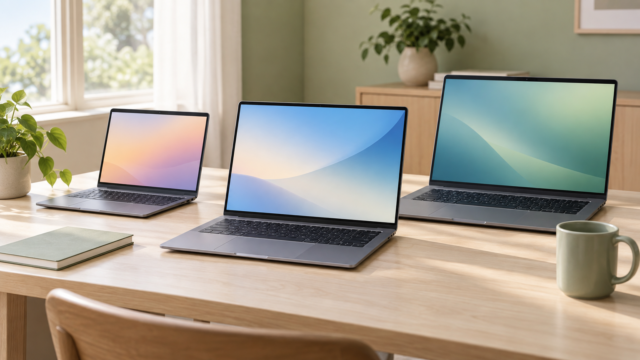
Office非搭載機同士でも、14型の軽量寄りモデルと16型の据え置き寄りモデルでは適する場面が異なります。持ち運び、画面の広さ、メモリ容量、外部ディスプレイ接続を先に比べ、その後にOfficeの用意方法を重ねると選びやすくなります。
5. サブスク・買い切り・後付けを用途で選ぶ
Microsoft 365のようなサブスクリプションは、対象アプリを継続利用したい人に向きます。買い切り型を検討する場合は、対象アプリ、利用可能な端末、買い替え時の扱いを購入条件で確認する必要があります。現在のOfficeが新しいパソコンへ移せるとは一律に断定できません。
Officeはパソコン購入後に用意することもできます。最初は無料Web版で運用し、不足を感じた段階でデスクトップ版を検討する方法もあります。ただし、授業や業務の開始日から必要なら、導入とサインインを事前に済ませる余裕を持ちましょう。
「高いかどうか」は使用期間と必要機能によって変わります。本体とのセット価格だけでなく、必要な年数、使うアプリ、クラウド保存、複数端末での利用要否を整理して総額を比較してください。
Office非搭載パソコン(Officeなしのデメリットを検討するための直接対象)7件と比較対象3件を比較
ここではOffice非搭載パソコンを7件、その違いを確認するためにOffice付属構成を3件紹介します。表の「商品」で機種、「商品画像」で外観、「ポイント」で主な仕様と向いている人を確認できます。掲載順はOffice非搭載機を先にまとめたもので、実測性能、売上、人気の順位ではありません。異なる画面サイズやCPUを同じ性能の製品として扱わず、用途に必要な構成を比較してください。
左右にスクロールして比較できます。






1. ASUS Zenbook 14 OLED UX3405MA 1 UX3405MA-U7161WAM
Officeを別途用意でき、携帯性、画面、本体性能を重視する人に向く14型ノートパソコンです。標準モデルUX3405MA-U7161WSがMicrosoft Office 2021搭載であるのに対し、このUX3405MA-U7161WAMはOffice非搭載と明記されています。Officeの有無を比較しやすいため最初に紹介します。
Core Ultra 7 155H、16GBメモリ、1TB SSD、1,920×1,200ドットのOLEDを搭載し、約1.22kgです。外出先で資料を閲覧し、自宅では外部ディスプレイにつないで作業するような使い方を考えやすい構成です。Webカメラにはプライバシーシャッターもあります。
Thunderbolt 4対応Type-Cが2基あり、給電、映像出力、データ転送をサポートします。HDMIとUSB Type-Aも備えますが、カードリーダーはありません。メモリはオンボードのみで、Officeの追加費用や必要な端子とともに購入前に確認してください。
2. HP ノートパソコン 15-fd 15.6インチ 16GBメモリ 512GB SSD インテル C…
15.6型の見やすさと、16GBメモリを備えた標準的な作業環境を求める人に向くOffice非搭載機です。Core Ultra 5 125H、512GB SSDという確認済み構成で、14型より広い画面を望む場合の比較候補になります。
1,920×1,080ドットの非光沢IPSディスプレイは、照明の映り込みを抑えながら文書やWebページを表示したい場面に合わせやすい仕様です。メモリは8GBを2枚使った16GBで、指紋リーダーとCopilotキーも記載されています。
接続端子はUSB Type-Cが1基、Type-Aが2基、HDMIが1基、ヘッドフォン・マイク兼用端子が1基です。個別のメーカー型番は確認できないため、購入時には商品ページで構成とOfficeなしの選択状態を再確認しましょう。
3. 直販 ノートパソコン:ThinkPad X1 Carbon Gen 8 Core i5-10310…
約1.09kgの14型パソコンを持ち運びたい人が検討できるOfficeなし構成です。Core i5-10310U、8GBメモリ、256GB SSD、Windows 10 Proという仕様であり、ほかの候補とはOSや世代、容量が異なります。その条件を理解して比較できる人向けです。
非光沢のフルHD IPS液晶、ThinkShutter付き720pカメラ、Wi-Fi 6を備えています。移動先でWeb会議や文書閲覧をする場面を想定できますが、Officeのデスクトップアプリが必要なら別途利用環境を用意する必要があります。
メモリはオンボード8GBで空きスロットがなく、ストレージは256GBです。Thunderbolt 3対応Type-C、Type-A、HDMIなどを備えます。Windows 10 Proを採用する構成であるため、利用予定のソフトや組織の運用条件も購入前に確認してください。
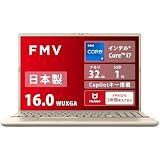
4. FMV 日本製 3年保証 WA3-K3 (16型/Core i7/32GB/SSD1TB)
大きな画面、余裕のあるメモリと保存容量を優先し、Officeは自分で用意したい人向けです。16型、Core i7-1355U、32GBメモリ、約1TB SSDのOfficeなし構成で、携帯性より自宅や仕事場での据え置き利用を重視する場合に比較しやすい製品です。
1,920×1,200ドットの16型液晶は、複数の情報を並べて確認する作業に使いやすい画面構成です。スーパーマルチドライブ、有線LAN、Videoポータルリモコンも備え、約1.9kgと記載されています。メーカー保証は3年間です。
映像出力用のHDMIに加え、USB4 Type-CとUSB 3.2 Type-C、Type-A端子を備えます。USB Power DeliveryやDisplayPort Alt Modeに対応する端子は位置と規格を確認し、手持ちの充電器やディスプレイとの接続方法を整理してから選びましょう。
5. ASUS ノートパソコン ASUS Vivobook Go 15 E1504FA 15.6インチ…
15.6型画面とテンキーを使い、Web閲覧や日常的な入力作業をしたい人向けのOffice非搭載機です。16GBメモリと512GB SSDを備え、14型のZenbookとは画面サイズ、シリーズ、端子構成が異なるため、据え置き中心の候補として比較できます。
フルHDの非光沢液晶、Wi-Fi 6E、プライバシーシャッター付きWebカメラを備えます。テンキー付き日本語キーボードは数字を入力する場面に役立ちます。ただし、表計算にExcelのデスクトップ版が必要なら別途用意してください。
USB Type-Cはデータ転送のみをサポートし、給電や映像出力には対応すると記載されていません。外部画面にはHDMIを使います。商品情報のCPU表記が「AMD Ryzen 5 40」と不完全なため、正確なCPU型番を購入ページで確認することが重要です。
6. mouse ノートパソコン mouse A5 A5A5A01SR1SIW1104AZ
15.6型の非光沢画面を使い、自宅での一般作業やテレワークを行いたい人に合うOfficeなしモデルです。Ryzen 5 7430U、16GBメモリ、500GB SSDという構成で、有線LANや外部ディスプレイ接続も重視する場合の候補になります。
Wi-Fi 6Eと有線LANの両方を備え、環境に応じて接続方法を選べます。USB Type-CはUSB PD入力と画面出力に対応し、HDMIと合わせてディスプレイ出力を2系統確認できます。保証は3年間のセンドバック修理です。
USB Type-AはUSB 3.0が1基、USB 2.0が2基です。バッテリー駆動時間はJEITA 3.0で動画再生約4時間、アイドル時約6.5時間、重量は約1.62kgと記載されています。持ち運ぶ場合は、必要な駆動時間とACアダプターの携行を検討してください。
7. Dell Inspiron 14 5420 ノートパソコン MI574A-CHL プラチナシルバー
14型の取り回しやすさと1TBの保存容量を両立したい人が検討できるOffice非搭載機です。Core i7-1255U、16GBメモリ、1TB SSDを搭載し、同じ14型でも軽さやOLEDを特徴とするZenbookとは異なる構成として比較できます。
1,920×1,200ドットの非光沢WVAパネルを採用し、縦方向にも情報を表示しやすい画面です。SDカードスロットと指紋リーダーも確認できるため、写真データの取り込みやサインイン方法を重視する人にも検討余地があります。
USB Type-Aを2基、DisplayPort対応USB Type-Cを1基、HDMI 1.4を1基備えます。有線LAN端子の記載はないため、有線接続が必要なら別途手段を確認してください。Officeを追加する場合は、その契約条件と本体の保証条件を分けて確認しましょう。
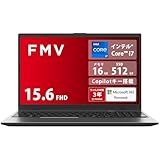
8. FMV WE1-K3 (MS 365/15.6型/Core i5/16GB/SSD512GB)
この商品はOffice非搭載モデルではなく、Microsoft 365 PersonalとOffice Home & Business 2024オプションが付く15.6型ノートパソコンです。Officeを別途手配せずに使い始めたい人が、非搭載7機種との差を比べるための候補になります。
Core i5-1335U、16GBメモリ、約512GB SSD、フルHD非光沢液晶を備えます。文書作成だけでなく、本体性能や保存容量も含めて選べる構成です。Microsoft 365 PersonalとOffice Home & Business 2024オプションの具体的な利用条件は購入時に確認してください。
USB Power DeliveryとDisplayPort Alt Mode対応のType-C、別のType-C、Type-Aを2基、HDMI、有線LANを備えます。Officeの有無だけでなく、15.6型、約1.7kg、光学ドライブなしという本体条件が用途に合うかも確認しましょう。
9. FMV WE1-K3 (MS 365/15.6型/U300/8GB/SSD256GB)
この商品もOffice非搭載機ではなく、Microsoft 365 PersonalとOffice Home & Business 2024オプションが付く構成です。U300、8GBメモリ、約256GB SSDのため、同じWE1-K3でもCore i5・16GBモデルとは別仕様として比較する必要があります。
15.6型フルHDの非光沢液晶、Wi-Fi 6E、有線LANを備えます。文書作成やWeb利用などを中心に考える場合の候補ですが、8GBメモリと256GB SSDで予定する作業や保存量をまかなえるか、購入前に整理してください。
接続端子はUSB Type-Cが2基、Type-Aが2基、HDMI、有線LANです。このうち右側のType-CはUSB Power DeliveryとDisplayPort Alt Modeに対応します。Office付属という点だけで決めず、CPU、メモリ、SSDの差も含めて選びましょう。
10. FMV WA1-L1 (MS 365/15.6型/Ryzen 5/16GB/SSD256GB)
この商品はOffice非搭載モデルではなく、Microsoft 365 PersonalとOffice Home & Business 2024オプションが付くFMV WA1-L1です。Officeを含む構成に加え、Ryzen 5と光学ドライブを求める人が非搭載機との違いを比較できます。
Ryzen 5 5625U、16GBメモリ、約256GB SSD、15.6型フルHD液晶を搭載します。スーパーマルチドライブを備えるため、対応する光学メディアを扱う予定がある人には比較材料になります。本体質量は約1.7kgです。
USB Type-C、Type-Aを2基、HDMI、有線LANを備えます。Type-Cについて、給電や映像出力への対応は取得仕様で確認できないため、必要なら購入前に確認してください。SSD容量とOfficeの利用条件、光学ドライブの必要性を合わせて判断しましょう。
Officeなしのデメリットは必要な作業から判断しよう

Officeなしのパソコンでも、Windowsの基本機能やWeb閲覧が使えなくなるわけではありません。デメリットになるのは、Word、Excel、PowerPointなどのデスクトップ版をすぐ使いたい場合や、指定されたOffice環境でファイルをやり取りする場合です。
無料のWeb版で足りるなら、Office非搭載機を選ぶ余地があります。オフライン作業やデスクトップアプリが必要なら、Microsoft 365などの後付けか、Office付属構成を検討してください。大学生は学校の提供ライセンス、仕事用は組織の契約と指定アプリを先に確かめることが重要です。
本体選びでは、Officeの有無と同時に、画面サイズ、CPU、メモリ、SSD、重量、必要な端子を確認します。持ち運ぶなら14型や重量、据え置き中心なら15.6型以上の画面、複数作業や長期利用を考えるならメモリと保存容量を優先し、自分の作業に必要なOffice環境を組み合わせましょう。