パワプロにおすすめのコントローラーは?Switch・PS4・PCで選ぶ基準
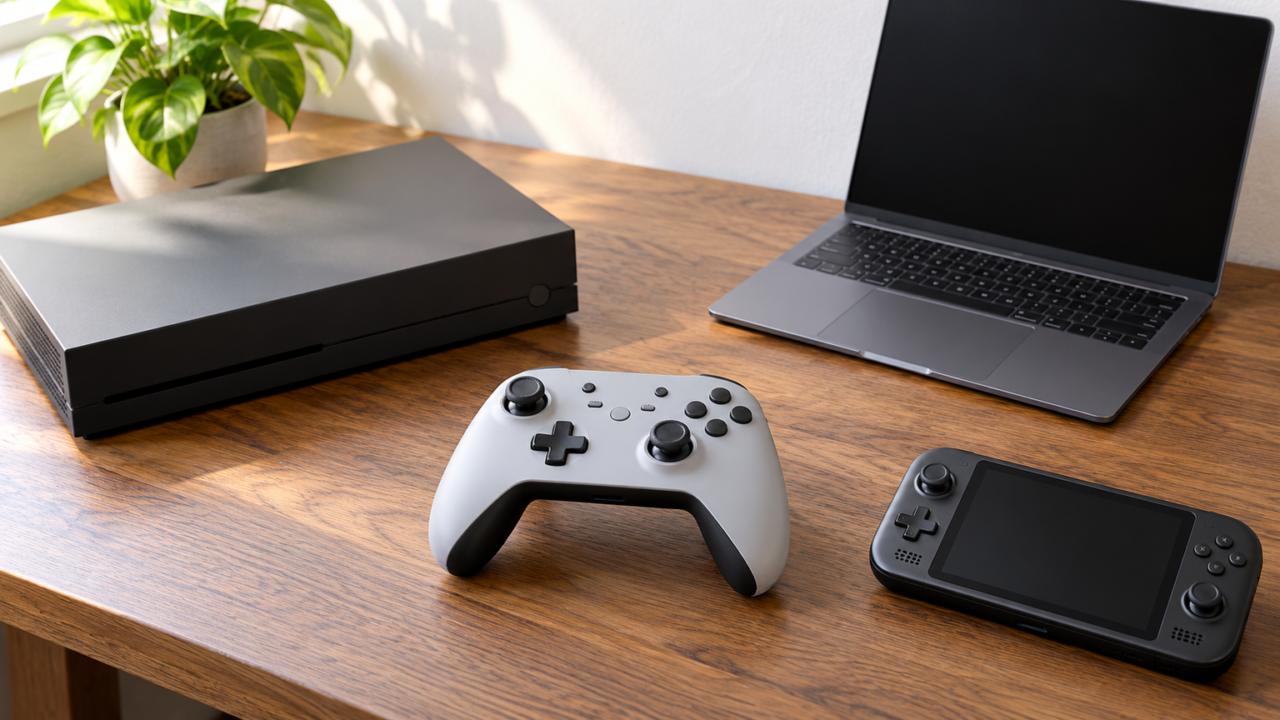
パワプロ用コントローラーは、遊ぶ本体への対応を確認したうえで、スティックの扱いやすさ、ボタン配置、接続方式から選ぶことが大切です。SwitchでJoy-Conを使いにくいなら、両手で握れるゲームパッド型へ替えると、スティックを倒す指とボタンを押す指の位置が安定しやすくなります。
一方、入力がぶれる原因はコントローラーだけとは限りません。持ち方や無線接続の状態、スティックの補正、ゲーム内設定も先に確認しましょう。高機能な製品を購入しても、使用する本体や接続モードが合わなければ利用できません。
今回の候補にはSwitch向け、PC向け、Xbox向けの製品が混在し、PS4対応の記載も販売ページ上の情報に限られます。また、ゲーム用ではない電圧調整器も含まれるため、用途を取り違えないよう区別して紹介します。価格、パワプロでの動作、メーカー公式の対応条件は一律に確認できていないため、購入前に最新の商品ページとメーカー情報を照合してください。
- 最初にパワプロを遊ぶ本体とコントローラーの対応機種を照合する
- 打撃操作のしやすさはスティックの精度だけでなく形状や持ち方にも左右される
- 入力がぶれるときは補正、接続、設定を確認してから買い替えを判断する
- 価格、ゲーム固有の動作、保証条件は購入直前に販売元とメーカー情報で確認する
パワプロ用コントローラーを選ぶ5つの判断基準
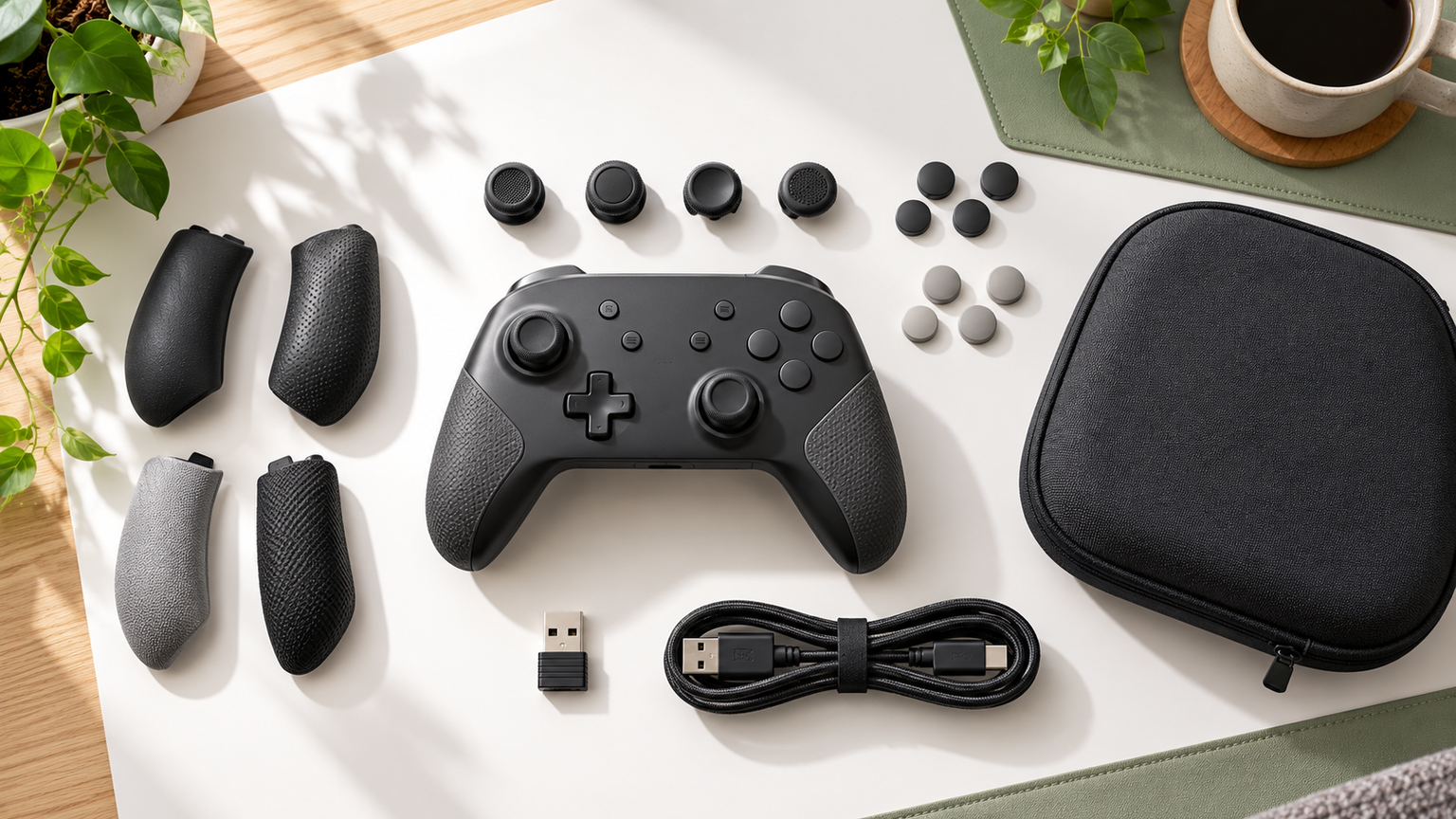
- 遊ぶ本体への対応を最初に確認する
- 打撃しやすいスティックと持ち方を選ぶ
- 入力がぶれる原因を切り分ける
- 有線と無線をプレイ環境で選び分ける
- 背面ボタンや連射機能の必要性を見極める
1. 遊ぶ本体への対応を最初に確認する
コントローラー選びで最優先したいのは、パワプロを遊ぶ本体への対応です。Switch、Switch 2、PS4、Xbox、Windows PCでは接続条件が異なり、形が似ていても共通で使えるとは限りません。
商品名にSwitch対応とあっても、ジャイロ、振動、スリープ解除、NFCなどの機能がすべて使えるとは限りません。パワプロで必要な基本ボタンとスティックに加え、使用する本体、接続モード、利用できない機能まで確認しましょう。
PS4で使う場合も、販売ページ上の対応表記だけで判断せず、メーカーの対応機種や接続方法を購入直前に確かめるのが安全です。Xbox・Windows専用として案内されている製品を、SwitchやPS4用として選ばないよう注意してください。
2. 打撃しやすいスティックと持ち方を選ぶ
Joy-Conで打ちにくいと感じる場合、短いスティックや左右に分かれた持ち方が手に合っていない可能性があります。両手で本体を支えられるゲームパッド型なら、親指の支点を作りやすく、スティックを一定方向へ倒す操作に集中しやすくなります。
握るときは力を入れすぎず、親指の腹をスティック中央へ軽く置きます。指先だけで弾くより、第一関節付近から小さく動かす意識を持つと、急な倒し込みを抑えやすくなります。
高さを変えられるスティックや、摩擦を抑えるリング、滑りにくいグリップも選択材料です。ただし、センサー方式やスペックだけで自分の手に合うとは断定できないため、本体寸法や重量、返品条件も確認しましょう。

3. 入力がぶれる原因を切り分ける
カーソルや選手が意図せず動くときは、スティックのニュートラル位置、補正状態、無線通信、ゲーム内感度の順に確認します。別のゲームや本体メニューでも同じ動きが出るかを試すと、ゲーム固有の設定かコントローラー側かを切り分けやすくなります。
補正を行うときは、コントローラーを水平で安定した場所に置き、スティックへ触れない状態から始めます。製品独自のリセット操作がある場合は、付属説明書の手順を優先してください。
ホールセンサーやTMRスティックを採用する候補もありますが、販売ページの「ドリフト防止」などの表現だけで不具合が起きないとは断定できません。保証窓口、補正方法、デッドゾーン調整の有無も含めて比較することが重要です。
4. 有線と無線をプレイ環境で選び分ける
有線接続は充電を気にせず使いやすく、接続手順も比較的単純です。テレビから離れて遊ぶ場合は、ケーブルの長さとUSB端子の位置を確認し、通路を横切らないよう配線してください。
無線接続は姿勢や座る位置の自由度を確保しやすい一方、充電とペアリングが必要です。Bluetooth、2.4GHz、有線を切り替えられる製品では、本体ごとに利用するモードが異なる場合があります。
安定性を重視するなら、最初は有線で動作を確認し、その後に無線接続を試す方法もあります。無線の遅延や通信距離は設置環境にも左右されるため、販売ページ上の数値だけでパワプロでの体感を断定しないようにしましょう。
5. 背面ボタンや連射機能の必要性を見極める
背面ボタンは、通常のボタン操作を割り当てて親指の移動を減らしたい人に向きます。ただし、パワプロでは基本ボタンとスティックで操作できる場面も多く、背面ボタンの数だけで選ぶ必要はありません。
連射やマクロは周回操作などで役立つ場合がありますが、ゲームモードや利用規約によって扱いが異なる可能性があります。オンラインで使用する前に、ゲーム側のルールを確認してください。
まずは対応機種、握りやすさ、スティック、接続方式を優先し、その後に背面ボタンやアプリ設定を比較すると選びやすくなります。専用アプリが必要な製品では、アプリの対応OSと設定の保存方法も購入前の確認事項です。
パワプロの操作環境を整えるゲーム用候補と周辺製品10選
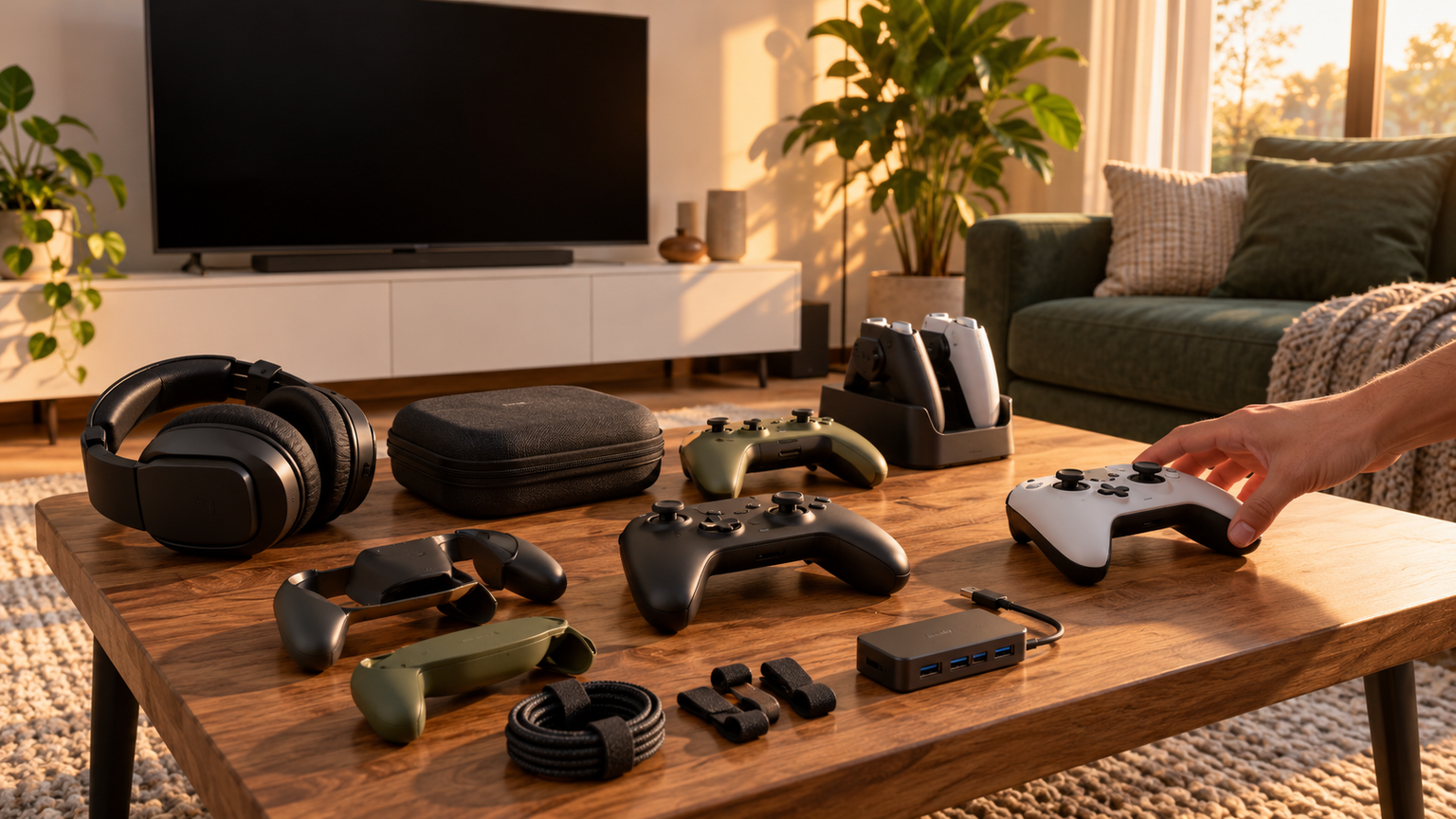
比較表では、商品欄で製品名とメーカー、商品画像欄で販売ページ、ポイント欄で主な特徴と向いている人を確認できます。掲載番号は実測性能、売上、人気の順位ではありません。
Switch向けゲームパッドを中心に、Xbox・PC向け製品、既存コントローラー用アダプター、携帯モード用グリップを含めています。5番のPC-11はゲーム用コントローラーではなく、はんだごてなどに使う電圧調整器です。価格、パワプロでの動作、メーカー公式の対応条件は購入前に再確認してください。
左右にスクロールして比較できます。




1. PowerA パワーエー アドバンテージプラス有線コントローラー for Xbox Series…
Xbox Series X|S、Xbox One、Windows 10/11で遊ぶ人に向く有線コントローラーです。高さを3段階で調整できるアナログスティックと、操作を割り当てられる2つの背面ボタンがあり、親指の動かし方やボタン配置を調整したい場合に比較しやすい製品です。
スティックの高さをパーツ交換なしで変えられるため、打撃操作で細かな入力を試したいときに、自分に合う位置を探せます。テクスチャーグリップや摩擦防止リングも備え、3mのUSB-Cケーブルで充電を気にせずプレイできます。
対応先として確認できるのはXbox系本体とWindowsであり、SwitchやPS4向けとしては案内されていません。パワプロの各タイトルでの動作、PowerA Gamer HQアプリで利用できる調整項目、インパルストリガーの互換性は購入前に確認してください。
2. Leadjoy Xeno Plus ゲームコントローラー 有線/2.4G/Bluetoothマルチ…
有線、2.4GHz、Bluetoothを使い分けたい人向けの多機能モデルです。販売ページではSwitch 1/2、PC、Android、iOS対応が掲げられ、説明中にはPS4も挙げられていますが、機種ごとの接続条件はメーカー公式情報との照合が必要です。
TMRスティック、クリック感のあるボタン、4つの背面カスタムボタンを備えます。充電ドックへ置いて充電できるため、遊び終わったら定位置へ戻す習慣を作りやすく、次回の充電忘れを減らしたい人にも検討しやすい構成です。
バッテリー容量は1000mAhと記載されていますが、連続使用時間には確定した数値が示されていません。付属品、PS4での接続方法、専用アプリの対応OS、パワプロでのボタン配置や振動の動作は購入前に確認しましょう。
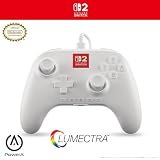
3. PowerA パワーエー ルメクトラ・アドバンテージ・有線コントローラー for Nintendo…
SwitchまたはSwitch 2で、充電を気にせずゲームパッド型を使いたい人に向く任天堂ライセンス製品です。ホールエフェクトセンサーと摩擦防止リング、2つの割り当て可能な背面ボタンを備え、Joy-Conとは異なる握り方を試せます。
3mのケーブルがあるため、テレビから距離を取って座りやすい点が魅力です。軽量設計とされており、左右に分かれたJoy-Conで親指の位置が安定しない人は、両手で支える形状との違いを比較できます。
ジャイロ、加速度センサー、amiiboの読み書き、プレイヤーランプ、HD振動2、本体のスリープ解除には対応していません。パワプロで必要な操作に影響しないかを確認し、USB接続先とケーブルの取り回しも設置前に確かめてください。
4. Switch 2 コントローラー スイッチコントローラー ダブルホール機能 無線 Bluetoot…
Switch 1/2で無線接続を使い、スティックやトリガーのセンサー方式にも注目したい人の候補です。販売ページではBluetooth 5.0、ホールセンサー、6軸ジャイロ、背面ボタン、連射機能が案内されています。
1000mAhバッテリーを搭載し、記載上は約4時間の充電で最大20時間の使用が可能です。ケーブルから離れて座れるため、テレビ周辺をすっきりさせたい場合や、プレイ中の姿勢を変えたい場合に役立ちます。
メーカー欄やブランドの詳細、パワプロでの動作、各機能の公式な対応状況は確認が必要です。初回は説明書に従ってペアリングと補正を行い、背面マクロや連射をオンラインモードで使う場合はゲーム側のルールも確認してください。
5. 太洋電機産業 パワーコントローラー PC-11 電気はんだごて用 20~200W 電圧調整器 スピ…
PC-11は名称に「パワーコントローラー」とありますが、パワプロを操作するゲームパッドではありません。はんだごての温度調整、樹脂加工品の切断、レザークラフトなどに使う電圧調整器であり、ゲーム用コントローラーを探している人は選択対象から外してください。
100V・20~200Wの範囲で使い、電圧の可変範囲は75~100Vと記載されています。工作用途では工具の出力を調整する役割がありますが、Switch、PS4、Xbox、PCゲームへ操作信号を入力する機能はありません。
使用する場合は、接続する電気工具の電圧と消費電力を確認する必要があります。ゲーム機やゲームパッドを接続せず、用途に合った電気用品として取り扱ってください。パワプロ用の商品と名称を混同しないことが重要です。
6. BIGBIG WON BLITZ2 TMR コントローラー 無線/有線接続 TMR ホールジョイス…
スティック入力やボタンの感触を細かく選び、アプリで設定したい人向けの多機能モデルです。PC、Switch、Android、iOSへの対応が掲げられ、TMRホールジョイスティックと16個のメカニカルスイッチボタンを搭載しています。
有線と無線を使い分けられ、6軸ジャイロや3段階の連射設定も案内されています。スティックの小さな動きを調整したい人にとって、デッドゾーン設定を含むカスタマイズ項目を比較できる点が特徴です。
NFCと自動スリープ解除には対応していません。販売ページにある2000Hzや低遅延の数値が、使用する本体や接続方式でも適用されるか、パワプロでどの程度違いを感じるかは未確認です。対応モードとアプリ環境を購入前に照合してください。
7. Mayflash MAGIC-NS コントローラー アダプタ ワイヤレス Switch Switc…
新しいゲームパッドではなく、手持ちの対応コントローラーを別の機器で利用するためのUSBアダプターです。DualSense、Xboxコントローラー、Joy-Con、Switch Proコントローラーなどを所有し、買い替えずに活用できるか検討したい人に向きます。
販売ページではSwitch、Switch 2、PS3、PC、Steam Deck、macOSなどへの対応と、振動、モーション、連射、ボタンマッピングが案内されています。使い慣れた持ち方を維持できれば、Joy-Conから形状を変えたいときの選択肢になります。
組み合わせるコントローラーごとに、利用できる機能やペアリング手順が異なる可能性があります。ファームウェア更新が必要になる場合もあるため、購入前に手持ちの正確なモデル名と接続先の対応表を確認してください。
8. CYBER ・ ジャイロコントローラー 有線タイプ ブラック
Switchで充電を気にせず、ジャイロ対応のゲームパッド型を使いたい人の候補です。USB端子へ接続する有線タイプで、方向キー、アナログスティック、ジャイロ操作に対応すると案内されています。
背面には4つのマクロボタンがあり、各種ボタンを割り当てられます。パワプロでは基本操作を優先しつつ、必要に応じて指を大きく動かさず押したい操作を配置できるか検討するとよいでしょう。
梱包サイズと重量は製品本体の値とは限らないため、握り心地の判断には注意が必要です。Switch 2対応の記載もありますが、接続条件、パワプロでの動作、使用できない本体機能、ケーブル長は購入前に確認してください。
9. グリップコントローラーアタッチメントセット for Nintendo Switch
Switchの携帯モードでJoy-Conの小ささが気になる人や、携帯モード用グリップの握りやすさをTVモードでも利用したい人向けです。旧モデルと有機ELモデルの両方に対応する任天堂ライセンス商品として案内されています。
握りやすいグリップ形状により、両手で安定して支えやすいことが特徴です。専用アタッチメントを使えばTVモードでもプレイでき、携帯時とテレビ接続時で大きく持ち方を変えたくない人に適しています。
ヘッドセットマイク端子、ミュートボタン、音量ボタンを備えます。一方、Switch 2への対応は確認できていません。使用するSwitch本体のモデル、接続手順、パワプロで必要な機能、セット内容を購入前に確認しましょう。
10. CYBER ・ ジャイロコントローラー 有線タイプ ブルー
Switch向け有線コントローラーを色で区別したい人の候補です。基本的な構成は同シリーズのブラックモデルと共通し、USB接続、アナログスティック、方向キー、ジャイロ操作、4つの背面マクロボタンが案内されています。
充電なしで使えるため、久しぶりにパワプロを始めるときも電池残量を待たずに接続できます。家族用や予備用のコントローラーを色分けすれば、設定したボタン配置や使う人を判別しやすくなります。
こちらの商品情報ではNintendo Switch対応とされ、Switch 2対応は確認できません。ブラックモデルとの違いを色以外まで断定せず、接続する本体、ケーブル長、パワプロでの動作、販売状況を購入直前に確かめてください。
パワプロ用コントローラー選びの結論
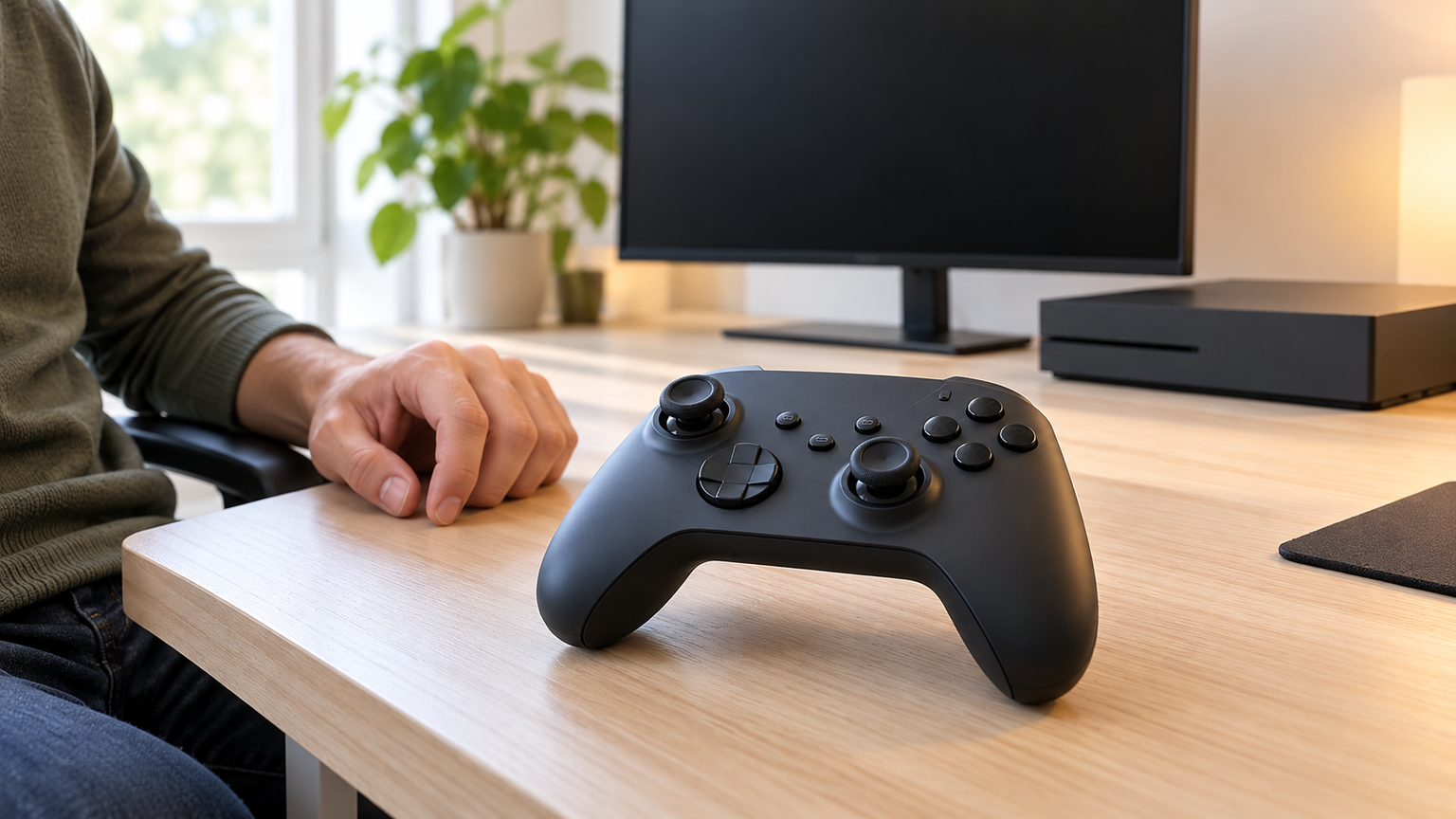
SwitchでJoy-Conを操作しにくい人は、まずゲームパッド型の持ち方を試し、スティックへ力を入れすぎていないか確認しましょう。有線なら充電管理が不要で、無線なら座る位置の自由度を高められます。携帯モード中心なら、グリップ型も選択肢です。
入力がぶれる場合は、すぐに買い替えず、スティック補正、接続状態、ゲーム内設定、別画面での再現性を順番に確認します。そのうえで、ホールセンサーやTMRスティック、デッドゾーン調整など、自分の症状に関係する機能を比較してください。
最終的な候補は、パワプロを遊ぶ本体へ正式に対応し、必要な基本操作を利用できる製品です。価格、保証、付属品、ゲーム固有の動作は変わる可能性があるため、購入ページだけでなくメーカーの最新情報も確認してから選びましょう。