ゲーミングPCのCPUはどのくらい必要?用途別の目安と選び方
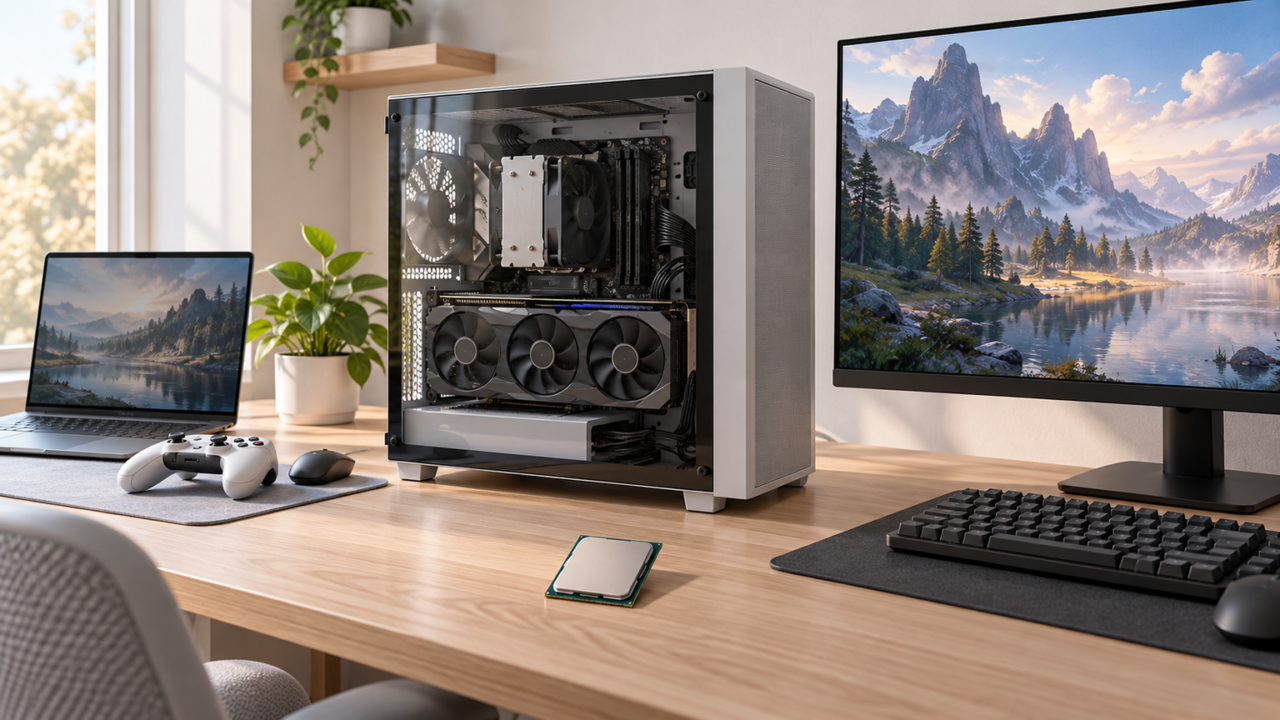
ゲーミングPCのCPUは、遊びたいゲームの動作条件を満たしたうえで、組み合わせるGPUの性能や配信・動画編集の有無に合わせて選ぶのが基本です。CPU名だけで快適さは決まらないため、メモリ容量、GPU、ストレージ、冷却方式まで一緒に確認しましょう。
軽めのゲームと高画質の大作ゲーム、60Hzのモニターと高リフレッシュレート環境では、必要な構成が変わります。価格が高いCPUを選んでもGPUとの釣り合いが悪ければ、期待した結果を得られるとは限りません。
CPU温度についても、70℃という数字だけで正常・異常を断定することはできません。CPUごとの許容温度、測定時の負荷、室温、冷却構成を確認し、急な性能低下やシャットダウンなどの症状があれば、使用を中断して吸排気や冷却装置を点検してください。
候補を比べる際は、最新の販売価格、送料、在庫、保証条件に加え、プレイ予定のゲームやアプリの必要・推奨動作環境を購入前に確認することが大切です。
- CPU単体ではなく、GPUやメモリとのバランスで判断する
- ゲームの動作条件と目標解像度・フレームレートを先に決める
- 温度は一律の数字ではなく、CPUの仕様と負荷状況を踏まえて確認する
- 価格、在庫、保証、ゲームの動作可否は購入直前に再確認する
ゲーミングPCに必要なCPU性能と選び方
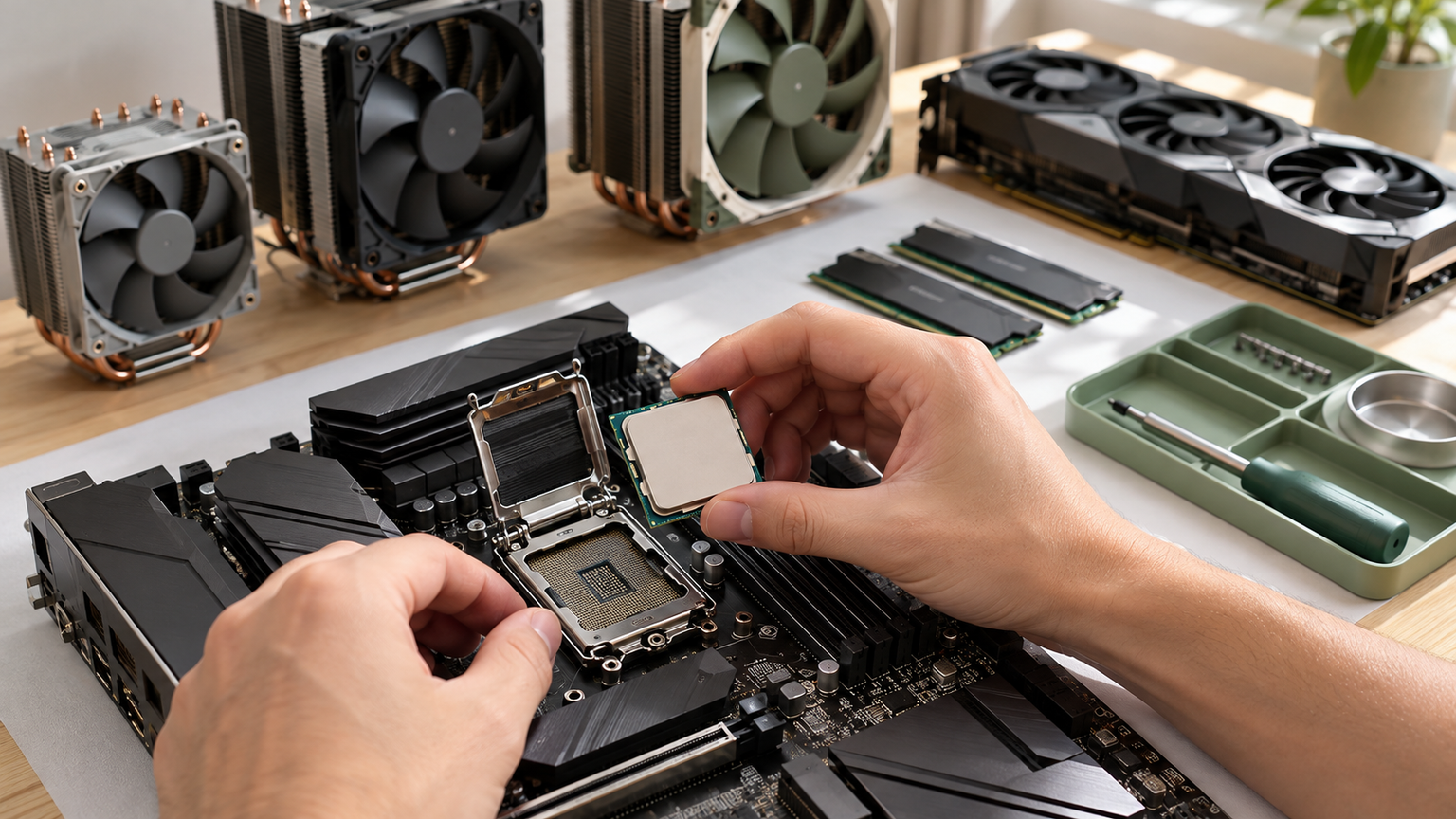
- CPUは用途とGPUの組み合わせで決める
- ゲーム別の必要・推奨動作環境を確認する
- CPU温度とオーバーヒートの兆候を見分ける
- AMDとインテルをメーカー名だけで選ばない
- 予算と使い方から構成全体を絞り込む
1. CPUは用途とGPUの組み合わせで決める
ゲーム中心なら、最初に遊びたいタイトル、解像度、画質設定、モニターのリフレッシュレートを整理します。同じゲームでも目標とする表示の滑らかさが違えば、CPUとGPUに求める余裕も変わるためです。
配信、録画、動画編集、ブラウザーなどを同時に使う場合は、ゲームだけを起動する場合よりもCPUやメモリの余裕が重要になります。候補には6コア12スレッドや8コア16スレッドのCPU、16GBから64GBまでのメモリ構成がありますが、コア数だけで実際のゲーム性能は判断できません。
GPUを搭載しないCPU内蔵グラフィックスの製品と、GeForceやRadeonの専用GPUを備えた製品も分けて考えましょう。高い描画負荷を想定するなら、ゲーム側の動作条件とGPUの仕様を照合する必要があります。
2. ゲーム別の必要・推奨動作環境を確認する
PCゲームのスペック診断では、販売ページの「ゲーミング」という表記だけを根拠にしないことが重要です。ゲーム公式の必要動作環境と推奨動作環境を確認し、CPU、GPU、メモリ、ストレージ、OSの全項目を候補PCと照らし合わせます。
必要動作環境は起動可否を考える手掛かりであり、希望する画質やフレームレートでの快適さを保証するものではありません。特定ゲームでの実測値が示されていない製品については、具体的なフレームレートを予想だけで決めないようにしましょう。
将来遊びたいタイトルが決まっているなら、その条件も含めて余裕を持たせます。一方、軽い用途だけなら過剰な構成を避け、その分をモニターや入力機器、保存容量へ振り分ける考え方もできます。

3. CPU温度とオーバーヒートの兆候を見分ける
CPUが何度から危険かは、すべての製品に共通する一つの温度では答えられません。70℃という表示だけでも正常・異常は確定できないため、搭載CPUのメーカー仕様と監視ソフトの測定条件を確認してください。
室温が30℃の環境では、より低い室温と同じ冷却結果になるとは限りません。壁や家具で吸排気口を塞がず、ケース周辺に空間を確保し、フィルターやファンにほこりがたまっていないか確認します。水冷モデルではラジエーターの配置と通気も重要な確認対象です。
高負荷時の著しい性能低下、映像の停止、再起動、突然の電源断などが起きた場合は、原因を温度だけに決めつけず、いったん負荷を止めます。ファンの動作、吸排気、冷却装置、電源、ソフトウェアの状態を順に点検し、判断できない場合はメーカーや販売元へ相談しましょう。
4. AMDとインテルをメーカー名だけで選ばない
AMDとインテルのどちらが適するかは、メーカー名だけでは決まりません。同じブランド内にも世代や用途の異なるCPUがあり、価格、ゲーム側の要件、GPUとの組み合わせ、消費電力、冷却構成まで含めた比較が必要です。
「Ryzenはやめたほうがよい」という一括りの判断にも根拠はありません。今回の候補には複数のRyzen搭載機がありますが、Ryzen 5、Ryzen 7、モバイル向けCPUなど構成はさまざまです。CPU名が似ていても、PC全体の仕様や拡張性まで同じとは限りません。
特定のゲームや周辺機器、制作ソフトを使う場合は、その提供元が示す動作条件を確認してください。CPUブランドへの印象ではなく、自分が使うソフトと完成品PCの構成を照合するほうが、購入後の食い違いを減らせます。
5. 予算と使い方から構成全体を絞り込む
ゲーミングPCに必要な金額は、ゲーム、解像度、周辺機器の有無によって変わります。30万円帯でもCPUだけに注目せず、GPU、メモリ、SSD、電源、冷却、保証、無線LANの有無まで確認してください。価格帯だけから標準構成を断定することはできません。
ミドルスペックを検討するときも、名称ではなく用途を具体化します。ゲームと日常作業が中心なのか、配信や編集も行うのか、保存容量を多く使うのかによって、16GBと32GB以上のメモリ、512GBと1TB以上のSSDのどちらが扱いやすいかが変わります。
そもそも外出先で短時間だけ遊ぶ人、設置場所を確保できない人、遊びたい作品が家庭用ゲーム機で十分な人には、大型デスクトップが合わない場合もあります。必要な本体だけでなく、モニター、キーボード、マウス、ネットワーク環境を含めて予算を組みましょう。
CPU・GPU・設置性が異なるゲーミングPC10製品を比較
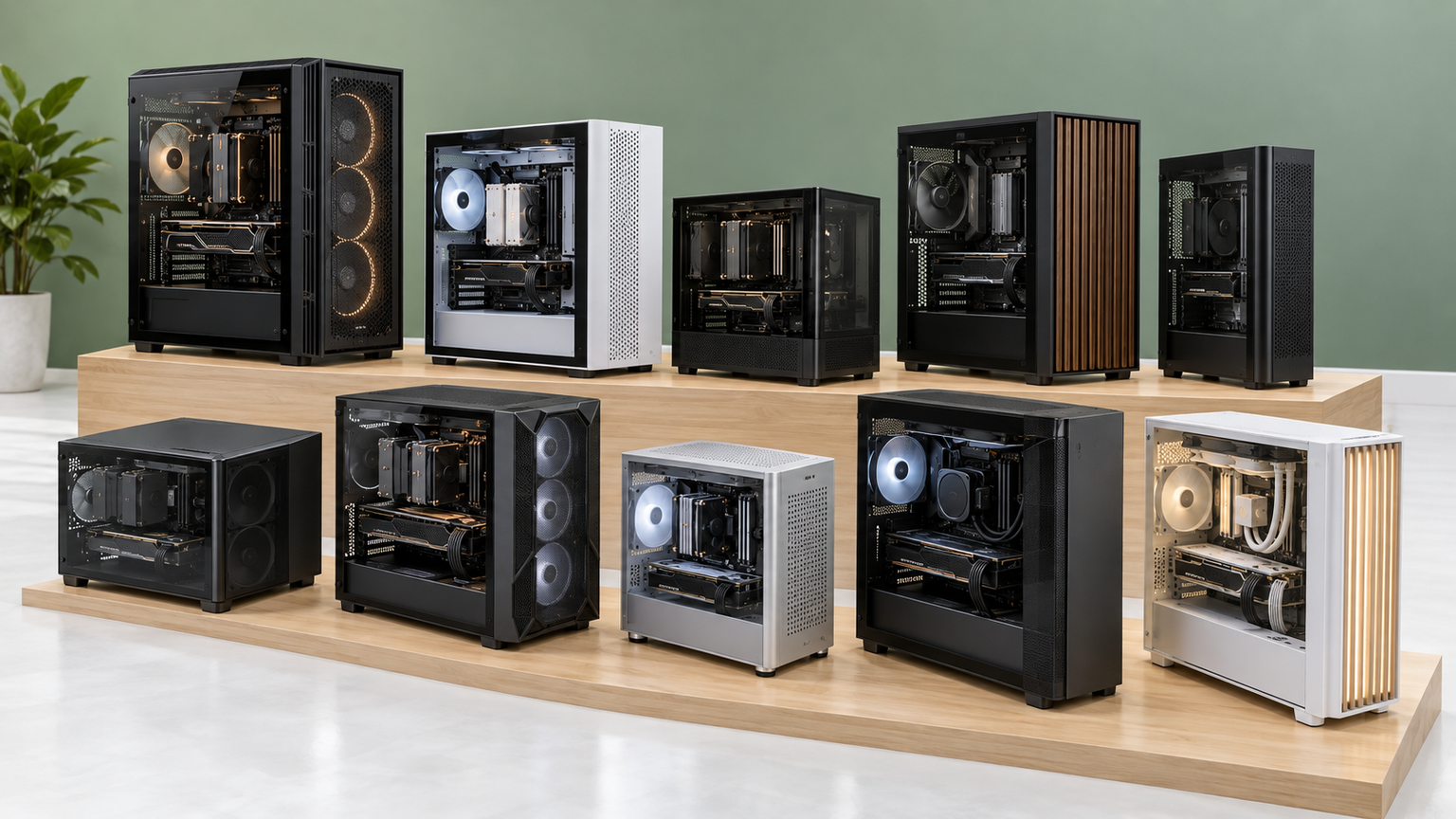
比較表では、商品欄で製品名とメーカー、商品画像欄で外観、ポイント欄で主な構成と向いている人を確認できます。掲載順は実測性能、売上、人気を表す順位ではありません。
販売ページで示された構成には専用GPU搭載デスクトップ、CPU内蔵グラフィックスのPC、携帯型PCが含まれます。用途が異なるため、同じ基準の性能順位としてではなく、設置方法と使い方を含めて比べてください。価格、送料、在庫、保証条件、ゲームやアプリの動作可否は購入前に確認が必要です。
左右にスクロールして比較できます。



1. mouse ゲーミングPC デスクトップPC G TUNE DG DGA7A6XB53SJW115…
ゲームに加えて配信や動画編集も想定し、CPU、専用GPU、メモリのバランスを重視する人が比較しやすい構成です。Ryzen 7 5700X、Radeon RX 9060 XT 16GB、32GBメモリ、1TB NVMe SSDを搭載し、今回のデスクトップ構成を検討する際の基準にできます。
240mmラジエーターの水冷CPUクーラーを備え、Wi-Fi 6EとBluetooth 5も内蔵しています。有線LANを引きにくい部屋でもネットワーク構成を考えやすく、DisplayPort×2とHDMI×1を使って対応モニターへの映像出力を検討できます。
本体は約215×490×385mm、約10.6kgなので、机上や床面の設置場所と吸排気の空間を確保しましょう。キーボードとマウスは付属せず、USB Type-C端子は映像出力に非対応です。3年間のセンドバック修理保証についても、適用条件を購入時に確認してください。
2. メーカー保証1年 ゲーミングPC デスクトップパソコン Ryzen 7 5700X メモリ32GB…
Ryzen 7 5700XとGeForce RTX 5060 8GBの組み合わせを検討したい人向けです。8コア16スレッドCPU、DDR4 32GBメモリ、1TB NVMe SSDという構成で、1台目とはGPUや保証期間、ネットワーク機能の違いを比較できます。
240mm水冷CPUクーラーを採用しており、長時間のゲームや配信を想定した構成です。白いケースでデスク周辺の色を統一したい場合にも候補になります。ただし、特定ゲームにおける画質やフレームレートは確認されていないため、公式動作条件との照合が必要です。
Wi-Fiは非搭載で、ネットワーク接続は1G LANが基本です。無線接続が必要なら別途機器の要否と対応条件を確認してください。650Wの80PLUS BRONZE電源とA520チップセットを採用し、付属品は電源コードとマニュアル、メーカー保証は1年とされています。
3. NEWLEAGUE ゲーミングデスクトップパソコン 特選ゲーミングベースモデル Ryzen 5 5…
専用GPU搭載機ではなく、Ryzen 5 5600GT内蔵のRadeon Graphicsを利用するベースモデルです。6コア12スレッドCPU、16GBメモリ、512GB NVMe SSDという構成で、軽い用途から始める場合や専用GPU搭載機との差を確認したい人に向きます。
Windows 11 ProとWPS Office 2016を備え、日常作業とゲーム環境を1台にまとめたい場合に検討できます。ただし、「ゲーミングベース」という名称だけで希望するゲームが動作すると判断せず、タイトルごとのGPU要件まで必ず照合してください。
映像出力はHDMI対応と記載されていますが、モニター側の端子や必要なケーブルも確認が必要です。DVDドライブは搭載されていません。1年間の無償保証後のサポートと修理保証については、対象範囲、費用、受付方法を販売ページで確認してから判断しましょう。
4. ASUS ゲーミングデスクトップPC TUF Gaming T500 TM500MH GeForc…
幅155.5mm、奥行き296.4mm、高さ347mmの筐体で、設置面積を抑えたい人が比較しやすいデスクトップです。Ryzen 5 220、GeForce RTX 3050 6GB、16GB DDR5、512GB NVMe SSDを搭載しています。
Wi-Fi 6とBluetooth 5.4を内蔵しているため、有線LANだけでなく無線周辺機器を使う構成も考えやすい製品です。DisplayPort、HDMI、DVI-Dを備えますが、実際に使用する映像端子はモニターの仕様と接続先を確認してください。
CPU冷却は空冷で、電源は180Wの80PLUS BRONZEです。メモリースロットには空きが1つ、SSD用M.2コネクターにも空きが1つありますが、増設や交換はサポート対象外と記載されています。約5.9kgでも通気を妨げない安定した場所へ設置しましょう。
5. ASUS ゲーミングPC ROG XBOX Ally X20 RC74XA 7.4インチ Ryze…
デスクトップを常設するより、手元や外出先でWindowsゲームを楽しみたい人向けの携帯型PCです。Ryzen AI Z2 Extreme、24GB LPDDR5Xメモリ、1TB NVMe SSD、1,920×1,080ドットの7.4型OLEDを搭載しています。
120Hz表示に対応するタッチスクリーンとコントローラーを一体化しており、机にモニターやキーボードを常設しない使い方ができます。USB4とUSB 3.2 Type-Cはいずれも映像出力と本体への給電に対応するため、対応ディスプレイやドックを使う構成も検討できます。
デスクトップ用の専用GPU搭載機とは形態も冷却条件も異なるため、単純な性能順位として比較しないでください。商品名に記載された重量・駆動時間と詳細欄の数値に差があるため、購入時の正式仕様を要確認です。ACアダプター、スタンド、保証書が付属します。
6. ゲーミングPC Ryzen5 5500 / GeForce RTX3050 / メモリ16GB…
Ryzen 5 5500とGeForce RTX 3050 6GBを組み合わせたデスクトップを探す人向けです。16GBメモリは8GBモジュール2枚の構成で、M.2 SSDは1TBを備えます。専用GPUのない3台目と比較すると、構成上の違いを把握しやすい候補です。
ゲーム本体や録画データを保存する場合、512GB構成より容量に余裕を持たせやすい点が特徴です。ただし、実際に利用できる空き容量はOSや導入済みソフトの使用分を差し引いて考え、遊びたいゲームの必要容量も確認してください。
Windows 11 Homeと600W 80PLUS電源の搭載は確認できますが、無線LAN、映像端子、ケース寸法、付属品、保証期間などは購入前の確認が必要です。希望するゲームのCPU・GPU要件を満たすか、販売元へ構成詳細も含めて問い合わせると安心です。
7. ASUS ゲーミングデスクトップPC TUF Gaming TM700 TM700TZ GeFor…
Ryzen 7 8700FとGeForce RTX 5070 12GB、32GB DDR5を備えた構成です。ゲームだけでなく動画編集も視野に入れ、CPUとGPUの両方を比較したい人に向きます。ほかの候補より大きな筐体を置けるかも重要な判断軸です。
1TB NVMe SSD、850Wの80PLUS GOLD電源、液冷CPUクーラーを搭載しています。Wi-Fi 6とBluetooth 5.4に対応し、ビデオカード側にはDisplayPort×3とHDMI×1があるため、使用するモニターの入力端子を確認して接続を計画できます。
本体は幅232mm、奥行き490.3mm、高さ436mm、約16kgです。移動経路と設置台の耐荷重、背面や側面の通気空間を事前に確認しましょう。増設や交換はサポートされていないとの記載があるため、空きスロットがあっても保証条件を確認してから作業してください。
8. メーカー保証1年 ゲーミングPC デスクトップパソコン Ryzen 7 5700X メモリ64GB…
ゲームと同時に複数のアプリを使うなど、大容量メモリとストレージを重視する人向けです。Ryzen 7 5700X、Radeon RX 9060 XT 16GB、DDR4 64GB、2TB NVMe SSDを組み合わせています。
360mmラジエーターの水冷CPUクーラーを採用し、ピラーレスガラスケースを使った構成です。1台目とCPU・GPUが共通する一方、メモリ、SSD容量、ラジエーターサイズ、保証期間、無線接続の有無が異なるため、必要な容量と設置性で比較できます。
Wi-Fiは非搭載で、有線接続は1G LANに対応します。360mm水冷を収めたケースの外形寸法は購入前に確認し、吸排気を塞がない場所を確保してください。650Wの80PLUS BRONZE電源、電源コードとマニュアル、1年保証が記載されています。
9. GMKtec M5 Ultra ゲーミングミニ PC AMD Ryzen7 7730U 16GB…
設置場所を抑え、仕事やマルチメディア用途とゲーム環境を兼用したい人向けのミニPCです。Ryzen 7 7730U、16GB DDR4、512GB PCIe SSDを搭載していますが、グラフィックスはCPU内蔵のRadeon Graphicsです。
HDMI、DisplayPort、映像出力対応USB-Cを使った3画面接続に対応し、Wi-Fi 6E、Bluetooth 5.2、デュアル2.5G LANも備えます。複数画面で作業スペースを広げたい場合に便利ですが、接続するディスプレイとケーブルの対応規格を確認してください。
専用GPU搭載の大型デスクトップとは用途と冷却条件が異なり、特定ゲームの快適な動作は確認されていません。販売ページには最大64GBメモリと最大4TB SSDへの拡張対応が記載されていますが、部品の適合、作業方法、保証への影響を確認してから増設しましょう。
10. ゲーミングPC Ryzen7 5700X / GeForce RTX5060 / メモリ 16GB…
Ryzen 7 5700XとGeForce RTX 5060を優先して選びたい人向けのデスクトップです。2台目とCPU・GPUの組み合わせが近いため、メモリ、SSD、冷却、ネットワーク、保証などの詳細を照合する候補として比較できます。
Windows 11 Home、512GB NVMe SSD、650W 80PLUS電源を備えます。商品名には16GBメモリと記載されていますが、詳細欄ではメモリ構成が示されていないため、容量、枚数、規格を注文前に販売元へ確認すると判断しやすくなります。
ケース寸法、CPUクーラー、映像端子、Wi-Fi、付属品、保証期間は確認が必要です。特定ゲームでの実測性能も示されていないため、RTX 5060搭載という情報だけで快適さを断定せず、遊びたいタイトルの公式条件と完成品の全仕様を照合してください。
自分のゲーム環境に合うCPU構成を選ぼう
ゲーミングPCのCPUは、単純に「何以上なら十分」と決めるより、遊びたいゲーム、解像度、目標フレームレート、同時に使うアプリを先に整理して選ぶのが現実的です。専用GPUを使うゲーム中心ならCPUとGPUのバランスを確認し、配信や編集も行うならメモリやストレージの余裕も含めて比較しましょう。
省スペース性を優先するならミニPC、持ち運びたいなら携帯型PC、冷却や拡張性を重視するならデスクトップというように、設置環境から絞る方法もあります。大型モデルでは寸法、重量、通気空間を、無線で使う場合はWi-Fiの有無を忘れずに確認してください。
CPUが70℃だから危険、Ryzenだから避ける、30万円帯だから高性能といった一つの条件だけでは判断できません。候補が決まったら、最新価格と在庫、正式な保証条件、メーカー仕様、ゲーム公式の動作環境をもう一度照合し、自分が必要とする画質と使い方に合う構成を選んでください。