Intel Arc Graphicsのゲーム性能は?内蔵・外付けGPUの違いと選び方
Intel Arc Graphicsでゲームはできます。ただし、Arcという名称だけでは快適さを判断できません。CPU内蔵グラフィックスか外付けグラフィックボードか、GPUのモデル、ゲーム側の動作条件、解像度や画質設定によって結果が変わるためです。まず遊びたいゲームの推奨環境を確認し、そのうえでGPU、グラフィックメモリ、電源、ケース寸法を照合しましょう。
軽いゲームを低めの設定で楽しむ場合と、高解像度で描画負荷の高いゲームを遊ぶ場合では、必要な性能が大きく異なります。Arc 130Tや140Tのような内蔵GPUと、A310・A750・B580などの外付けGPUも同列には扱えません。モデル名の数字だけで選ばず、製品の種類と利用目的を切り分けることが大切です。
なお、ゲームごとのフレームレートや快適性、メーカー公式仕様、最新価格は一律に確認できていません。紹介する製品についても、価格条件、ドライバー、必要な補助電源、PCへの搭載可否を購入前に確認してください。この手順を踏めば、必要以上に高価な製品を選ぶことも、性能不足に悩むことも避けやすくなります。
- Intel Arc GraphicsにはCPU内蔵型と外付け型があり、性能を同列には比較できない
- ゲーム名、解像度、画質設定、目標フレームレートを決めてからGPUを選ぶ
- 外付けGPUはケース寸法、電源容量、補助電源、映像端子の確認が欠かせない
- 価格条件とゲームの快適性は販売ページだけで決めず、購入前に個別確認する
Intel Arc Graphicsのゲーム性能を見極めるポイント
- Arc Graphicsでゲームはできるがモデル確認が必要
- CPU内蔵型と外付けGPUは役割が異なる
- ゲーム性能は解像度と画質設定をそろえて比べる
- 購入後に困りやすい接続・電源・設置条件
- 用途に合うIntel Arc製品の選び方
1. Arc Graphicsでゲームはできるがモデル確認が必要
「Intel Arc Graphics」は、インテルのグラフィックス製品群を示す名称です。名称にArcが含まれていても、すべてが同じ性能ではありません。パソコンのCPUに組み込まれたグラフィックスと、デスクトップPCへ増設するグラフィックボードがあり、さらに世代やモデルによって処理能力やグラフィックメモリの構成が異なります。
したがって、「Arcならこのゲームが動く」と一括りにはできません。ゲームの最低動作環境は起動可能性を判断する目安であり、推奨環境や希望する画質、フレームレートとは別です。遊びたいタイトルの公式要件と、自分のPCに搭載されている正確なGPU名を照合してください。
Arc 130Tや140Tについても、ゲーム名と設定条件がなければ快適性を断定できません。ノートPCではCPU、メモリ構成、冷却設計なども体感に影響し得るため、GPU名だけで機種を決めないことが重要です。

2. CPU内蔵型と外付けGPUは役割が異なる
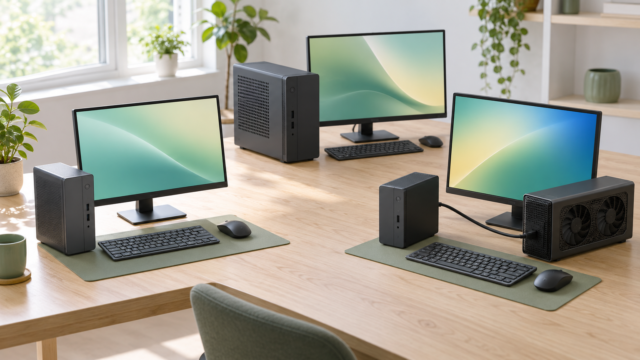
CPU内蔵型は、独立したグラフィックボードを追加せずに映像出力や描画処理を担える点が魅力です。省スペースのノートPCや小型PCを選びたい人に適しています。一方で、専用のグラフィックメモリを備える外付けGPUとは構成が異なるため、単純なモデル番号だけで優劣を決めることはできません。
外付けのA310、A750、B580などは、デスクトップPCの拡張スロットへ装着する製品です。製品ごとにカード寸法、消費電力、補助電源、映像出力端子が異なります。既存PCを強化できる反面、電源ユニットやケースとの適合確認が必要です。
また、Arc Proを冠する製品は、商品情報上でワークステーション、映像処理、制作などが主用途として示されるモデルを含みます。大容量メモリだけを見てゲーム向けと判断せず、利用するゲームやソフト、ドライバーの想定用途を購入前に確認しましょう。
3. ゲーム性能は解像度と画質設定をそろえて比べる
ベンチマークを見るときは、平均フレームレートの数字だけでなく、解像度、画質プリセット、使用したCPU、メモリ、ドライバーの版をそろえて比較します。条件が異なる測定結果を並べても、GPU本来の差なのか、ほかの構成による差なのか判断しにくいためです。
自分の目的も具体化しましょう。フルHDで軽快さを優先するのか、高解像度で映像の細かさを重視するのかによって、適した製品は変わります。競技性の高いゲームと、映像表現を楽しむゲームでも重視する指標は異なります。
ゲーム側が対応している場合は、XeSSなどのアップスケーリング機能も検討材料になります。ただし、すべてのゲームで利用できるとは限りません。対応状況、画質モード、適用後の見え方をタイトルごとに確認してください。
4. 購入後に困りやすい接続・電源・設置条件
外付けGPUを選ぶ際は、マザーボードの拡張スロットだけでなく、ケース内へ収まる長さ・高さ・厚さを確認します。隣接スロットやストレージケージ、前面ファンと干渉する可能性もあるため、カード寸法とケース側の搭載可能寸法を照合してください。
電源については、GPUの消費電力だけで判断せず、PC全体の構成を含めて余裕を見ます。補助電源コネクターの有無と種類も重要です。外部電源不要の製品であっても、マザーボードや電源ユニットを含むシステム要件の確認は必要です。
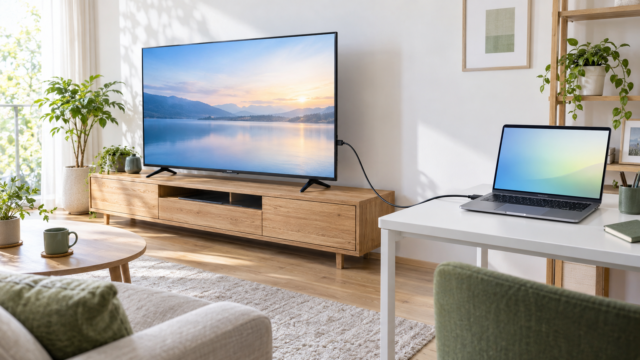
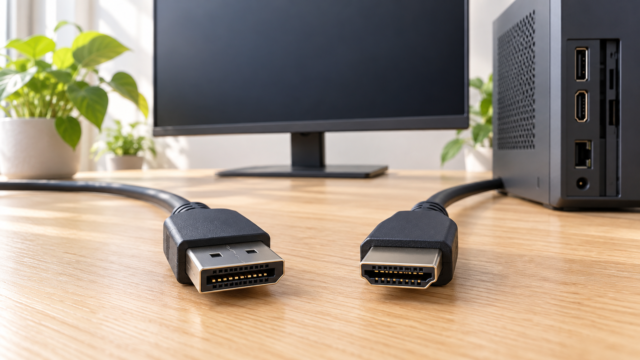
モニターとの接続では、HDMI、DisplayPort、mini DisplayPortなどの端子形状を確認します。解像度やリフレッシュレートの上限は、GPUだけでなくケーブルとモニター側の仕様にも左右されます。必要に応じて適切なケーブルを別途用意しましょう。
5. 用途に合うIntel Arc製品の選び方
省スペースPCへの増設や複数画面出力が中心なら、カード寸法、消費電力、出力端子を優先します。ゲームを主目的にするなら、対象ゲームの要件と希望設定に照らして、外付けGPUのモデルとメモリ容量を検討してください。映像編集や制作も行う場合は、対応コーデックやメモリ容量も比較材料になります。
A310は低消費電力や映像出力を重視する構成の候補になり、A750やB580はゲームを意識して比較しやすいモデルです。一方、Arc Pro B50・B60・B70は、大容量メモリやワークステーション用途を重視する人が検討しやすい製品群です。ただし、ここでの分類だけで個別ゲームの快適性は保証できません。
最上位や最強という言葉だけを追うより、自分が遊ぶゲーム、モニター解像度、PCの電源とケース、制作作業の有無を基準に絞るほうが実用的です。販売状況と価格は変動するため、注文前に新品注文欄と総額も確認しましょう。
Intel Arc搭載グラフィックボード10製品を比較
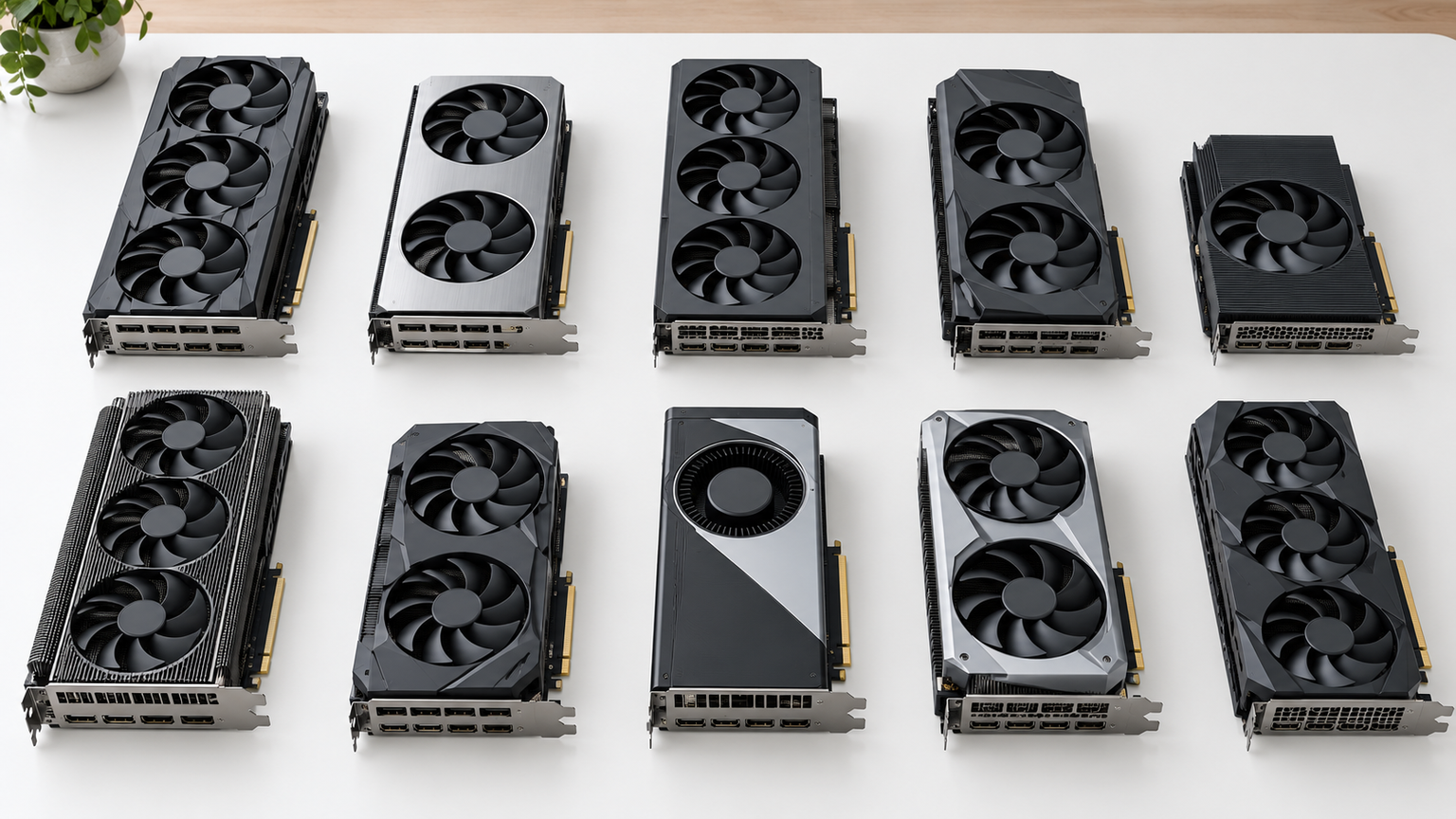
比較表では、商品欄で製品名とメーカー、商品画像欄で外観、ポイント欄で確認できた特徴と選びやすい用途を整理しています。掲載番号は実測性能、売上、人気、おすすめ度の順位ではありません。ゲーム向けのArcと業務用途を意識したArc Proが混在するため、同じ基準の性能順位として扱わないでください。
価格条件、ゲームごとの動作、快適なフレームレート、メーカー公式仕様は一律に確認できていません。販売ページの記載だけで搭載可否を決めず、カード寸法、電源、補助電源、端子、ドライバー、ゲームの必要動作条件を購入前に照合しましょう。
左右にスクロールして比較できます。






1. 玄人志向 Intel ARC A310 搭載 グラフィックボード GDDR6 4GB 搭載モデル…
Arc A310を搭載し、複数画面へのHDMI出力を重視する人が比較しやすい製品です。確認できた情報では、4GBのグラフィックメモリとHDMI 2.0端子4基を備えています。ゲーム性能の順位ではなく、映像出力の構成が特徴的なA310として最初に確認したい候補です。
HDMI入力を備える複数のモニターへ接続したい場面では、端子構成をそろえやすい点が役立ちます。軽いゲームも視野に入れられますが、タイトルごとの動作や快適性は未確認です。ゲーム目的なら、解像度と画質を含む公式要件を先に確認しましょう。
購入前にはカード寸法、スロット占有数、必要電源、補助電源の有無を販売ページとメーカー情報で照合してください。HDMIケーブルの付属状況も確認が必要です。保証については1年との商品記載がありますが、適用条件や窓口を注文前に確かめておくと安心です。
2. SPARKLE Intel Arc Pro B60 搭載 グラフィックボード ロープロファイル 対…
省スペースPCで大容量グラフィックメモリを使う制作・業務環境を検討する人向けの候補です。商品情報では、24GB GDDR6、ロープロファイル設計、mini DisplayPort 2.0端子4基、60Wクラスの設計が掲げられています。Arc Pro製品であり、ゲーム専用モデルとしてではなく用途を見極めて比較します。
画像処理や映像処理、複数の高解像度ディスプレイを扱う環境では、メモリ容量と4画面出力が選択理由になります。ファンレスとの記載もあり、静音性を重視する設置に興味を持てる構成です。ただし、実際の温度や性能、個別ソフトでの動作は未確認です。
mini DisplayPortを採用しているため、モニター側の端子に応じたケーブルや変換手段を確認してください。ロープロファイル対応でも、カードの長さ、厚さ、ブラケット、ケース内の通風は別途確認が必要です。商品名と詳細欄にGPU表記の差が見られるため、正確な仕様も注文前に照合しましょう。
3. SPARKLE Intel Arc A310搭載 消費電力50W「ECO」シリーズ グラフィックカ…
消費電力を意識しながら、デスクトップPCへArc A310を追加したい人が検討しやすいモデルです。確認できた記載では、4GB GDDR6、64bitのメモリインターフェース、TBP 50W、PCI Express 4.0 x8という構成です。A310同士で端子や電力設計を比べる際の候補になります。
映像出力の追加、動画再生、比較的軽い描画用途をまとめたい場面で検討できます。HDMIとmini DisplayPortを使用する構成なので、手持ちのモニターに合わせて配線を整えれば、デスク周りを使いやすくできます。ただし、特定ゲームの起動やフレームレートは確認できていません。
50Wという記載だけで既存PCへ確実に搭載できるとは判断せず、マザーボード、電源、ケースの寸法を確認してください。映像端子の数と規格、ケーブルの付属状況も販売ページでの確認事項です。ゲームを主目的にする場合は、A750やB580を含む別モデルとも要件に沿って比較しましょう。
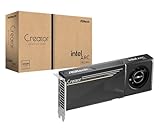
4. ASRock Intel Arc Pro B60 Creator 24GB グラフィックスカード、…
大容量メモリを使う制作作業やワークステーション用途を優先する人向けのArc Pro製品です。商品情報では24GB GDDR6、192bit、4基のDisplayPort 2.1、ブロワー式冷却を掲げています。一般的なゲーム用GPUとは目的が異なるため、メモリ容量だけでゲーム性能を判断しないことが大切です。
3Dレンダリング、生成系処理、映像の書き出しなど、大きなデータを扱う作業では24GBのメモリが検討理由になります。デュアルエンコードエンジンによるAV1、H.264、HEVC対応も記載されており、制作工程をまとめたい環境で比較しやすい構成です。
購入前には、271×112×39mm、2スロット、200W TDP、8ピン電源という商品記載をケースと電源へ照合してください。PCI Express 5.0 x16を掲げていますが、利用環境での互換性や性能はシステム全体の確認が必要です。ゲームや制作ソフトの対応状況も個別に確かめましょう。
5. SPARKLE Intel Arc Pro B50 グラフィクスカード ブロワーファン搭載モデル
16GBのグラフィックメモリと比較的抑えられた電力設計を両立した業務用候補を探す人に向いています。商品情報ではArc Pro B50、16GB GDDR6、128bit、TBP 72W、ブロワー設計とされています。Arc Pro B60やB70ほどの容量を必要としない場合の比較軸になります。
4基のDisplayPort 2.1を利用するマルチディスプレイ環境や、AV1のエンコード・デコードを含む制作作業で検討できます。外部補助電源コネクター不要との記載は、配線を簡潔にしたい構成で魅力になります。ただし、実際の消費電力やアプリ性能は未確認です。
補助電源が不要でも、マザーボードのスロット給電、電源ユニット、カード寸法、ケース内の通風は確認してください。DisplayPort接続が前提となるため、モニター側の入力端子と必要なケーブルも要確認です。ゲーム用途では、対応ドライバーとタイトル別の性能情報を別途調べましょう。
6. ASRock Intel Arc Pro B70 搭載 Creator 32GB ビデオカード G…
32GB GDDR6を必要とする大規模な制作作業やワークステーション環境を検討する人向けの製品です。商品情報ではArc Pro B70、GPUクロック2540MHz、ブロワーとベイパーチャンバーによる冷却、2スロット厚が示されています。ゲーム用の掲載番号ではなく、Proシリーズ内の用途比較として位置付けます。
長時間にわたる高負荷の制作作業では、冷却構造と大容量メモリが選択理由になります。純正PCM PTM7950を使用し、熱抵抗の低減と性能低下の抑制を意識した説明もあります。処理待ちを減らし、制作の流れを保ちたい人が検討しやすい方向性です。
カードの長さや高さ、必要電源、補助電源端子、映像出力の詳細は購入前に確認してください。2スロット厚でも、ケース内の隣接カードや吸排気との干渉がないとは限りません。特定ソフトやゲームでの性能、ドライバー対応も用途ごとに照合する必要があります。
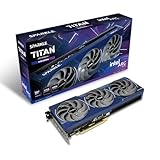
7. SPARKLE Intel Arc B580 グラフィックカードOC版 トリプルファン「TITAN…
ゲーム用途を意識してB580を選び、冷却構成にも余裕を持たせたい人が比較しやすい製品です。確認できた情報では12GB GDDR6、192bit、トリプルファン、TBP 200Wを採用し、HDMI 2.1とDisplayPort 2.1を備えています。Arc ProではなくB580のゲーム向け候補として見比べられます。
描画負荷の高いゲームや高解像度モニターを想定すると、12GBのメモリと大型の冷却構成が魅力です。DisplayPort 3基とHDMI 1基の記載があり、ゲーム用モニターと別のディスプレイを組み合わせる環境にも対応を検討できます。実際の快適性はゲームと設定ごとの確認が必要です。
トリプルファン製品はケース内で場所を取る可能性があるため、カード寸法とスロット占有数を必ず確認してください。TBP 200Wとの記載を踏まえ、電源容量と補助電源端子も照合しましょう。モニターの解像度とリフレッシュレートに合うケーブルを用意することも重要です。
8. Intel Arc Pro B70 グラフィックカード – 32GB GDDR6。
32GB GDDR6を備えるArc Pro B70を、インテルブランドの製品として検討したい人向けです。商品情報ではPCI Express 5.0 x16、DisplayPortとHDMIが示され、oneAPIを用いるグラフィックス処理への言及があります。ゲーム性能だけでなく、制作・業務環境を軸に比較する製品です。
大容量のグラフィックデータを扱う場面では、32GBというメモリ容量が作業の選択肢を広げます。映像出力端子の種類も複数示されているため、既存モニターとの接続計画を立てやすい点が魅力です。ただし、端子数や個別ソフトでの性能は確認が必要です。
販売情報には解釈しにくい接続説明も含まれるため、正確な出力端子、カード寸法、必要電源、補助電源をメーカー資料と販売ページで照合してください。国内保証、付属品、地域仕様も未確認です。ゲームを主目的にするなら、B580やA750との用途差を踏まえて選びましょう。
9. インテル Intel グラフィックカード 21P02J00BA / Intel ARC A750…
ゲームと配信、動画制作を一台のデスクトップPCで行いたい人が比較しやすいArc A750です。確認できた情報では8GBのグラフィックメモリを備え、XeSS、レイトレーシング、可変レートシェーディング、AV1エンコードなどを掲げています。ゲーム用途を考える際の代表的な比較候補になります。
対応ゲームではXeSSを利用し、画質とフレームレートのバランスを調整できる可能性があります。AV1エンコードを使う配信・制作環境では、遊ぶ、録画する、編集するという流れをまとめやすくなる点も魅力です。ただし、各機能の対応状況はゲームやソフトごとに異なります。
購入前にはカード寸法、スロット占有数、電源容量、補助電源端子を確認してください。DisplayPortとHDMIの数や規格、必要なケーブルも要確認です。古いゲームを含む個別タイトルの動作、ドライバー、使用PCのCPUやメモリとの組み合わせも事前に調べましょう。
10. ASRock Intel Arc B580 Challenger PCIe 5.0対応 2.8GH…
ゲームを中心にしながら、動画編集やコンテンツ制作にも使えるB580を探す人向けの候補です。商品情報では12GB GDDR6、GPUクロック2740MHz、HDMI 2.1、DisplayPort 2.1を備えています。同じB580を採用するトリプルファンモデルと、サイズや冷却構成を比較して選びたい製品です。
デュアル・メディア・トランスコーダーとAV1エンコード・デコードへの対応が掲げられており、ゲーム映像の記録や動画編集を行う環境で検討できます。12GBのメモリも、ゲームと制作の両方を意識する際の判断材料です。書き出し速度の効果は使用ソフトや構成によって確認してください。
商品名にはPCIe 5.0対応との表現がある一方、詳細にはPCI Express 4.0対応との記載もあるため、正確なバス仕様を購入前に照合しましょう。カード寸法、スロット占有数、電源容量、補助電源端子も確認が必要です。ゲームごとの快適性は、解像度と画質設定をそろえた情報で判断してください。
Intel Arc Graphicsで納得できるゲーム環境を作るには
Intel Arc Graphicsのゲーム性能は、Arcというブランド名だけでは決まりません。CPU内蔵型か外付け型かを区別し、正確なGPUモデル、ゲームの推奨環境、解像度、画質設定、目標フレームレートを順に確認することが出発点です。Arc 130Tや140Tを搭載するノートPCも、GPU名だけでなくCPU、メモリ、冷却を含む製品全体で判断しましょう。
デスクトップPCへ増設する場合、軽い描画用途や映像出力を重視するならA310、ゲームと配信・制作を考えるならA750やB580が比較しやすい候補です。大容量メモリを使う制作・業務用途では、Arc Pro B50・B60・B70を検討できます。ただし、Arc Proのメモリ容量をゲーム性能の順位へ置き換えることはできません。
最後に、ケース寸法、電源容量、補助電源、映像端子、ケーブル、ドライバーを確認してください。価格と在庫も注文時点で再確認し、自分が実際に使うゲームやソフトの条件に合う一台を選びましょう。その確認が、遊びたいときにすぐ起動でき、制作まで気持ちよく続けられるデスク環境につながります。