ゲームはHDDとSSDどっちがいい?速度・寿命・選び方を解説
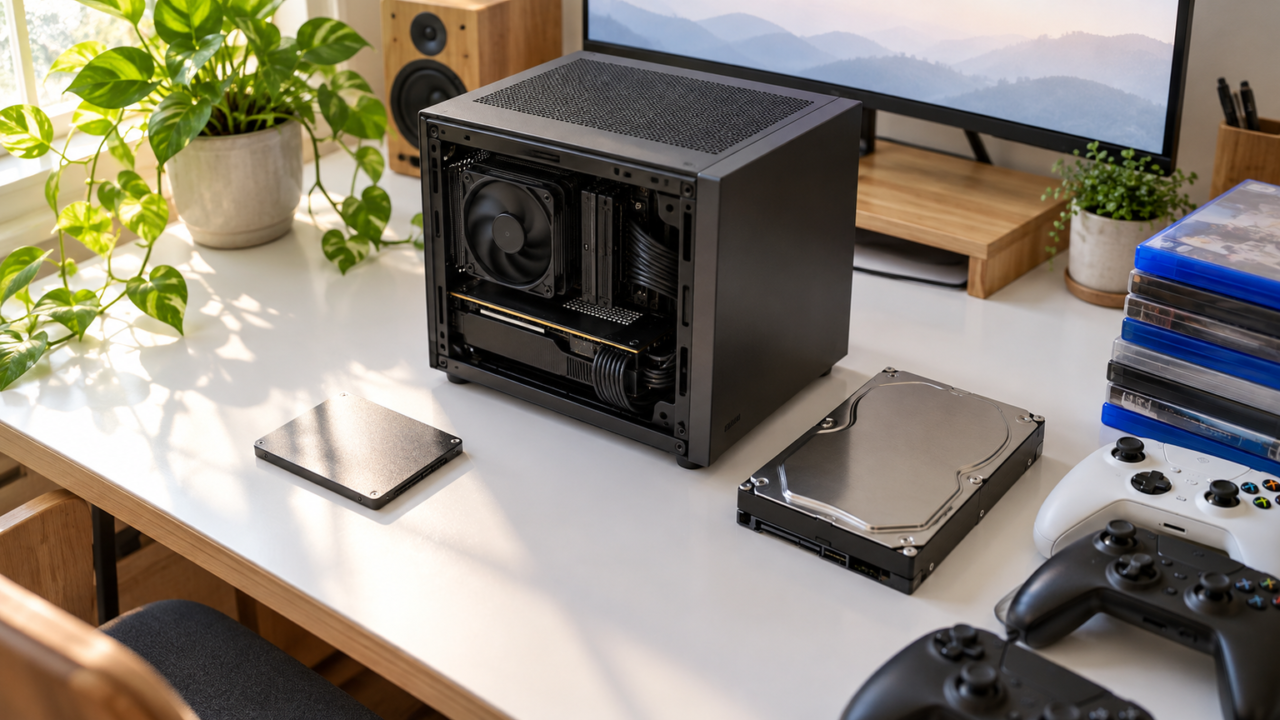
ゲーム用ストレージは、基本的にSSDを優先すると選びやすくなります。ロードや更新時の待ち時間を減らしたいゲームはSSDへ、すぐに遊ばないゲームや動画などを大量に保管したい場合はHDDへ分ける考え方が実用的です。ゲーミングPCでも、必ずHDDを搭載する必要はありません。
ただし、SSDへ替えればフレームレートが一律に上がるとは限りません。ゲーム中のカクつきには、ストレージ以外にもCPU、GPU、メモリ、温度、通信環境などが関係します。まず、遅さがロード時に目立つのか、プレイ中に続くのかを切り分けましょう。
購入時は容量だけでなく、内蔵か外付けか、PCやゲーム機の端子、インターフェースの上限、対応フォーマットを確認します。表示される最大速度は接続環境によって制限されるため、数字だけで決めないことが大切です。
なお、掲載製品の価格、送料、在庫、ゲームごとの動作条件は購入前に販売ページと使用機器側で再確認してください。インストールできることと、期待どおり快適に動くことは別の判断です。
- よく遊ぶゲームやロードの長いタイトルはSSDを優先する
- 大容量保管を重視するならHDDとの併用も検討する
- フレームレートやカクつきはストレージ以外の原因も確認する
- 端子、規格、容量、対応機器、実売価格を購入前に照合する
ゲーム用HDDとSSDの違いを踏まえた選び方
- ゲーム中心ならSSDを優先する
- HDDでも困りにくいゲームと用途を見分ける
- カクつきとロードの遅さを切り分ける
- 寿命は年数だけで判断しない
- 内蔵と外付けを接続条件から選ぶ
1. ゲーム中心ならSSDを優先する
頻繁に遊ぶゲームの保存先には、SSDを優先するのが分かりやすい選択です。ゲーム開始時、マップ移動、セーブデータの読み込み、更新ファイルの展開など、ストレージへ繰り返しアクセスする場面の待ち時間を見直せます。
一方で、SSDの効果を「すべてのゲームでフレームレートが高くなる」と捉えるのは適切ではありません。描画性能は主にCPUやGPUなどにも左右されます。SSDは、まずロードやデータ転送の待ち時間を改善したい人が検討しやすい機器です。
容量は、現在インストールしているゲームだけで決めず、今後追加するタイトルや大型アップデートの余地も考えます。空き容量に余裕を持たせれば、ゲームを頻繁に削除し直す手間も抑えられます。

2. HDDでも困りにくいゲームと用途を見分ける
保管が中心で、起動頻度が低いゲームならHDDを利用する余地があります。遊ぶときだけSSDへ移す運用なら、SSD容量を圧迫しにくく、大きなライブラリを整理しやすくなります。
ロード回数が少ないゲームでも、HDDでの動作が快適かどうかはタイトルやPC構成によって異なります。必要容量だけでなく、ゲームの公式動作条件や保存先に関する案内を確認してください。
ゲーミングPCにHDDは必須ではありません。SSDだけで必要容量を確保できるなら、HDDを追加しない構成も可能です。録画データ、動画、バックアップなどを大量に保存するときに、HDDを別用途で組み合わせると役割が明確になります。
3. カクつきとロードの遅さを切り分ける
起動、ステージ移動、ファストトラベルなどで待たされる場合は、保存先の速度や接続状態を確認する価値があります。外付けドライブなら、低速なUSB端子やハブを経由していないか、ケーブルが製品の規格に合っているかも確認しましょう。
プレイ中に映像が継続してカクつく場合、ストレージ交換だけで解決するとは限りません。画質設定、CPUやGPUの負荷、メモリ使用量、温度、バックグラウンド処理、オンラインゲームなら通信状態も切り分ける必要があります。
タスク管理画面などで負荷が偏る場面を確認し、ロード時だけストレージ使用率が上がるのか、描画中も別の部品が上限に達しているのかを見ます。原因を分けて考えることで、不要な買い替えを避けられます。
4. 寿命は年数だけで判断しない
SSDが「何年で消える」、HDDが「3万時間で壊れる」といった一つの数字だけで寿命を決めることはできません。使用頻度、書き込み量、温度、衝撃、電源状態、個体差などが関係するためです。
SSDには可動部がない一方、書き込み量には製品ごとの設計上の目安があります。HDDは機械的に動く部品を持つため、稼働中の衝撃にも注意が必要です。ただし、どちらも故障しない保存先ではありません。
大切なセーブデータ、写真、録画ファイルは、一台だけへ残さない運用が安心です。保証期間はデータ復旧を意味するとは限らないため、別ドライブや利用中のクラウド機能など、複数の場所へバックアップしましょう。
5. 内蔵と外付けを接続条件から選ぶ
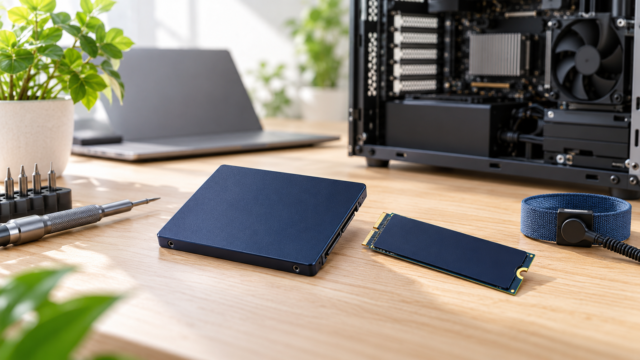
内蔵SSDは、PCケース内へ固定して常用したい人に向きます。2.5インチSATA製品なら、空きベイ、SATA端子、電源ケーブルを確認します。OSやゲームを移す場合は、初期化、クローン、再インストールのどれを行うかも事前に決めておきましょう。
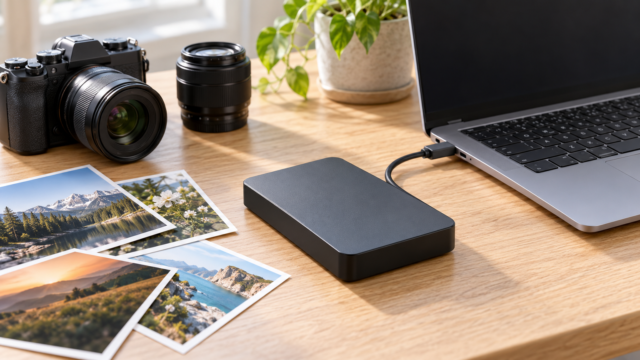
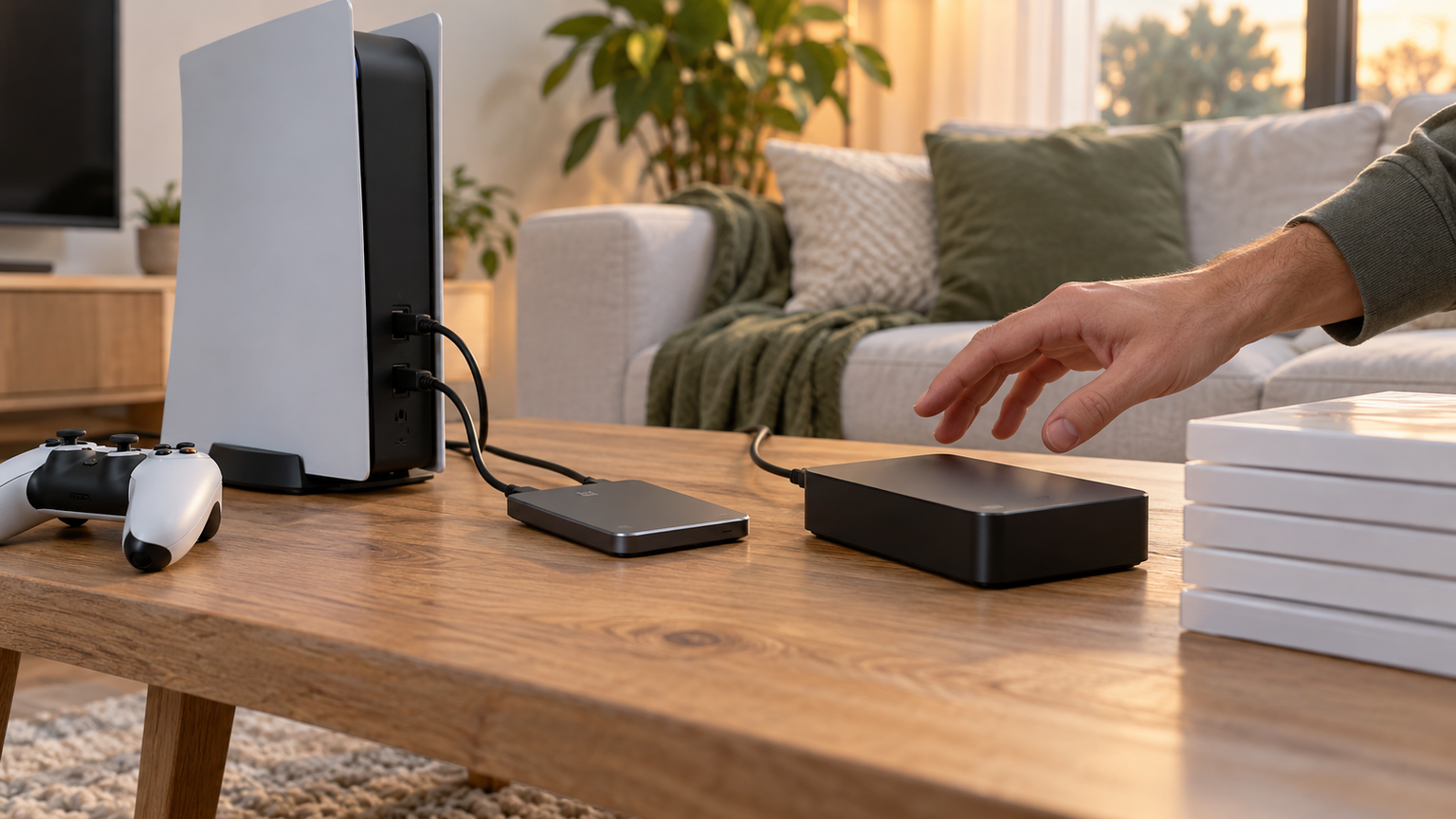
外付けSSDは、PCを開けずに容量を増やしたい場合や、複数機器で持ち運びたい場合に便利です。ただし、製品の最大速度だけでなく、接続先のUSB規格、端子形状、付属ケーブル、ゲーム機側の保存・起動条件を確認する必要があります。
USB 3.2 Gen 2×2対応製品でも、接続先が同規格へ対応していなければ表示どおりの上限速度には達しません。高速性を重視する人ほど、PCやゲーム機の端子仕様を先に調べることが重要です。
ゲーム保存に検討できるSSD10製品を比較
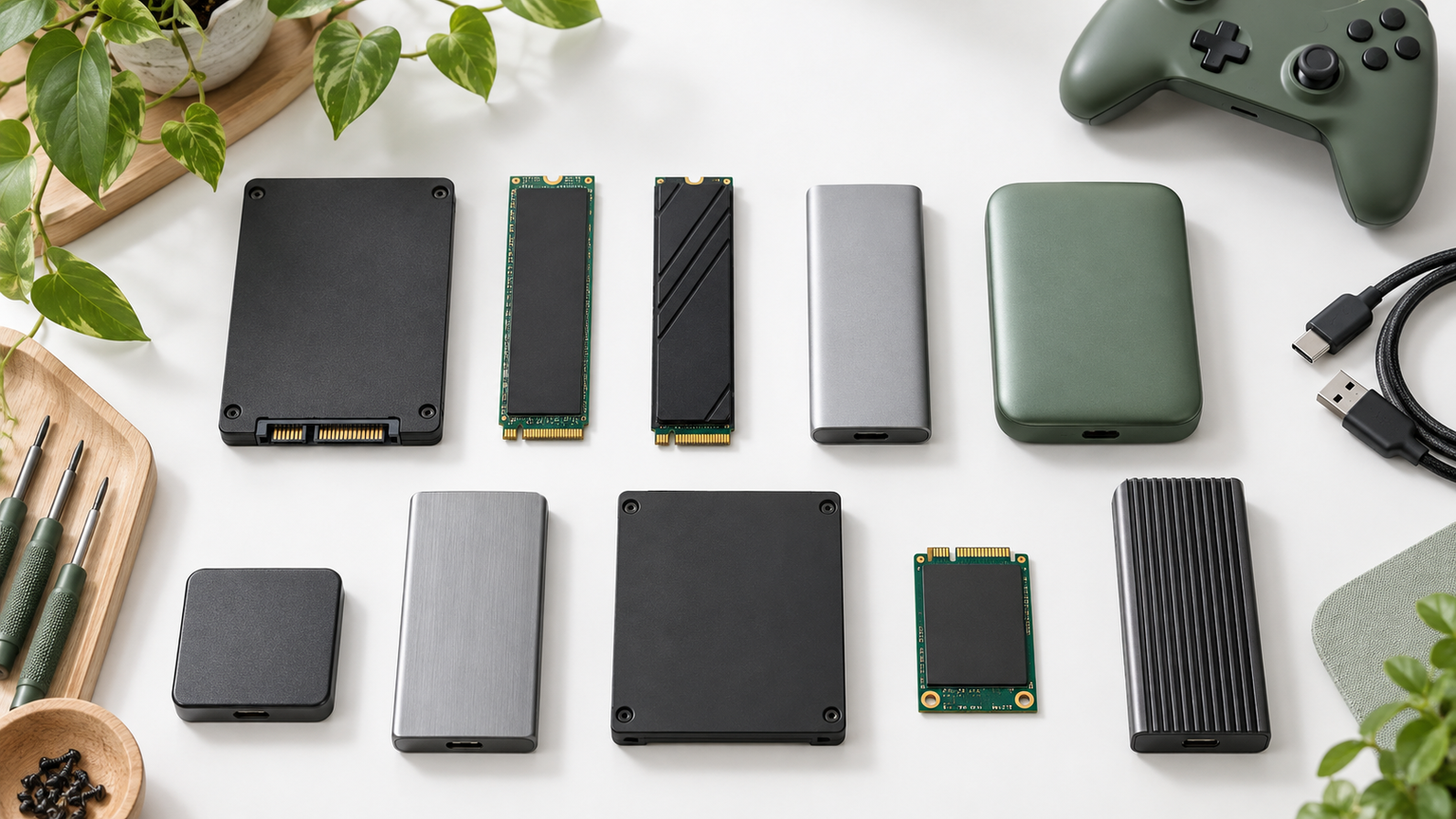
比較表では「商品」で容量や製品種別を、「商品画像」で外観を、「ポイント」で確認できた特徴と向いている人を見比べられます。掲載番号は実測性能、売上、人気の順位を示すものではありません。
最大速度は販売ページ上の記載であり、実際の速度やゲーム動作は接続機器、端子、ケーブル、フォーマットなどで変わります。価格、送料、在庫、保証条件も購入時点で確認してください。
左右にスクロールして比較できます。


1. fanxiang 外付けSSD 1TB Type-C+USB 3.2 Gen2 対応 20Gbps…
1TBの容量とUSB-A・USB-Cのデュアルコネクタを一体化した、スティック型の外付けSSDです。販売ページでは最大読込2000MB/s、最大書込1800MB/s、TLC NAND、耐衝撃性などが案内されています。PCとUSB-C機器の間で持ち替えたい人が比較しやすい製品です。
ケーブルを取り出さず直接接続できるため、ゲームデータや大容量ファイルを持ち運ぶ場面で荷物を減らせます。アルミ筐体とストラップ用の位置も案内されており、デスクと外出先の両方で使いたい場合に便利です。
最大速度を利用するには、接続先がUSB 3.2 Gen 2×2の20Gbpsへ対応しているか確認が必要です。PS4・PS5対応は商品ページに記載されていますが、ゲームの保存・起動条件は機器側でも確認してください。5年限定保証の対象範囲や価格も購入時に確かめましょう。
2. 512GB 外付けSSD 最大2000MB/s – USB 3.2 Gen2x2 ポータブルSSD
512GBの小型外付けSSDで、販売ページではUSB 3.2 Gen 2×2接続時に最大2000MB/sと案内されています。約7.2×3.9×1.0cm、約13gという記載もあり、ゲーム用データと作業用データを身軽に持ち歩きたい人に向きます。
USB-C to USB-AケーブルとUSB-Cケーブルが付属するとされ、デスクトップ、ノートPC、スマートフォンなど接続先を変えやすい構成です。アルミニウム合金筐体による放熱性も案内されているため、小型さと扱いやすさを比べたい場合の候補になります。
2000MB/sは理想的な環境での上限として記載され、10Gbps接続では最大1000MB/s、5Gbps接続では最大500MB/sと案内されています。接続先の規格を必ず照合し、ゲーム機での利用可否や保証期間、実売価格は販売ページで確認してください。
3. fanxiang SSD 外付け 1tb TLC NAND採用 USB Type-C 小型 ポータ…
1TBの容量に加え、販売ページでTLC 3D NAND、最大読込2050MB/s、最大書込1800MB/sを掲げる外付けSSDです。IP55の防塵・防滴性能や2mの耐落下性能も案内されており、自宅外へ持ち出す機会が多い人が比較しやすいモデルです。
Type-C to CケーブルとType-C to A変換アダプターが同梱されるため、USB-CとUSB-Aの機器へつなぎ分けられます。PCだけでなく、商品ページではPS4・PS5などへの対応も案内されており、ゲームライブラリの整理に利用したい人にも検討余地があります。
最大速度にはUSB 3.2 Gen 2×2対応環境が必要です。接続時は電力供給を考慮してPC背面ポートを推奨する注意書きもあります。OSに応じたNTFS、APFS、exFATなどの形式、ゲーム機側の利用条件、5年保証の詳細を購入前に確認してください。
4. Fanxiang F901 外付け SSD 256GB USB3.2 Gen2対応 ポータブル ス…
USB-AとUSB-Cを本体に備えた、256GBのスライド式外付けSSDです。販売ページでは最大読込550MB/sと案内されています。大容量ライブラリより、遊ぶゲームを絞って保存したい人や、セーブ関連データを機器間で扱いたい人に向きます。
ケーブルや変換アダプターを使わずに挿せるため、ノートPC周辺をすっきり保ちやすい点が魅力です。キャップを紛失しにくいスライド式で、ストラップも付属すると案内されています。日常的な持ち運びを優先する場合に比べやすい構成です。
exFAT形式でフォーマット済みとの記載がありますが、接続機器やゲーム機が求める形式とは限りません。256GBで必要なゲーム容量を確保できるか、USB端子周辺に本体を挿す空間があるか、対象機器での利用条件と5年限定保証の範囲を確認しましょう。
5. キオクシア 内蔵 SSD 480GB 2.5インチ 7mm SATA EXCERIA SSD-CK…
2.5インチ、厚さ7mmのSATA内蔵SSDです。販売ページでは最大読込555MB/s、最大書込540MB/sと案内されています。外付けではなく、対応するデスクトップPCやノートPCのHDDを内蔵SSDへ換装したい人に適した比較候補です。
OSと頻繁に遊ぶゲームを同じSSDへ収めれば、外付けドライブを机上へ追加せず常用できます。専用のSSD Utilityで状態確認やチューニングができると案内されているため、導入後の状態を管理したい人にも選びやすい製品です。
購入前に2.5インチベイ、SATA端子、電源接続、PCメーカーの換装可否を確認してください。出荷時は未フォーマットで、用途に応じて初期化やOS移行作業が必要です。外付けケースでの動作は保証されないとの注意書きがあり、3年保証にも条件があります。
6. SSD 外付け 1TB RGBライト搭載 USB3.2 Gen2対応最大読取速度2000MB/s…
1TBの容量とRGBライトを組み合わせた外付けSSDです。販売ページではUSB 3.2 Gen 2×2 Type-C接続、最大読込2000MB/s、最大転送2100MB/sという記載があります。ゲーム環境の見た目と保存容量を一緒に整えたい人が比較しやすいモデルです。
亜鉛合金製ケースによる衝撃・摩耗への配慮や放熱性も案内されています。ゲームデータをまとめながら、RGB搭載PCや周辺機器とデザインを合わせたい場合、単なる保存機器ではなくデスクの一部として取り入れられます。
商品名と詳細欄で速度表記に差があるため、購入時に販売ページの最新仕様を確認してください。最大速度には20Gbps対応端子が必要で、MacBookやiMacでは最大10Gbpsとの注意書きがあります。ゲーム機ごとの保存・起動条件、ケーブル構成、3年保証の範囲も要確認です。
7. バッファロー ポータブルSSD 500GB コンパクト USB3.2Gen1 ブラック SSD-P…
USB Type-A端子へ直接挿せる500GBのポータブルSSDです。販売ページでは最大約430MB/s、本体重量約17gと案内されています。ケーブルの取り回しを避け、PCや対応ゲーム機へ素早く接続したい人に向く構成です。
バスパワー駆動のため、別の電源アダプターを用意せず利用できます。使わないときは小さく収納でき、ストラップホールも備えています。ノートPCと一緒に持ち運び、ゲームやファイルの保存場所を増やしたい場面で扱いやすい製品です。
端子はType-Aなので、USB-Cのみの機器ではそのまま接続できません。Windows、Mac、PS4、PS5への対応は商品ページに記載されていますが、ゲーム機側の保存・起動ルールを確認してください。本体周辺の空間、1年保証の条件、購入時の価格と在庫も要確認です。
8. バッファロー SSD 外付け 480GB 超小型 コンパクト ポータブル PS5/PS4対応 US…
480GBの小型外付けSSDで、販売ページでは最大約430MB/sと案内されています。PS4・PS5での動作確認済みという記載があり、PCだけでなくゲーム機でも利用先を検討したい人が比べやすい製品です。
Micro-B to Type-Aケーブルに加え、Type-AからType-Cへの変換アダプターが付属します。端子の異なる機器へ接続しやすく、外付けSSDを初めて追加する際にケーブルを別途探す手間を抑えられます。バスパワー駆動で外部電源も不要です。
PS4のロード時間に関する販売ページ上の比較値は、特定の測定条件に基づくため、すべてのゲームで同じ結果になるとは限りません。PS5を含むゲームの保存・起動条件、480GBで足りるか、変換アダプター使用時の設置スペース、1年保証の内容を確認してください。
9. DATO 外付け SSD 1TB 超軽量 ポータブル USB 3.2 Gen2x1 Type-C…
1TBの容量を備え、販売ページで最大読込1050MB/s、最大書込1000MB/sを掲げるポータブルSSDです。ゲームを複数保存できる容量と、持ち歩きやすいサイズの両方を重視したい人が比較しやすい製品です。
Type-C機器とのデータ転送に対応し、10Gbps対応のType-C to Aケーブルが付属すると案内されています。温度を監視するサーマルスロットリング技術の記載もあり、ゲームデータや大容量ファイルを継続的に扱う場面を想定できます。
接続先によって利用できる速度が変わるため、USB端子の規格とType-C端子の機能を確認してください。商品名ではPS4・PS5対応が案内されていますが、各ゲームを外付けSSDから起動できるかは機器側の条件を照合する必要があります。3年限定保証の範囲と在庫も確認しましょう。
10. ポータブルSSD 外付けSSD 1TB USB 3.2 Gen2 10Gbps Type‐C PS…
USB 3.2 Gen 2の10Gbps接続を掲げる、1TBのポータブルSSDです。USB A-CとUSB C-Cの2本のケーブルが付属すると案内されており、PCやUSB-C機器など接続先を変えながら使いたい人に向きます。
アルミ合金シェルによる放熱性と耐衝撃性も販売ページで案内されています。ゲームデータを自宅のPCで管理し、必要に応じて別の機器へつなぐ場合も、端子に合わせてケーブルを選べるため配線を組み替えやすい構成です。
PS4・PS5動作確認済みとの記載はありますが、保存できるゲームと外付けSSDから起動できるゲームの条件は、本体側の案内も確認してください。10Gbps接続に対応する端子か、必要なフォーマットは何か、3年限定保証と日本語サポートの適用条件も購入前に確かめましょう。
ゲーム用はSSDを軸に容量と接続方法を決めよう
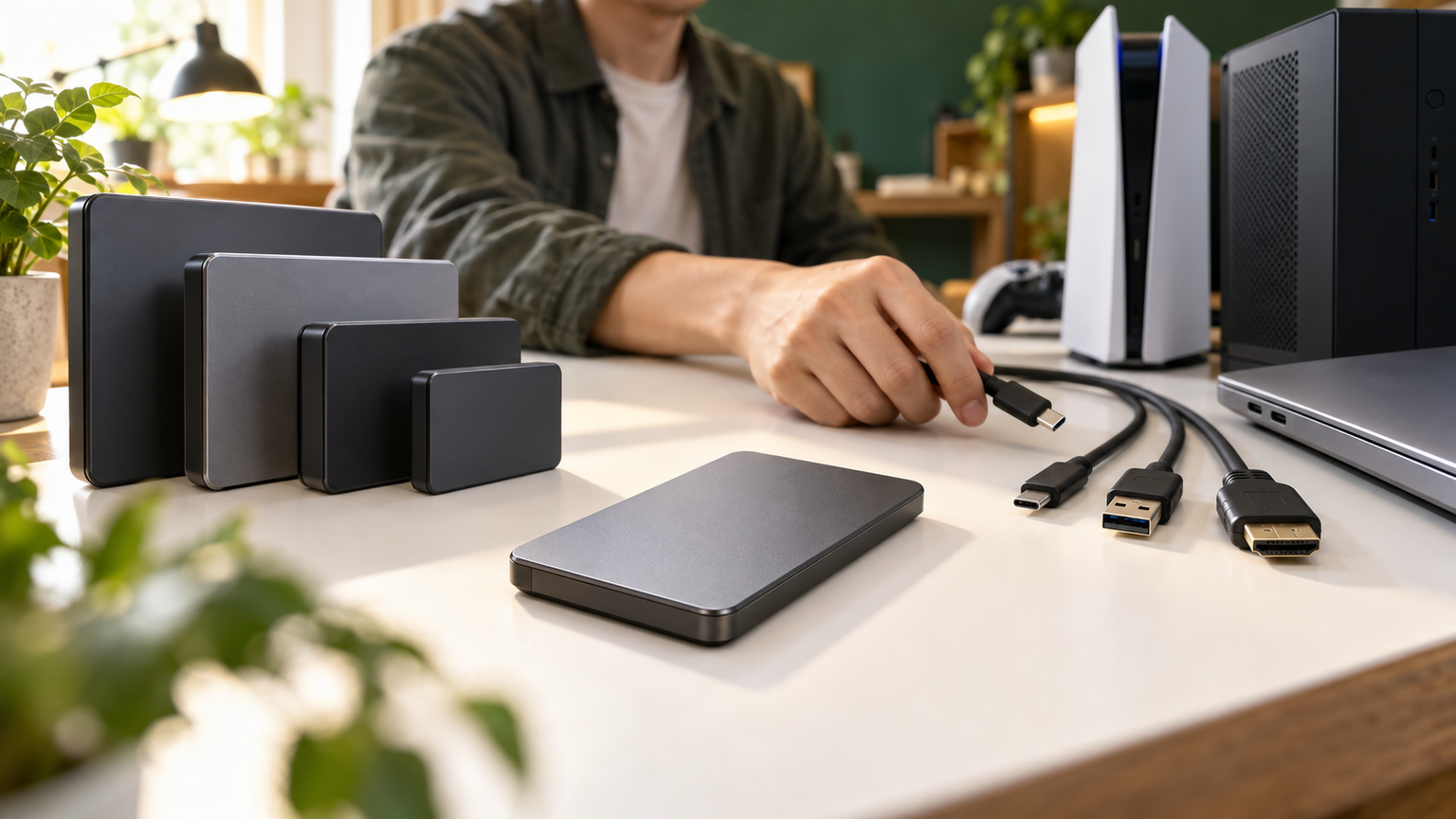
ゲームのロードや更新時の待ち時間を重視するなら、保存先はSSDを軸に考えるのが適しています。あまり遊ばないタイトルや録画データを大量に残す場合は、HDDを保管用として併用すると役割を分けやすくなります。HDDが不要な容量をSSDだけで確保できるなら、ゲーミングPCへ無理に追加する必要はありません。
内蔵SSDはPC内へ常設したい人、外付けSSDはPCを開けずに増設したい人や複数機器で使いたい人に向きます。外付け製品では、最大速度より先に接続先のUSB規格と端子を確認してください。20Gbps対応製品を低速な端子へつないだ場合、接続先の上限に制限されます。
最後は、遊びたいゲームの必要容量、現在の空き容量、端子、保存・起動条件を書き出し、条件に合う製品だけを残しましょう。販売ページで最新の価格、在庫、保証、付属品を確認してから選べば、速度を生かせない接続や容量不足を避けやすくなります。