写真保存はHDDとSSDどっち?長期保管とスマホ用の選び方
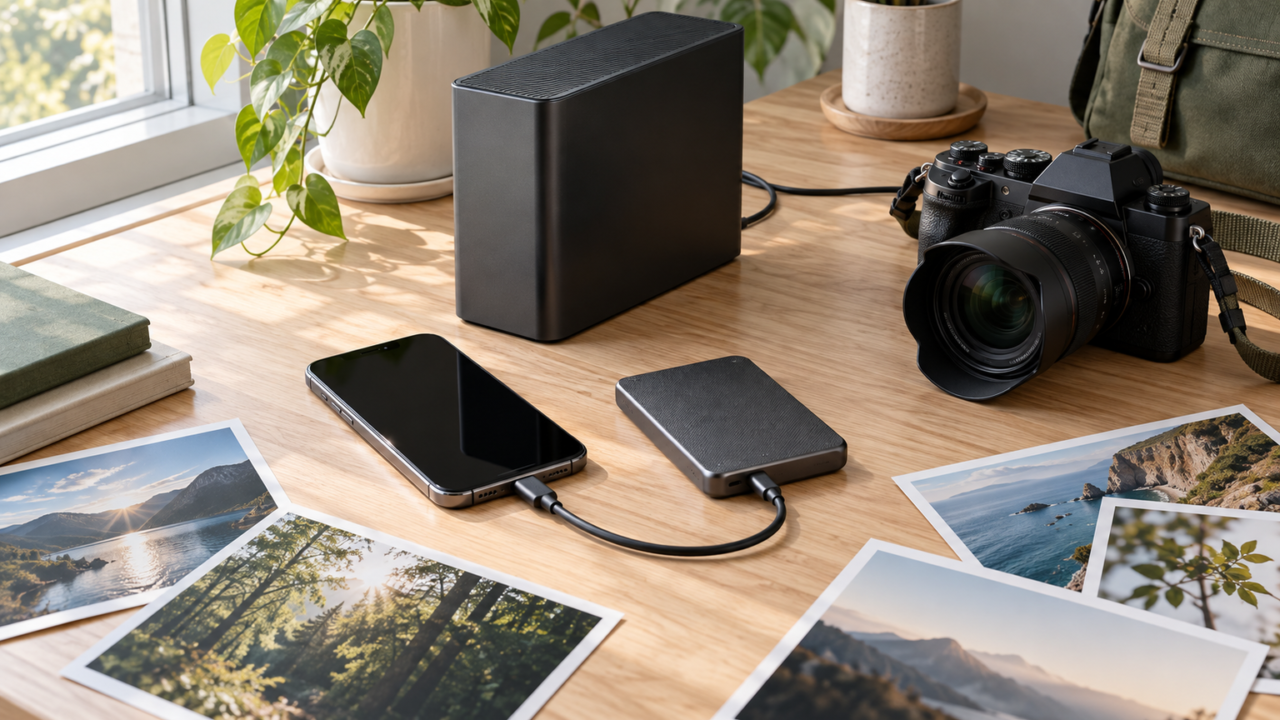
写真保存でHDDとSSDのどちらを選ぶか迷ったら、長期保管だけで決めず、容量、持ち運び、転送頻度、接続機器を分けて考えましょう。自宅で大量の写真を保管するならHDD、スマホやカメラから頻繁に移動するなら外付けSSDが選びやすい傾向です。ただし、どちらも故障や読み出し不能の可能性があるため、1台だけに写真を預ける運用は避ける必要があります。
SSDに写真を何年保存できるか、HDDとSSDのどちらが長持ちするかは、一律の年数では答えられません。製品の品質、書き込み量、保管環境、通電状況、取り扱い方などが異なるためです。「SSDなら安心」「HDDなら長期保存できる」と決めつけず、異なる場所に複製を持つことが写真を守る基本になります。
スマホやiPhoneで使う場合は、端子形状だけでなく、対応ファイル形式、必要な電力、ケース装着時の干渉も確認してください。転送速度の公称値は、接続先のUSB規格や利用環境によって制限されます。価格や在庫も変動するため、購入前に販売ページで最新条件を確認しましょう。
- 大量写真の据え置き保管は容量を重視し、日常的な転送や携帯用途は扱いやすさを重視する
- HDDとSSDのどちらを選んでも、写真を1台だけに保存しない
- SSDの保存年数や寿命は一律に断定できないため、定期的に読み出しと複製を確認する
- スマホ接続ではUSB-Cなどの端子、ファイル形式、給電条件を購入前に確認する
写真保存でHDDとSSDを選び分ける方法
- 写真保存はHDDとSSDのどちらがよいか
- SSDの保存年数を一律に決められない理由
- 壊れやすさよりバックアップ方法を優先する
- スマホやiPhoneで使う前に確認する条件
- 写真保存用ドライブを容量と速度で選ぶ
1. 写真保存はHDDとSSDのどちらがよいか
自宅の決まった場所で大量の写真を蓄積する用途では、必要容量を確保しやすいHDDが候補になります。一方、撮影先へ持ち出す、スマホから直接コピーする、写真編集で頻繁に読み書きするといった用途では、小型の外付けSSDが便利です。
大切なのは、保存先とバックアップ先を同じ意味で考えないことです。普段使うSSDとは別に保管用ドライブを用意するなど、同じ写真を複数の媒体へ保存すれば、1台の故障が写真の消失へ直結しにくくなります。
したがって、HDDかSSDの一択ではなく、「作業用SSDと保管用ドライブ」のように役割を分ける方法も有効です。まず写真の総容量と増加量を確認し、持ち出すか、どの機器へ接続するかを整理しましょう。
2. SSDの保存年数を一律に決められない理由
「SSDに写真を何年保存できるか」という疑問に、すべての製品へ共通する年数はありません。製品ごとの設計、使用量、保存環境が異なり、保証期間がそのままデータ保持期間を意味するわけでもないためです。
長期間使わずに保管する場合も、完全に放置するのではなく、定期的に接続して写真を読み出せるか確認しましょう。異常を見つけたときに別媒体へ移せるよう、最初から複製を用意しておくことが重要です。
SSDの寿命を気にしすぎて保存作業を先延ばしにするより、スマホ内の写真を早めに複製し、その複製が開けることを確認するほうが現実的です。寿命の予測ではなく、復旧できる構成を目指してください。

3. 壊れやすさよりバックアップ方法を優先する
HDDとSSDは仕組みが異なるため、故障の現れ方や苦手な状況も同じではありません。しかし、個々の製品がいつ壊れるかを購入時に正確に予測することはできません。「どちらが壊れにくいか」だけで保存先を決めるのは危険です。
避けたいのは、スマホから外付けドライブへ写真を移した直後に、スマホ側のデータを消して唯一の保存先にしてしまうことです。コピー後に数枚を開いて確認し、別のドライブや信頼できる保管先にも複製してから整理しましょう。
バックアップ用として選ぶなら、最大速度だけでなく、必要容量、接続の安定性、端子の扱いやすさを確認します。定期的に更新できる運用であれば、HDDとSSDのどちらも候補になります。
4. スマホやiPhoneで使う前に確認する条件
スマホ用には、ケーブルを持ち歩かずに接続できるUSB-C一体型や、USB-AとUSB-Cを切り替えられるSSDが便利です。ただし、端子が合うだけで、すべてのスマホや撮影アプリにおける動作が保証されるわけではありません。
購入前には、スマホの端子、OS、対応ファイル形式、外部ストレージへの給電条件を確認してください。スマホケースの厚みでコネクターを奥まで挿せないこともあるため、本体周辺の寸法も見落とせません。
iPhoneで高解像度動画を外部記録したい場合は、対応モデル、撮影設定、アプリ側の条件も個別に確認します。写真のコピーが目的なら、まず少量のデータで転送と読み戻しを試すと安心です。
5. 写真保存用ドライブを容量と速度で選ぶ
容量は現在の写真だけでなく、今後増える動画やRAW画像も考えて決めます。128GBは選別した写真の持ち運びに使いやすい一方、家族写真や動画をまとめる用途では、512GBや1TBも比較しやすい容量です。
転送速度は、大量の写真を頻繁に移す人ほど重要になります。ただし、最大2000MB/sなどの公称値を生かすには、接続先も対応するUSB規格でなければなりません。スマホやパソコンのポートが遅ければ、SSD側の速度は制限されます。
防塵、防滴、耐衝撃などの記載がある製品でも、写真消失を防ぐバックアップの代わりにはなりません。用途に合う容量と接続方法を選び、複数保存を続けられる構成にすることが最優先です。
写真の持ち運びとバックアップに使える外付けSSD10選
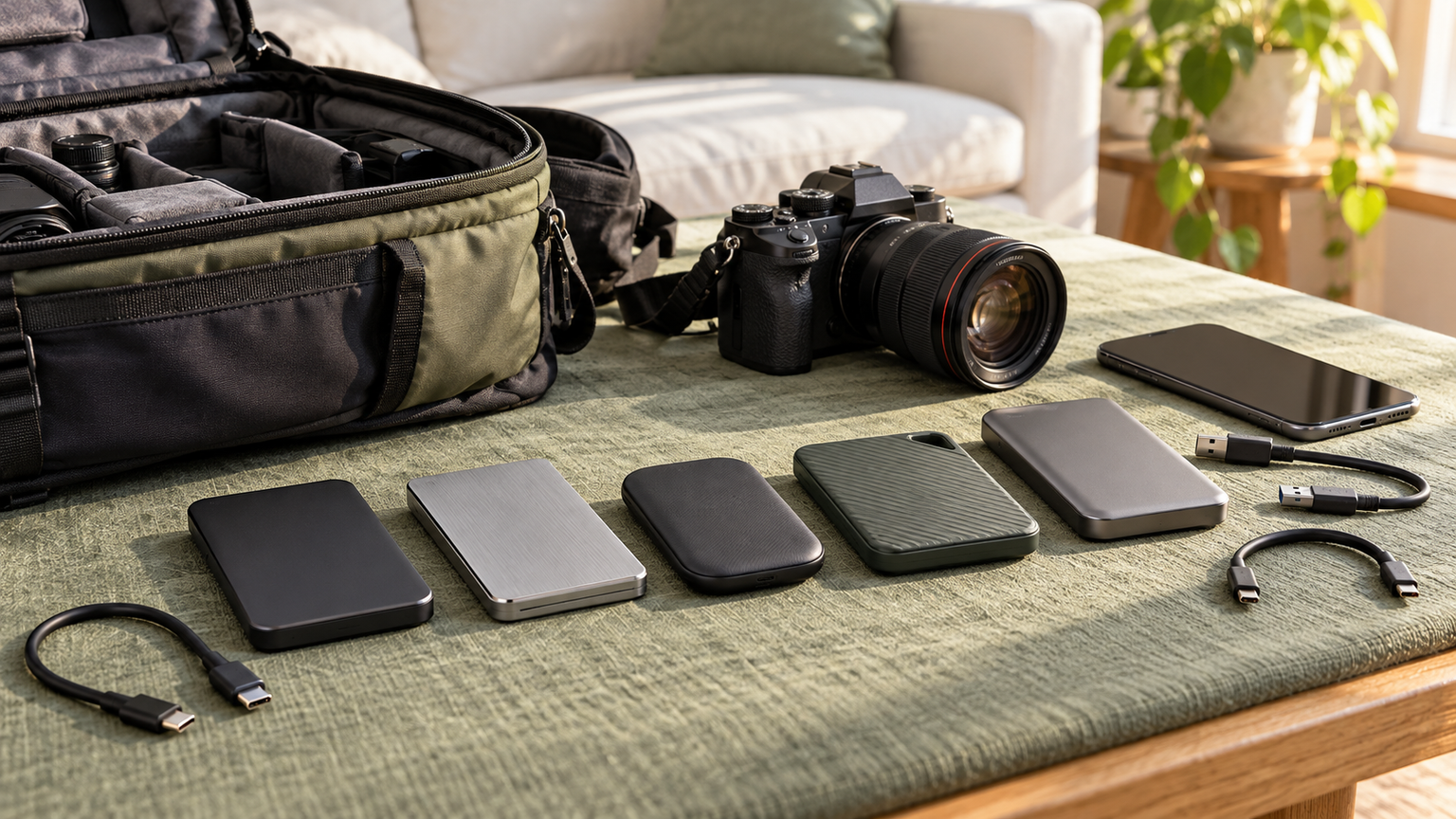
比較表では、商品欄で容量やシリーズ、商品画像欄で外観、ポイント欄で確認できた特徴と向いている人を見比べられます。掲載番号は実測性能、人気、売上の順位ではありません。価格、在庫、メーカー公式仕様、利用機器との適合は一律に確認済みではないため、購入前に最新の商品ページとメーカー情報を確認してください。
左右にスクロールして比較できます。


1. 512GB 外付けSSD 最大2000MB/s – USB 3.2 Gen2x2 ポータブルSSD
大量の写真や4K動画を短時間で移したい人が比較しやすい512GBの外付けSSDです。USB 3.2 Gen 2×2接続時に最大2000MB/sを掲げており、写真の保管庫というより、撮影データを持ち運びながら編集する作業用ドライブとして検討できます。
USB-C対応スマートフォン、タブレット、パソコンなどに接続でき、USB-C to USB-AケーブルとUSB-Cケーブルが付属すると記載されています。約7.2×3.9×1.0cm、約13gという携帯しやすい構成は、外出先で写真を退避したい場面に役立ちます。
最大速度には接続機器側のUSB 3.2 Gen 2×2対応が必要です。低速ポートでは転送速度が制限されます。メーカー公式仕様や個別機器との適合、ファイル形式、保証条件は一律に確認できていないため、購入前に確認してください。
2. PHIXERO 外付けSSD 512GB USB 3.2 Gen2 2-in-1 USB-C/US…
USB-AとUSB-Cの両方を頻繁に使う人に向く512GBモデルです。変換アダプターを持ち歩かず、スマホからSSDへ写真を移し、その後パソコンで整理したい場合に扱いやすい構成です。端子を収納できる3段スライド式も比較点になります。
商品情報では最大読み書き速度1000MB/sとされ、4K動画や大容量ファイルの転送用途が示されています。亜鉛合金筐体とストラップを備えるため、通勤や旅行時に写真の一時バックアップを携帯したい場面でも候補になります。
速度は接続機器と使用端子に依存し、USB 3.0やUSB 2.0環境では低下するとされています。商品タイトルには最大1100MB/秒、説明には1000MB/sという表記差もあるため、購入時の最新仕様を確認しましょう。対応OS、形式、給電条件の確認も必要です。
3. fanxiang 外付けSSD 1TB Type-C+USB 3.2 Gen2 対応 20Gbps…
写真に加えて高解像度動画もまとめたい人が検討しやすい1TBモデルです。USB-AとUSB-Cの両端子を備え、スマートフォン、タブレット、パソコン間のデータ移動を1台で行いたい場合の候補になります。
最大読込2000MB/s、最大書込1800MB/sと記載され、TLC NANDフラッシュ採用も掲げています。スティック型でストラップを取り付けられるため、撮影先でデータを退避し、帰宅後にパソコンへ移す流れを作りやすい製品です。
公称速度を得るには、接続先の規格を含む条件の確認が欠かせません。iPhone 15 ProシリーズやProRes動画録画への対応が記載されていますが、対象モデル、撮影設定、必要電力、ファイル形式を購入前に照合してください。5年保証の適用条件も確認が必要です。
4. EAGET 外付けSSD 128GB USB3.2 Gen1 550MB/s USB Type-C…
スマホ内の選別した写真や、旅行ごとのアルバムを持ち歩きたい人に向く128GBモデルです。1TBまでは必要ないものの、USBメモリに近い携帯性とSSDの転送性能を求める場合に比較しやすい選択肢です。
USB-AとUSB-Cを備え、最大読込約550MB/s、最大書込約400MB/sと記載されています。アルミ合金ボディと折りたたみ式の端子保護カバーにより、パソコンとAndroidスマートフォンの間で写真を移す日常用途に取り入れやすい構成です。
128GBは動画やRAW画像が増えると余裕が少なくなる可能性があります。保存予定データの容量を先に集計してください。スマホの対応形式や給電条件、ケースとの干渉、メーカー公式仕様、保証内容は購入ページなどで確認しましょう。
5. バッファロー ポータブルSSD 1.0TB コンパクト USB3.2Gen1 ブラック SSD-P…
Type-A端子を備えたパソコンで、ケーブルを使わず写真を保存したい人に向く1TBモデルです。本体を直接挿す構造のため、デスク周りでケーブルを増やしたくない場合や、パソコン間でデータを受け渡す用途に適しています。
最大約430MB/s、約17gと記載され、バスパワーで動作します。写真フォルダーをまとめてコピーするほか、静かな場所で利用する外部ストレージとしても検討できます。Windows、Mac、Chrome OSなどへの対応が商品情報に示されています。
端子はType-Aのため、USB-Cだけのスマホやパソコンへ直接挿す用途には向きません。接続先の端子と周囲の空間を確認してください。1年間保証や暗号化ソフトの記載がありますが、利用条件、対応OSの詳細、データ復旧の費用を購入前に確認しましょう。
6. fanxiang SSD 外付け 1tb TLC NAND採用 USB Type-C 小型 ポータ…
撮影先へ持ち出す機会が多く、速度と筐体の保護性能を両方比較したい人向けの1TBモデルです。写真だけでなく4K動画などの大きなファイルも扱う人が、作業用ドライブとして検討しやすい構成です。
TLC 3D NANDを採用し、最大読込2050MB/s、最大書込1800MB/sと記載されています。約8.5×5×0.8cm、約45gで、IP55と最大2mの耐落下性能も掲げています。USB-CケーブルとType-A変換アダプターの記載もあります。
最大速度にはUSB 3.2 Gen 2×2対応環境が必要です。商品情報では2TB・4TBはiPhoneに使用できないとの注意がありますが、ここで扱う1TBについても機種、給電、形式を確認してください。接続ポートによる電力不足への注意も記載されています。
7. Fanxiang F901 外付け SSD 128GB USB3.2 Gen2対応 ポータブル ス…
少量の写真をスマホとパソコンの間で手軽に共有したい人に向く128GBモデルです。USB-AとUSB-Cのデュアルコネクターを備え、ケーブルや変換アダプターを減らしたい場合に比較しやすいスティック型SSDです。
最大読込520MB/sと記載され、スライド式の端子カバーとストラップホールを備えています。exFAT形式でフォーマット済みとされているため、異なる機器を行き来する使い方を想定できます。小型なので日常の写真持ち出しにも便利です。
対応機器としてiPhone、Android、Windows、Mac、Chromebookが挙げられていますが、すべての機種や機能を保証する情報ではありません。端子、OS、給電、ケースとの干渉を確認してください。128GBで足りるかも、保存予定の写真と動画から判断しましょう。
8. fanxiang 外付けSSD 1TB Type-C+USB 3.2 Gen2 対応 20Gbps…
写真や動画を1TBへまとめ、USB-AとUSB-Cの異なる機器で使い回したい人向けです。端子を本体に備えるスティック形状のため、スマホから写真を退避してパソコンで整理する流れを簡潔にできます。
USB 3.2 Gen 2×2接続で最大読込2050MB/s、最大書込1800MB/sと記載されています。亜鉛合金ケースとメッシュ構造、約65×23×16mm、約53gの仕様が示されており、大容量データを携帯する用途で比較できます。
接続機器がUSB 3.2 Gen 2×2 Type-Cに対応しない場合、性能が低下する可能性があります。専用アプリやiPhone 15 Proシリーズでの外部記録も記載されていますが、対象OS、撮影条件、アプリの提供状況、保証やTBWの適用条件を購入前に確認してください。
9. SANDISK サンディスク エクストリーム ポータブル SSD 1TB SDSSDE70-1T0…
屋外撮影へSSDを持ち出し、容量、速度、筐体の保護性能をまとめて比較したい人向けの1TBモデルです。写真や動画を撮影現場で複製し、帰宅後にパソコンで編集するワークフローへ組み込みやすい候補です。
USB 3.2 Gen 2×2、最大読出し速度2000MB/s、IP65の防水・防塵、最大3mの落下保護が商品情報に記載されています。256ビットAES暗号化によるパスワード保護と5年間の製品保証も特徴として掲げられています。
公称速度には20Gbps対応の接続環境が必要です。対応OSはmacOS 13以降、Windows 10以降と記載されているため、古いパソコンでは事前確認が欠かせません。スマホで使う場合は端子、給電、対応形式を照合し、保護性能だけに頼らず複製も用意しましょう。
10. ロジテックダイレクト SSD 外付け 1TB 高速転送 読込1000MB/s USB-A/USB…
新旧のパソコンやタブレットで写真を共有したい人に向く1TBモデルです。スライドバーでUSB-AとUSB-Cを切り替えられるため、変換アダプターを管理せず複数の接続環境へ対応したい場合に比較できます。
最大読込1000MB/s、最大書込700MB/sと記載されています。大量の画像ファイルや4K動画の転送を想定した製品で、ケーブルを使わず直接接続できる点は、デスク上をすっきり保ちながら定期バックアップを続けたい人に便利です。
公称性能には接続先もUSB 3.2 Gen 2へ対応している必要があり、Gen 1などでは速度が制限されます。テレビ録画では全録やタイムシフト視聴に適さないとの注意があります。スマホ利用時の給電、形式、端子周辺の幅も購入前に確認してください。
写真を守るなら媒体選びと複数保存をセットにする
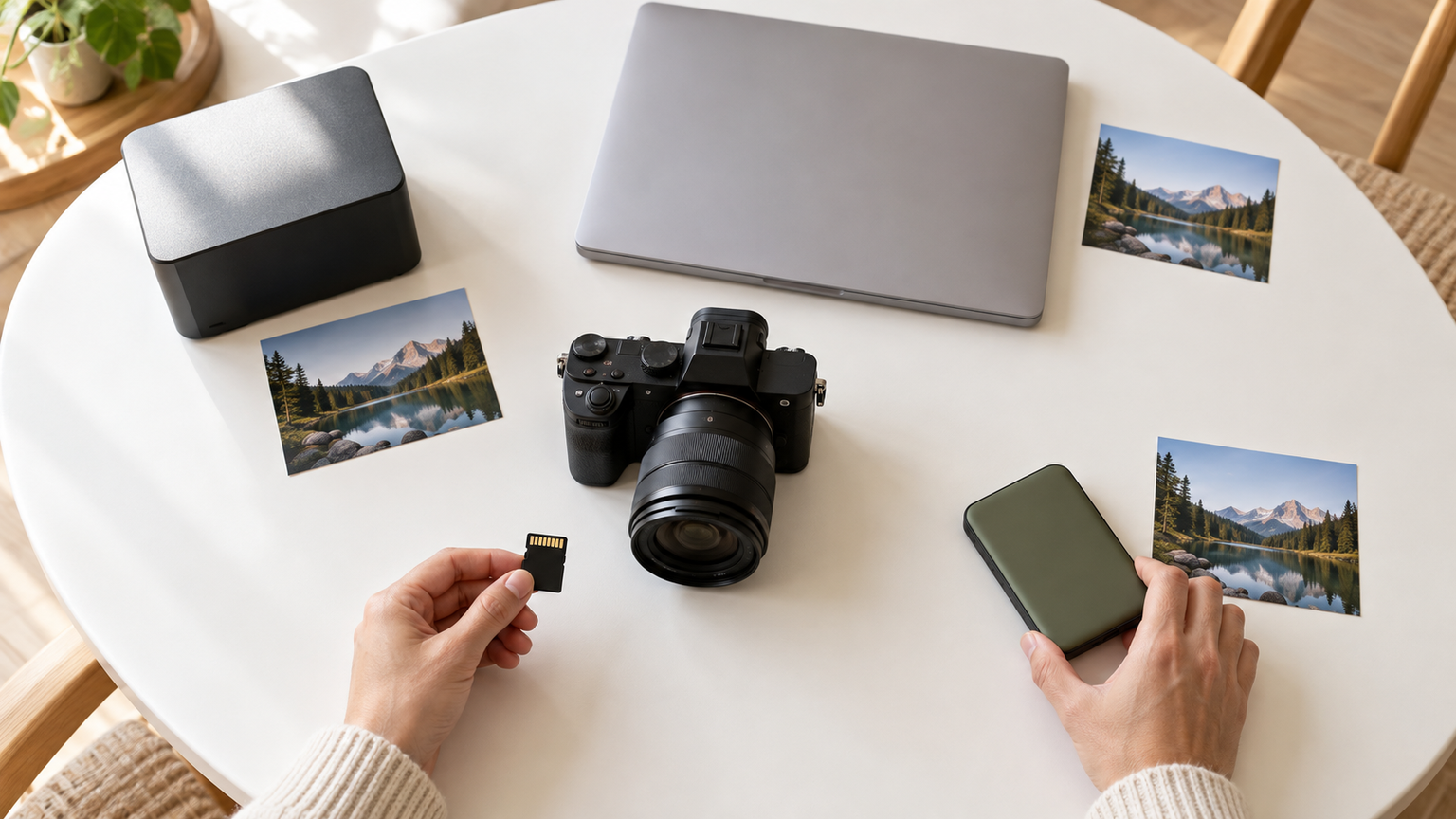
写真保存では、自宅で大容量を確保したいならHDD、スマホや撮影先で頻繁に転送したいなら外付けSSDが選びやすい目安です。ただし、保存年数や壊れやすさを単純な数字だけで比較しても、個々の故障時期までは判断できません。
まず写真の総容量、接続する端子、持ち運びの有無を確認してください。外付けSSDを選ぶ場合は、128GB、512GB、1TBなどの容量に加え、USB-A・USB-Cの構成と、接続先が対応するUSB規格を見比べます。最大速度だけで決めないことが大切です。
最終的に写真を守るのは、HDDかSSDかという名称ではなく、同じ写真を複数の場所へ残し、定期的に読み出せることを確認する習慣です。普段使うSSDと別の保存先を用意し、今日撮った大切な写真から少しずつ複製を始めましょう。