メモリ16GBは無駄?十分な人と32GBを選ぶべき人の判断基準
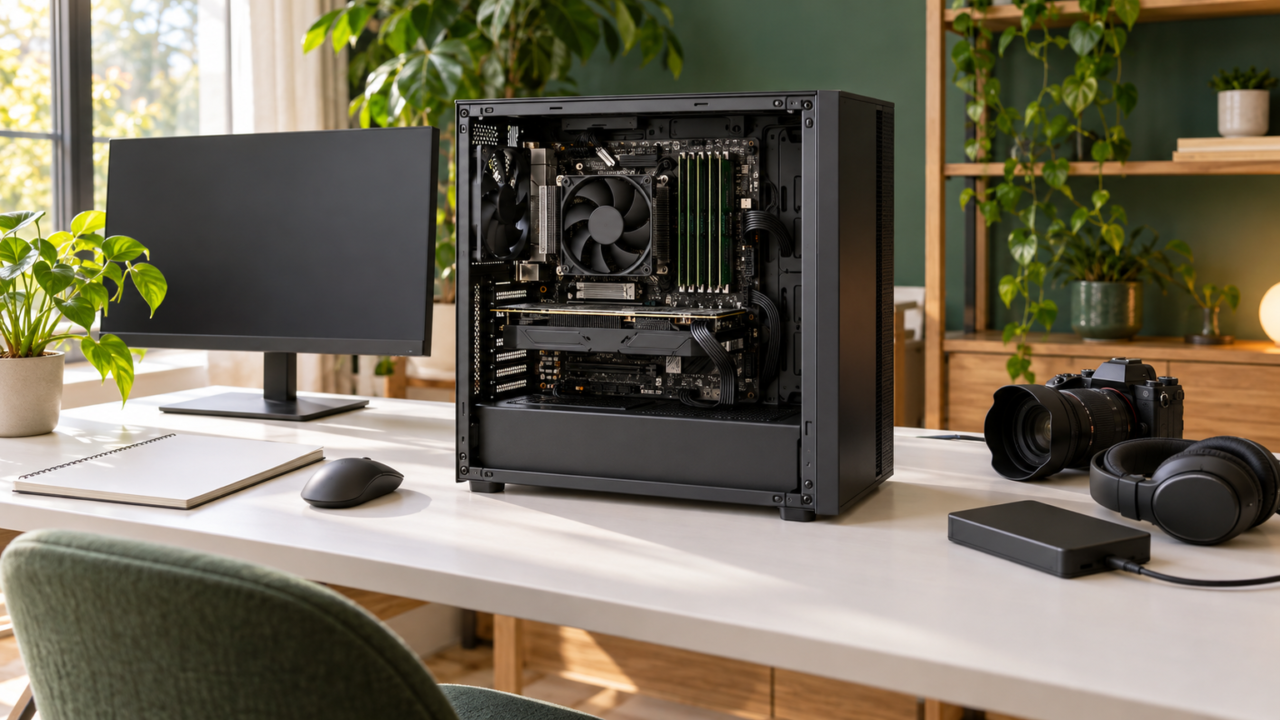
メモリ16GBは、多すぎて無駄とも、誰にでも十分とも一概にはいえません。普段の作業で容量を使い切らない人には余裕のある構成になり得ますが、ゲームとブラウザ、通話アプリなどを同時に使う人や、開発・映像編集などを行う人は、32GBを選ぶ意味があります。
判断の分かれ目は、用途名だけではなく、複数の作業を同時に行うか、現在の使用量が上限に近いか、将来増設できるかです。16GBから32GBへ増やしても、容量不足が起きていなければ体感差は限定的です。一方、使用量が上限に達する場面では、アプリの切り替えや大きなデータを扱う作業に余裕を持たせられます。
購入前には容量だけで決めず、DDR3L・DDR4・DDR5の規格、デスクトップ用UDIMMとノートPC用メモリの違い、速度、電圧、ピン数、空きスロットを確認してください。価格条件、PCとの適合、ゲームやアプリの快適な動作は製品ごとに確認が必要です。
この記事では、16GBと32GBの判断基準を先に整理し、その後にデスクトップ用・ノートPC用の候補を比較します。USBメモリは作業用メモリとは役割が異なるため、その違いも明確にします。
- 16GBが無駄かどうかは、普段の最大使用量と同時作業の内容で決まる
- 容量不足がなければ、16GBから32GBへ増設しても体感差は小さい場合がある
- ゲームや開発では、ソフト単体ではなく同時に動かすアプリまで考える
- 容量より先に、DDR規格、形状、速度、電圧、空きスロットを確認する
メモリ16GBが無駄か足りないかを判断する方法

- 16GBは多すぎるのではなく用途次第で適量になる
- 16GBと32GBの体感差は容量不足の有無で変わる
- ゲームや開発では同時に動かすアプリまで確認する
- 増設前に規格とスロット構成を照合する
- 8GB・16GB・24GB・32GBは余裕の持たせ方で選ぶ
1. 16GBは多すぎるのではなく用途次第で適量になる
文書作成やWeb閲覧などが中心でも、複数のタブやアプリを同時に開けば使用量は増えます。そのため、16GBを搭載しているだけで無駄とは判断できません。今使っている容量だけでなく、作業が最も重なる場面を見ることが大切です。
反対に、軽い作業だけを行い、使用量にも常に余裕があるなら、16GBの一部を使わない場面はあります。ただし、余っている容量は故障や性能低下を招くものではありません。購入費用、今後の用途、増設のしやすさを含めて、余裕に価値があるかを考えましょう。
Windows 11を使う場合も、OS名だけで必要容量を決めるのではなく、実際に開くソフトの組み合わせで判断します。タスク管理画面などで普段と高負荷時の使用状況を確認すると、自分に必要な余裕が見えやすくなります。

2. 16GBと32GBの体感差は容量不足の有無で変わる
16GBから32GBへ増やしたときの変化は、増設前に容量不足が起きていたかで異なります。16GBの範囲に十分収まっている作業では、容量を倍にしても、処理そのものが常に倍速になるわけではありません。
一方、ゲーム、ブラウザ、配信・通話ツールなどを同時に動かし、16GBに余裕がない場合は、32GBによって作業領域を広げられます。大きなプロジェクトや複数の開発ツールを扱う場合も、同時使用量を基準に検討するのが現実的です。
32GBがオーバースペックになるのは、その余裕を今後も使わず、増設費用をほかの部品へ回したほうが目的に合う場合です。逆に、増設できないPCを長く使う予定なら、購入時に余裕を持たせる考え方もあります。
3. ゲームや開発では同時に動かすアプリまで確認する
ゲームが起動することと、希望する設定で快適に遊べることは別です。メモリ容量だけでフレームレートや安定性は決まらず、ゲームごとの条件、CPU、GPU、ストレージなども関係します。特定タイトルについては、その時点の公式な動作条件を購入前に確認してください。
たとえば「タルコフを16GBで使えるか」という疑問も、ゲーム名だけでは断定できません。ゲームの版や更新状況、同時に起動するソフト、PC全体の構成が不明なまま、16GBで十分または不足と決めつけないことが重要です。
開発用途では、エディターだけを見るのではなく、ブラウザ、ローカルサーバー、仮想環境などを同時に使うかを確認します。現在の作業で上限が近いなら32GBを検討し、余裕が大きいなら16GBを維持するという判断ができます。
4. 増設前に規格とスロット構成を照合する
容量が希望どおりでも、DDR3L・DDR4・DDR5は同じものとして扱えません。また、デスクトップ用UDIMMとノートPC用メモリは形状が異なります。ピン数、電圧、対応速度、PCまたはマザーボードの対応容量を確認してください。
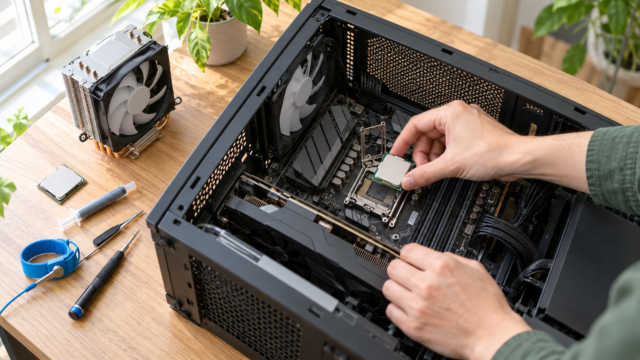
8GBを16GBへ増やす場合も、空きスロットへ追加できるとは限りません。メモリが基板へ固定されている機種や、交換できるスロット数が限られる機種もあるため、PCの仕様書や内部構成の確認が先です。
複数枚で構成する場合は、対応するスロット位置も確認します。既存メモリとの混在可否や動作速度を推測せず、PC・マザーボード側の仕様と、購入する製品の規格を照合しましょう。
5. 8GB・16GB・24GB・32GBは余裕の持たせ方で選ぶ
8GBは軽い用途を中心に、同時に開くアプリを抑えられる人が検討しやすい容量です。16GBは複数の一般的な作業をまとめて行う際の余裕を持たせやすく、現在8GBで不足を感じる人の増設先にもなります。
24GBは16GBより余裕を増やしつつ、32GBまでは不要と判断する場合の選択肢です。ただし、構成方法や対応可否はPCによって異なります。容量の数字だけで決めず、利用できるモジュール構成を確認する必要があります。
32GBは、16GBの上限に近づく実績がある人、重い同時作業を行う人、後から増設しにくい環境で余裕を確保したい人に向きます。8GBと16GB、16GBと32GBの価格差は販売状況や規格で変わるため、同じ規格・速度・枚数構成で比較してください。
16GB・32GBのPCメモリ候補と役割の異なる製品を比較
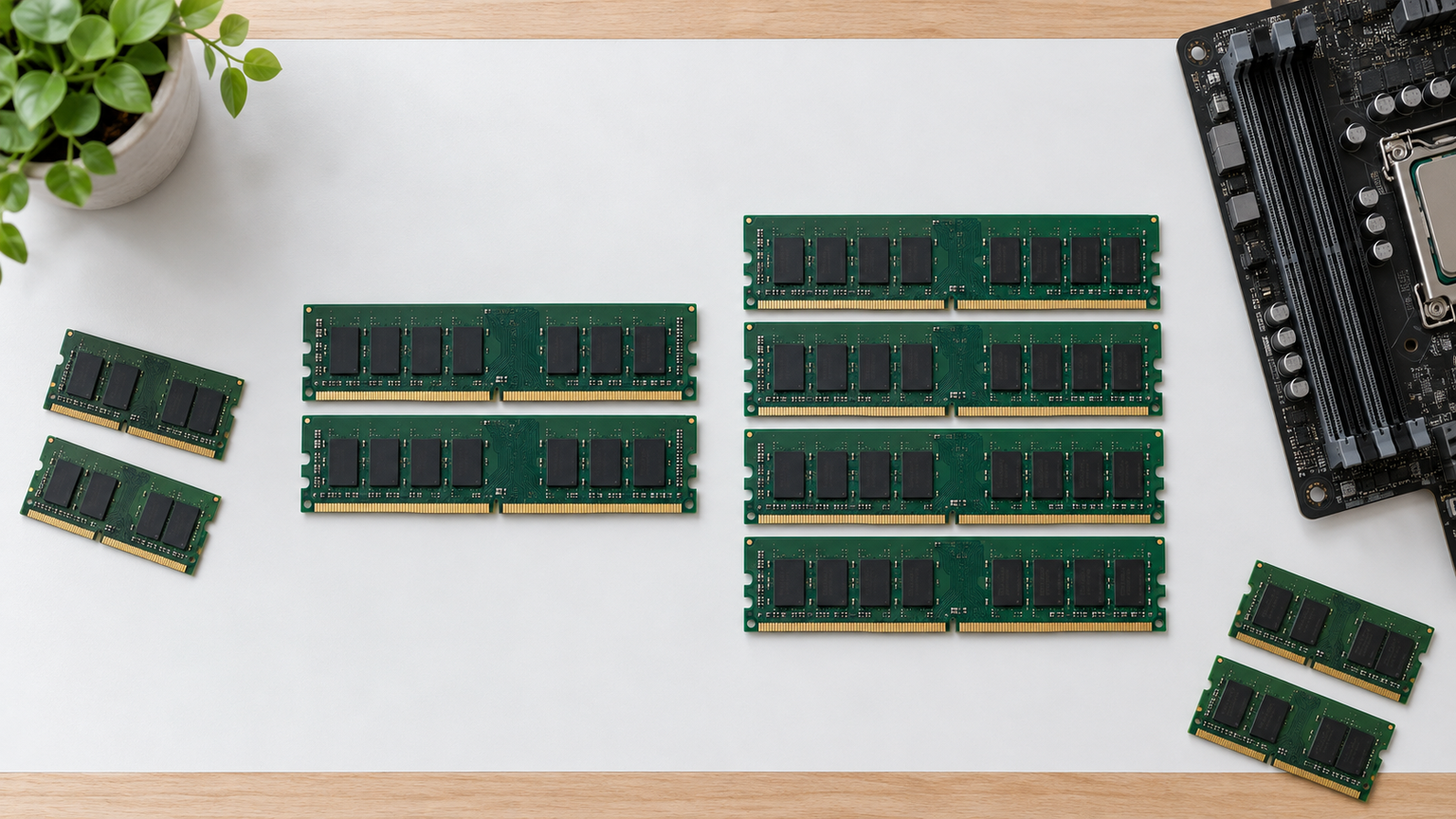
比較表では、商品欄で規格と容量を識別し、商品画像欄で該当製品を確認し、ポイント欄で用途との合い方を確認できます。掲載番号は実測性能、人気、売上の順位ではありません。価格条件、PCとの適合、ゲームやアプリの快適な動作は、購入前に必ず確認してください。
デスクトップ用とノートPC用、DDR3L・DDR4・DDR5が混在しています。6番の製品はPCの作業領域を増やすRAMではなく、データ保存用のUSBメモリです。用途の違いを理解したうえで比較しましょう。
左右にスクロールして比較できます。


1. GIGASTONE 8GBx2枚 DDR4 2666MHz PC4-21300 CL19 1.2V…
DDR4に対応するデスクトップPCで、8GB×2枚の16GB構成を検討している人向けの候補です。PC4-21300、DDR4-2666、Non-ECC、アンバッファードUDIMMという確認可能な仕様があり、16GBを2枚構成で導入したい場合に比較しやすい製品です。
ブラウザや文書作成などを並行する環境では、現在の容量不足を解消できる構成か確認して導入できます。2枚のモジュールがセットなので、対応する2スロットへまとめて取り付けたい場合にも、必要な容量と枚数を把握しやすいでしょう。
購入前には、PCが288ピンDDR4 UDIMM、1.2V、2666MHzに対応するかを確認してください。ノートPC用ではありません。2400MHzまたは2133MHzでの利用可否を含め、実際の動作速度、最大容量、差し込むスロット位置はPCやマザーボード側の仕様との照合が必要です。
2. Acclamator DDR4 16GB 3200MHz デスクトップ用メモリ PC4-25600…
DDR4対応デスクトップで16GBを8GB×2枚にしたい人が比較しやすい構成です。DDR4-3200、PC4-25600、CL18、1.35V、XMP 2.0という記載があり、1番のDDR4-2666製品とは速度表記や電圧が異なります。
対応環境で2枚を使えば、容量を16GBへ整えながら、複数アプリを使う日常作業やゲーム環境の土台を用意できます。ただし、ゲーム性能やアプリの快適さはメモリだけでは決まらないため、CPUやGPUを含む構成全体で判断しましょう。
3200MHzでの動作には、マザーボードとCPUの対応に加え、BIOSでXMPを有効にする必要がある場合があります。販売ページにはスロット2と4への装着案内がありますが、実際の推奨位置は利用するマザーボードの説明書を優先してください。
3. Acclamator DDR4 32GB 3200MHz PC4-25600 デスクトップPC用…
16GBでは使用量が上限に近づく人が、32GBへ広げる際の比較候補です。DDR4-3200、PC4-25600、16GB×2枚のデスクトップ用構成で、商品情報ではIntel CPUのみ対応し、AMDマザーボードには対応しないとされています。
ゲームをしながら複数のアプリを開く場合や、開発作業などで16GBを使い切る場面があるなら、追加の作業領域を確保する選択肢になります。容量不足が起きていない人は体感差が限定的な可能性もあるため、現在の最大使用量を確認してから選びましょう。
初期周波数は2400MHzまたは2666MHzとされ、3200MHzにはBIOSでXMPを有効にする必要があります。Intel環境であっても、マザーボードのDDR4対応、最大容量、XMPの利用可否、推奨スロットを必ず照合してください。
4. Acclamator DDR4 32GB 3200MHz ノートPC用メモリ PC4-25600…
増設または交換が可能なノートPCで、16GB×2枚の32GB構成を検討する人向けです。DDR4-3200、PC4-25600、CL22、1.2Vのラップトップ用メモリで、デスクトップ用UDIMMとは形状と用途が異なります。
ノートPCで複数の作業を並行し、現在の16GBでは余裕が少ない場合に、32GBへ広げる候補になります。2666MHzや2400MHzへの下位互換が記載されていますが、実際の速度はPC側の対応条件に左右されます。
購入前に、ノートPCがメモリ交換に対応しているか、DDR4スロットを2本利用できるか、合計32GBを認識できるかを確認してください。オンボードメモリとの組み合わせや分解手順は機種ごとに異なるため、メーカー資料の確認が欠かせません。
5. CFD販売 デスクトップPC用メモリ グラフェン 銅箔 ヒートシンク DDR5-5600 16GB…
DDR5対応のデスクトップPCや自作PCで、16GB×2枚の32GB構成を選びたい人向けです。DDR5-5600、288ピンで、グラフェンと銅を使ったヒートシンクを備えるとされています。DDR4製品とは互換扱いにできません。
ゲームと通話・ブラウザを同時に使う環境や、映像編集などで大きな容量が必要な場合に比較できます。16GBで不足が起きていないなら、容量増加だけによる変化を過大評価せず、今後の用途を含めて32GBが必要か判断しましょう。
購入前には、CPUとマザーボードがDDR5-5600および32GB構成に対応するか、ヒートシンクを含む高さや周辺部品との干渉がないかを確認してください。保証とサポートは出荷元・販売元がAmazonの場合に限るとの記載にも注意が必要です。
6. ABLAZE USBメモリ 16GB 5 金属製 防水 USB2.0 フラッシュドライブ キーチェ…
これはPCへ取り付けて作業領域を増やすRAMではなく、ファイルを保存・持ち運ぶためのUSBメモリです。16GBという数字は同じでも、PCメモリ16GBの不足を解消する製品ではありません。資料配布などで複数の記録媒体が必要な人に向きます。
16GBのUSB 2.0フラッシュドライブが5本あり、それぞれにキーチェーンが付属します。金属製のキャップレス形状で、防水性と耐衝撃性が特徴として記載されています。用途別にデータを分けて管理したい場面で活用できます。
接続先に利用可能なUSBポートがあるかを確認してください。Windows、Mac、Linux、Chrome OSへの対応が記載されていますが、保存できるファイルサイズや実効速度、利用環境での認識は購入前に確認が必要です。機密情報の保存方法も別途検討しましょう。
7. WVX ノートPC用メモリ DDR4-2666 Mhz(PC4-21300)16GB×1枚 相性保…
ノートPCへ16GBモジュールを1枚導入したい人向けの候補です。DDR4-2666、PC4-21300、260ピン、1.2V、CL16という仕様が記載され、4番の32GBキットより容量を抑えたノートPC用構成として比較できます。
現在8GBで複数アプリの切り替えに余裕がない場合、PC側の条件に適合すれば16GB化の候補になります。1枚構成なので、既存メモリを交換するのか、空きスロットへ追加するのかを事前に整理すると選びやすくなります。
商品情報には幅広い互換性が記載されていますが、個別機種での適合は別途確認が必要です。ノートPCがDDR4-2666の260ピンメモリを利用できるか、1枚16GBと合計容量を認識するか、既存メモリとの混在が可能かを照合してください。
8. Crucial DDR3L デスク用メモリー 16GB (1600MT/s / PC3L-1280…
DDR3Lを採用するデスクトップPCまたは対応サーバーで、16GBモジュールを探している人向けです。DDR3L-1600、PC3L-12800、CL11、240ピン、1.35V/1.5V、アンバッファードUDIMMという仕様が商品名から確認できます。
DDR4やDDR5ではない既存環境を維持しながら、対応範囲内で容量を増やしたい場合に比較できます。型番CT204864BD160Bが明記されているため、PCやマザーボードの対応表と照合する際の識別材料になります。
DDR3L対応だからといって、すべてのDDR3系PCへ装着できるとは限りません。240ピンUDIMM、電圧、1枚当たりの認識容量、合計最大容量、ECCの要否を確認してください。ノートPC用メモリとは形状が異なる点にも注意が必要です。
9. PCメモリ DDR5 32GB 4800MHz U-DIMM デスクトップ用 AD5U480016…
DDR5対応デスクトップで、16GB×2枚の32GB構成を検討する人向けです。DDR5-4800のU-DIMMで、型番はAD5U480016G-DT-Iと記載されています。5番のDDR5-5600製品とは速度表記や放熱構造などが異なります。
16GBの使用量に余裕がなく、ゲームと複数アプリの併用や制作作業に広い作業領域が必要なら、32GB構成として比較できます。パワーマネジメントICとOn-Dieエラーコレクションコードの搭載も特徴として記載されています。
商品タイトルでは32GBの2枚組ですが、詳細欄にはコンピュータメモリサイズ16GBとの表示もあるため、購入時は容量と枚数を注文画面で再確認してください。マザーボードのDDR5-4800対応、最大容量、推奨スロットも照合しましょう。
10. DDR4 3200 16GB U-DIMM 1.2v デスクトップ用メモリ OMD4320016G…
DDR4対応デスクトップへ16GBモジュールを1枚取り付けたい人向けです。DDR4-3200、288ピンU-DIMM、1.2V、Non-ECC、アンバッファードという仕様が記載され、8GB×2枚ではなく16GB×1枚を選びたい場合に比較できます。
空きスロットを残した構成や、既存の対応モジュールとの組み合わせを検討する際の候補になります。複数アプリを使う日常作業を支える容量ですが、ゲームや制作ソフトの快適さはPC全体の性能と使用量を確認して判断してください。
購入前には、DDR4-3200の288ピンUDIMMをPCが利用できるか、1枚16GBを認識するかを確認します。既存メモリと混在させる場合の速度や安定動作は断定できないため、マザーボードの対応表と推奨構成を確認してください。
メモリ16GBを無駄にせず自分に合う容量を選ぶ結論
メモリ16GBは、それだけで無駄になる容量ではありません。一般的な作業を複数並行しつつ余裕を持たせたい人や、現在8GBで不足を感じている人には検討しやすい構成です。普段の最大使用量が16GBより十分少ないなら、32GBへ急いで増やす必要性は低くなります。
ゲーム、配信、開発、編集などを重ねて使い、16GBの上限に近づくことが確認できる人は、32GBを選ぶ意味があります。24GBも中間の選択肢ですが、利用可能な構成はPCごとに異なります。特定ゲームが快適に動くかは、メモリ容量だけで断定せず、公式の動作条件とPC全体の構成を確認してください。
購入時は、まずデスクトップ用かノートPC用かを分け、次にDDR規格、速度、電圧、ピン数、枚数、最大容量、空きスロットを照合します。そのうえで現在の使用量と価格差を比べれば、使わない余裕へ費用をかけすぎることも、必要な容量を削りすぎることも避けやすくなります。