メモリは16GBを2枚と32GBを1枚のどちらがいい?違いと選び方
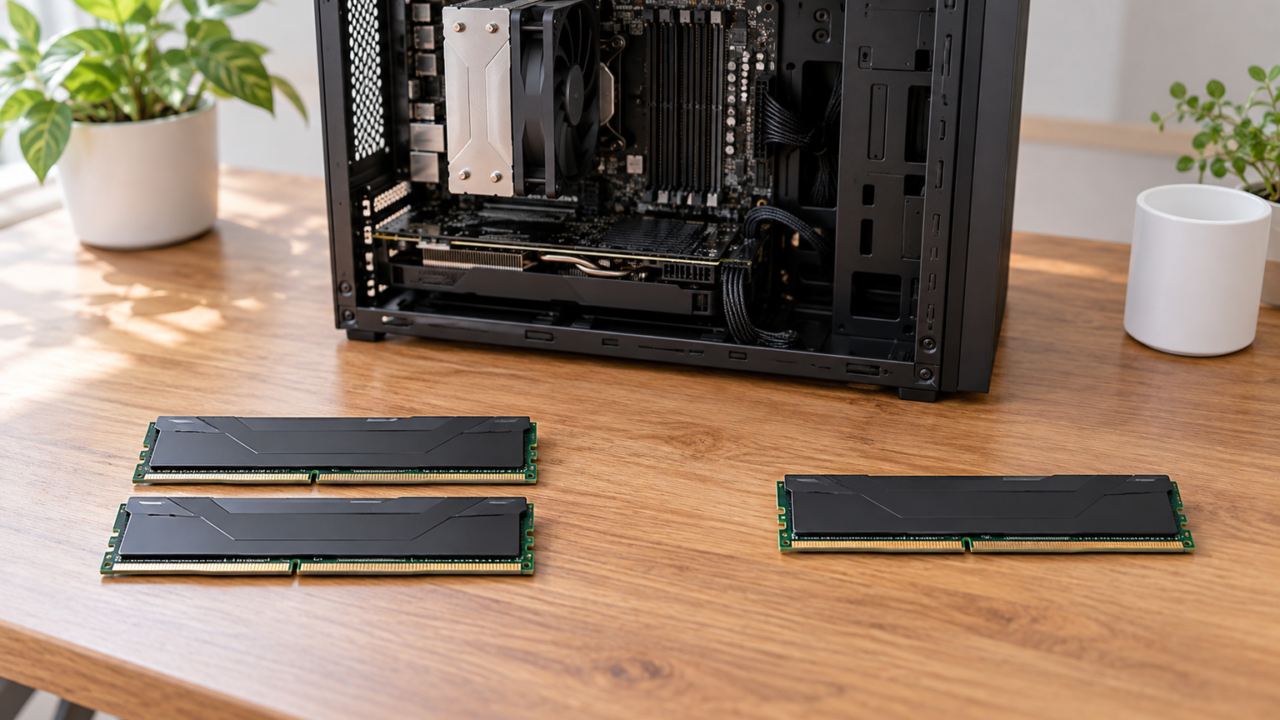
合計32GBのメモリを選ぶなら、性能を重視する人は16GBを2枚、将来もう1枚追加して64GBへ拡張したい人は32GBを1枚から始める考え方が基本です。ただし、実際の動作はCPUやマザーボード、メモリースロット数、対応規格、設定に左右されます。
16GBから32GBへの増設は、複数のアプリやブラウザのタブを同時に開く場面、画像・動画編集などで使用量が16GBに迫る場面ほど効果を感じやすくなります。反対に、現在の使用量に余裕があれば、容量を増やすだけで処理が大幅に速くなるとは限りません。
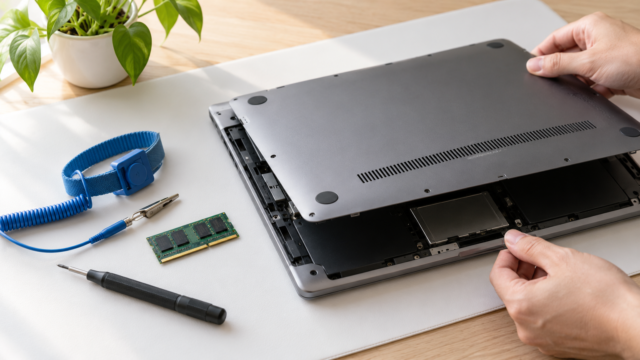
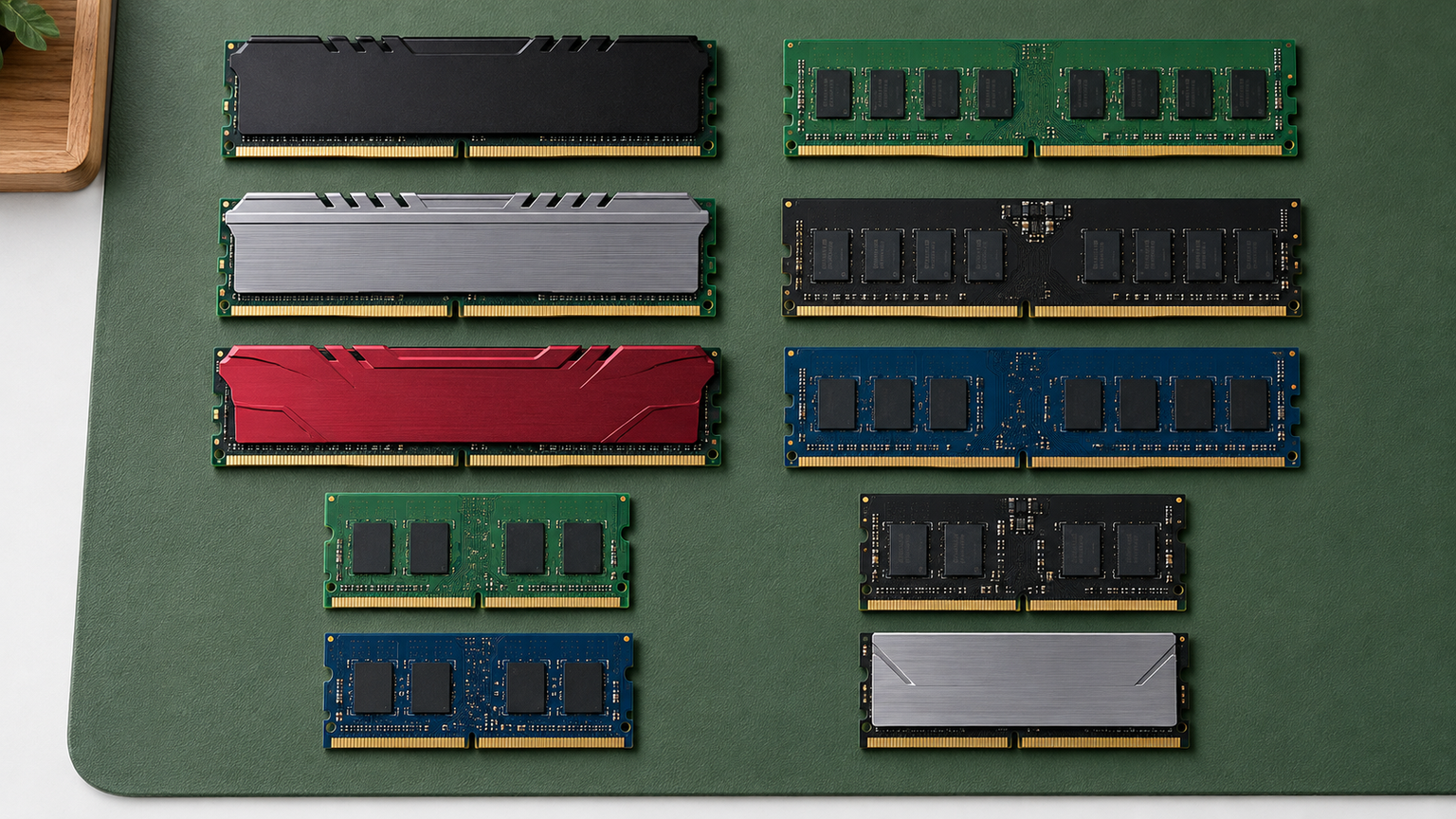
購入前には、デスクトップ用DIMMかノートPC用SO-DIMMか、DDR4かDDR5か、対応容量と速度、空きスロットを確認してください。価格や在庫は変動するため、購入時点の商品ページでの再確認も必要です。
- 合計32GBで速度を重視するなら、同一キットの16GB×2枚が選びやすい
- 空きスロットを残して将来64GBへ増設するなら、32GB×1枚も候補になる
- 16GBから32GBへの増設効果は、現在のメモリ使用量と作業内容で変わる
- DDR世代、DIMM形状、対応容量・速度を購入前に必ず照合する
メモリ16GB×2枚と32GB×1枚の違いを理解する
- 結論は速度重視なら2枚、増設余地重視なら1枚
- 2枚差しが有利になる仕組み
- 16GBから32GBへ増やす効果
- 規格違いと別メーカー混在に注意
- 容量と枚数を用途から選ぶ方法
1. 結論は速度重視なら2枚、増設余地重視なら1枚
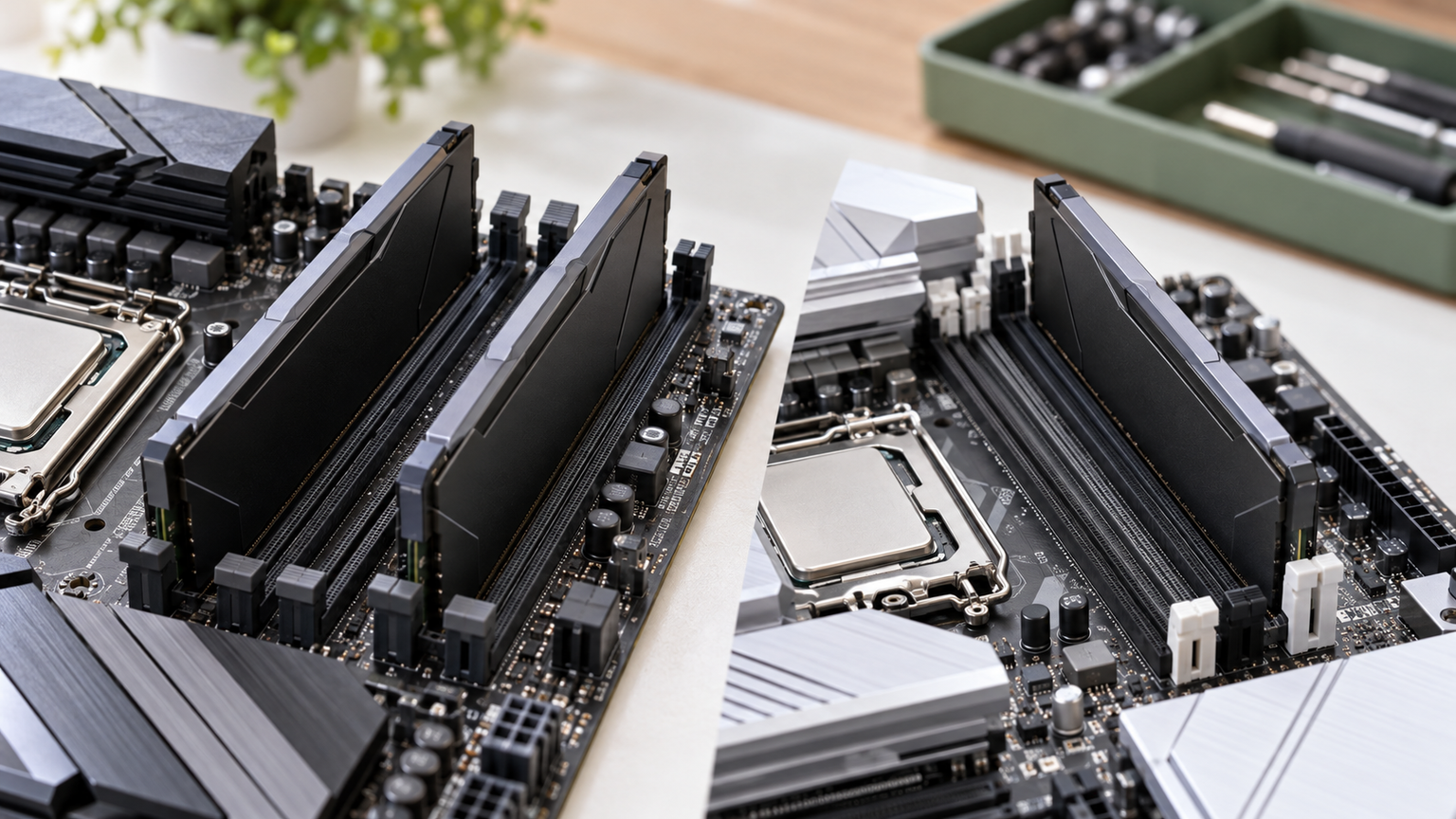
合計容量が同じ32GBでも、16GBを2枚使う構成と32GBを1枚使う構成では、メモリーチャネルの使い方と空きスロット数が異なります。対応環境で帯域を活用したいなら、同一仕様の16GB×2枚組が堅実です。
32GB×1枚は、現在の速度より将来の増設しやすさを優先する場合に向きます。2スロットしかないPCでも1基を空けられるため、後から同等仕様の32GBを追加して合計64GBを目指しやすくなります。
ただし、すべてのPCが同じ条件で動くわけではありません。PCの説明書やマザーボードの仕様で、最大容量、1枚当たりの対応容量、推奨スロットを先に確認しましょう。

2. 2枚差しが有利になる仕組み
対応するCPUとマザーボードでは、2枚のメモリを適切なスロットへ装着することで、複数のチャネルを利用できます。1枚構成より広いメモリー帯域を使える可能性があるため、帯域の影響を受ける処理では2枚構成が有利です。
ただし、容量を2枚に分ければ常に体感速度が大きく上がるわけではありません。アプリの特性、CPU、内蔵グラフィックスの利用状況などによって差は変わり、確認済みのベンチマークがない製品間で具体的な速度差は断定できません。
4スロットのマザーボードでは、説明書が示す推奨位置へ2枚を装着することが大切です。隣り合うスロットへ挿すとは限らないため、色だけで判断せずスロット番号を確認してください。
3. 16GBから32GBへ増やす効果
16GBでメモリ不足が起きている場合、32GBへの増設によって複数アプリの切り替えや大きなデータを扱う作業が安定しやすくなります。ストレージへの退避が減れば、待ち時間や引っ掛かりを抑えられる可能性もあります。
一方、普段の使用量が16GBを十分に下回るなら、32GBへ増やしても処理能力そのものが倍になるわけではありません。Web閲覧や軽い文書作成が中心なら16GBで足りる場合もあり、32GBが一律に必要とはいえません。
タスク管理画面などで、普段の作業中と負荷の高い作業中の使用量を確認すると判断しやすくなります。上限付近が続くなら容量増加を、余裕があるならCPUやストレージなど別の要因も検討しましょう。
4. 規格違いと別メーカー混在に注意
DDR4とDDR5には互換性がなく、デスクトップ用の288ピンDIMMとノートPC用の260ピンSO-DIMMも用途が異なります。周波数だけを見て選ばず、PCが要求する世代、形状、電圧、ECCの有無などを照合する必要があります。
別メーカーのメモリを組み合わせても動作する場合はありますが、速度やタイミング、チップ構成の違いによって低い条件にそろったり、安定しなかったりする可能性があります。組み合わせた状態での動作が事前に保証されているとは限りません。
相性リスクを抑えたい場合は、同じ容量と仕様の2枚組キットが選びやすいでしょう。既存メモリへ追加する場合は、既存品の表示とPC仕様を確認し、必要ならPCメーカーやメモリメーカーの案内を参照してください。
5. 容量と枚数を用途から選ぶ方法
8GB×2枚の合計16GBは、使用量が収まる軽作業向けの現実的な構成です。16GB×2枚の合計32GBは、複数アプリを並行して使う人や、余裕を持たせたい人が検討しやすい構成といえます。
32GBが十分かどうかは用途次第です。大容量データを扱う制作、仮想環境などではさらに必要になる場合がある一方、一般的な作業では使い切らないこともあります。必要容量は、利用するソフトの要件と実際の使用量で決めましょう。
価格は常に変わるため、32GB製品が高騰しているかを固定的には判断できません。総容量だけでなく、2枚組か1枚か、DDR世代、速度、保証条件、販売元をそろえて購入時点の価格を比較することが重要です。
DDR4メモリ10製品を容量・形状・速度で比較
表では、商品欄で製品とメーカー、商品画像欄で外観、ポイント欄で確認済みの主な仕様と向いている人を確認できます。掲載番号は実測性能、人気、売上の順位ではありません。価格、在庫、PCとの適合、保証の適用条件は購入時点の商品ページで確認してください。
左右にスクロールして比較できます。


1. Acclamator DDR4 32GB 3200MHz ノートPC用メモリ PC4-25600…
ノートPCを合計32GBの2枚構成にしたい人が比較しやすい製品です。16GB×2枚の構成が明記されており、32GB×1枚よりも空きスロットは使いますが、対応環境で2枚構成を選びたい場合の候補になります。
DDR4-3200、PC4-25600、CL22、1.2Vと記載され、2666MHzおよび2400MHzへの下位互換も案内されています。複数アプリを同時に開くなど、16GBでは使用量に余裕がない場面で容量を増やす選択肢です。
ノートPC用であり、デスクトップ用DIMMとは形状が異なります。PC側のDDR4対応、最大容量、スロット数、対応速度を確認してください。実際の動作速度、保証の適用条件、販売元、価格も注文前の確認が必要です。
2. GIGASTONE 8GBx2枚 DDR4 2666MHz PC4-21300 CL19 1.2V…
デスクトップPCを8GB×2枚の合計16GBで使いたい人向けです。32GBが必要か判断する際の比較対象になり、軽めの作業で使用量が16GB以内に収まるなら、容量と構成のバランスを検討できます。
DDR4-2666、PC4-21300、CL19、1.2VのNon-ECC・Unbuffered UDIMMと記載されています。2枚組のため、対応するスロットへ装着すれば、1枚構成との違いを踏まえた環境を組みやすくなります。
288ピンのデスクトップ用であり、ノートPCには装着できません。PC側のDDR4-2666対応、推奨スロット、最大容量を確認しましょう。2400MHzまたは2133MHzでの利用条件や実際の動作も、システム構成と販売ページでの確認が必要です。
3. GIGASTONE 16GBx2枚 DDR4 2666MHz PC4-21300 CL19 1.2…
DDR4-2666対応のデスクトップPCを、16GB×2枚の合計32GBにしたい人向けです。8GB×2枚の同シリーズ候補と容量差を比較しやすく、現在16GBを使い切る場面がある人の増設・交換候補になります。
PC4-21300、CL19、1.2V、Non-ECC、Unbuffered UDIMM、288ピンと記載されています。2枚組なので、別々に購入したメモリを混在させず、同一キットで32GB構成を作りたい場合に検討しやすい製品です。
デスクトップ専用のため、PCの対応規格と物理形状を照合してください。マザーボードやCPUによって動作速度が変わる可能性があり、2400MHzや2133MHzでの利用条件、保証、在庫、価格も購入前に確認しましょう。
4. Acclamator DDR4 32GB 3200MHz PC4-25600 デスクトップPC用…
Intel CPUを搭載した対応デスクトップPCで、16GB×2枚の合計32GBを検討する人向けです。対応対象がIntelのみと明記されているため、CPU環境を区別して選ぶ必要がある点で、ほかの汎用的な候補と比較できます。
DDR4-3200、PC4-25600の2枚構成で、XMPによる設定が案内されています。対応環境で設定を行えば記載速度を目指せますが、初期状態では2400MHzまたは2666MHzになるとの注意があります。
AMDマザーボードには対応しない旨が示されています。Intel環境でも、3200MHz動作にはマザーボードとCPUの対応、BIOSでのXMP設定が必要です。対応確認や設定に不安がある場合は、購入前にPC仕様を詳しく照合してください。
5. シー・エフ・デー販売 CFD販売 CFD Standard デスクトップ用 メモリ DDR4 32…
DDR4-3200対応デスクトップで、CFD Standardの2枚組を検討したい人向けです。商品名には16GB×2枚と記載されていますが、確認できた詳細欄には「容量16GB(16GB×2枚)」という整合しない表記もあるため、合計容量の確認が特に重要です。
PC4-25600、288ピンDIMMのデスクトップ用として案内されています。商品名どおり16GB×2枚の商品であることを注文画面で確認できれば、合計32GBの2枚構成を検討する際の候補になります。
メモリの動作はマザーボードやCPUなどの構成に依存すると注意されています。型番W4U3200CS-16G、枚数、1枚当たりの容量、合計容量を販売ページと注文内容で照合し、保証やサポートの対象となる販売元も確認してください。
6. CFD販売 ノートPC用メモリ DDR4-3200 16GB×1枚 相性保証 260pin シー…
対応ノートPCへDDR4-3200の16GBメモリを1枚導入したい人向けです。32GB製品ではありませんが、現在の構成へ追加できるか、16GBで足りるかを考える際の比較候補になります。
PC4-25600、16GB×1枚、260ピンのノートPC用です。空きスロットがある対応機なら1枚追加を検討できますが、既存メモリとの組み合わせで2枚構成になるか、同じ条件で動作するかは個別確認が必要です。
既存メモリへ追加する場合は、DDR世代、速度、容量、スロットの空き、PCの最大容量を確認してください。保証とサポートは出荷元・販売元がAmazonの購入品に限る旨が記載されているため、注文時の販売元にも注意しましょう。
7. CORSAIR VENGEANCE LPX DDR4 メモリ 32GB 最大3200MHz対応 I…
デスクトップPCで16GB×2枚の32GB構成を作り、XMP設定も検討できる人向けです。CL16と最大3200MHz対応が示されており、設定条件を理解したうえで比較したい場合の候補になります。
純アルミニウム製ヒートスプレッダーとロープロファイル設計が案内されています。内部空間が限られる構成でも検討しやすい設計ですが、CPUクーラーなど周辺パーツとの物理的な干渉がないかは実寸を含めて確認が必要です。
記載速度での動作にはオーバークロックとBIOS設定の調整が必要とされています。最大速度と性能はCPUやマザーボードに依存するため、対応メモリー一覧、XMP対応、電圧設定を確認し、設定変更に伴う条件も理解して選びましょう。
8. シリコンパワー ノートPC用メモリ DDR4-3200 16GB×2枚 260Pin 1.2V C…
ノートPCを16GB×2枚の合計32GBへ交換したい人向けです。260ピンのノートPC用で、同じDDR4-3200でもデスクトップ用とは形状が異なるため、用途を明確に分けて選べます。
PC4-25600、CL22、1.2V、JEDEC準拠と記載されています。2枚組なので、別メーカーや異なる仕様のメモリを混ぜずに32GB構成へそろえたい場合に検討しやすく、複数作業のため容量へ余裕を持たせたい人に合います。
ノートPCがユーザーによるメモリ交換に対応しているか、DDR4-3200と32GBを認識できるかを確認してください。オンボードメモリのみの機種には装着できないため、スロット数、最大容量、分解に関する保証条件も事前確認が必要です。
9. KingSpec メモリ DDR4 RAM 3200MHz PC4-25600 16GB x 2枚…
デスクトップPCを16GB×2枚の合計32GBにしたい人向けです。DDR4-3200の2枚組として、1枚構成よりも2枚構成を優先しつつ、電圧やタイミングまで照合して選びたい場合の比較候補になります。
PC4-25600、288ピン、1.35V、CL18と記載されています。同じDDR4-3200の候補でも1.2VやCL22とされる製品があるため、容量と周波数だけで同一仕様と判断しないことが大切です。
マザーボードとCPUが1.35Vでの利用条件や記載速度に対応するかを確認してください。商品説明には「16GBメモリ搭載」と「16GB×2枚」が併記されているため、注文する構成が合計32GBであることも購入画面で照合しましょう。
10. シリコンパワー デスクトップPC用 メモリ DDR4 3200 PC4-25600 16GB x…
DDR4-3200対応デスクトップPCを、16GB×2枚の合計32GBへそろえたい人向けです。ノートPC用の同容量候補とはピン数と用途が異なり、デスクトップ向けの標準的な形状を探す際に比較できます。
PC4-25600、288ピン、CL22、1.2V、JEDEC準拠と記載されています。2枚組のため、現在16GBでメモリ使用量が上限に近い人が、同一キットで容量を増やしたい場合の候補です。
DDR4マザーボードであっても、CPUやBIOSを含む構成によって認識容量と動作速度は変わります。推奨スロット、最大容量、3200MHz対応を確認し、既存メモリと混在させる場合は仕様差と安定性にも注意してください。
自分のPCに合う容量と枚数を決めよう
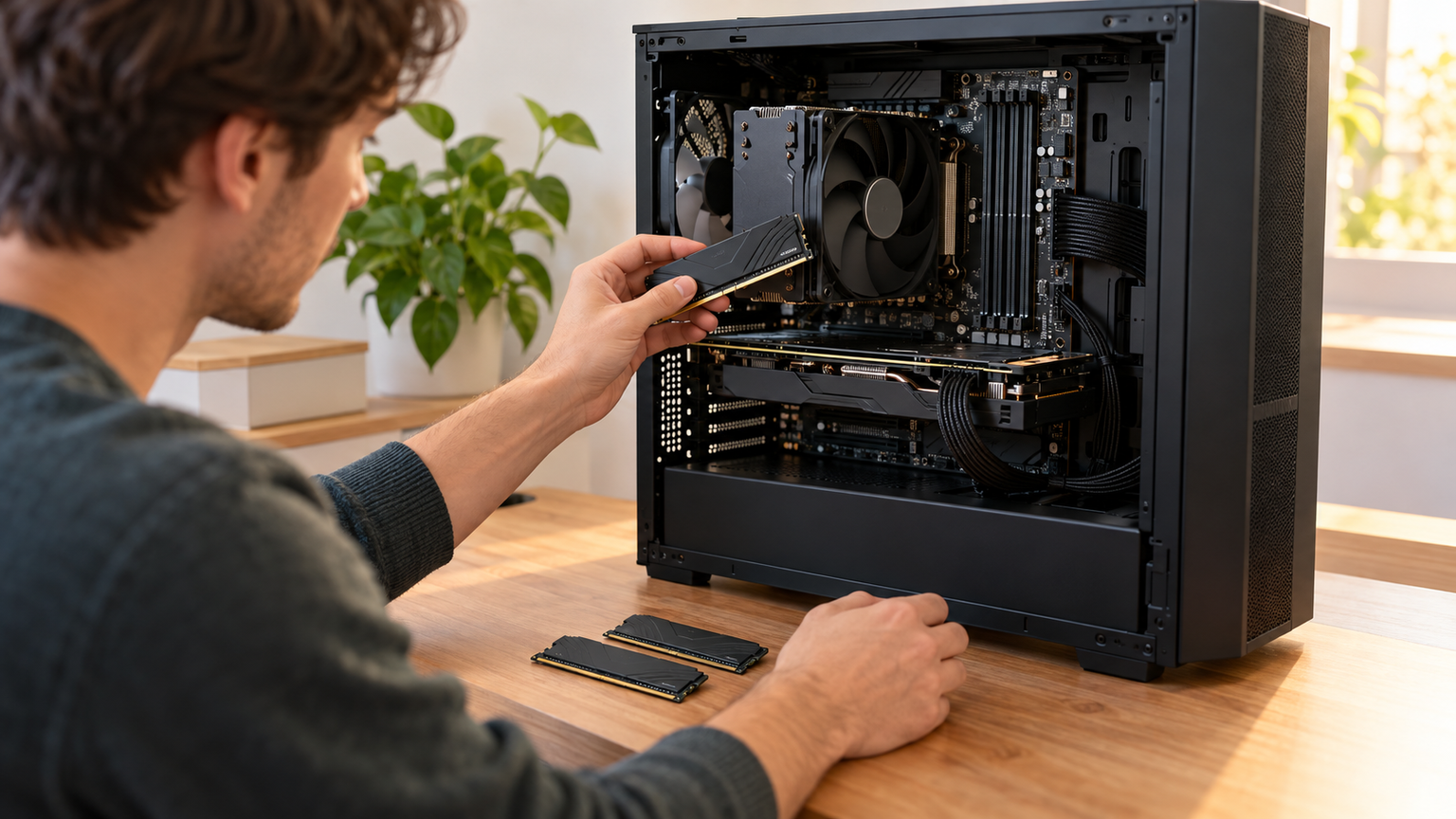
合計32GBをすぐに使い、対応環境でメモリー帯域も活用したいなら、同一キットの16GB×2枚が選びやすい構成です。将来64GBへ増設する計画があり、スロットを1基残したいなら、32GB×1枚から始める方法にも意味があります。
16GBで十分か32GBが必要かは、用途の名前だけで決めず、普段のメモリ使用量と利用ソフトの要件から判断してください。上限付近まで使っているなら32GB化を検討し、余裕があるなら容量以外の原因も確認すると、効果の薄い交換を避けられます。
最後に、DDR4とDDR5、デスクトップ用とノートPC用、対応速度、最大容量、空きスロットを照合しましょう。条件が合う候補を絞った後で、販売元、在庫、価格、保証の適用条件を確認すれば、自分のPCと将来の使い方に合う構成を選びやすくなります。