ミニPCはどんな人におすすめ?向く用途と後悔しない選び方
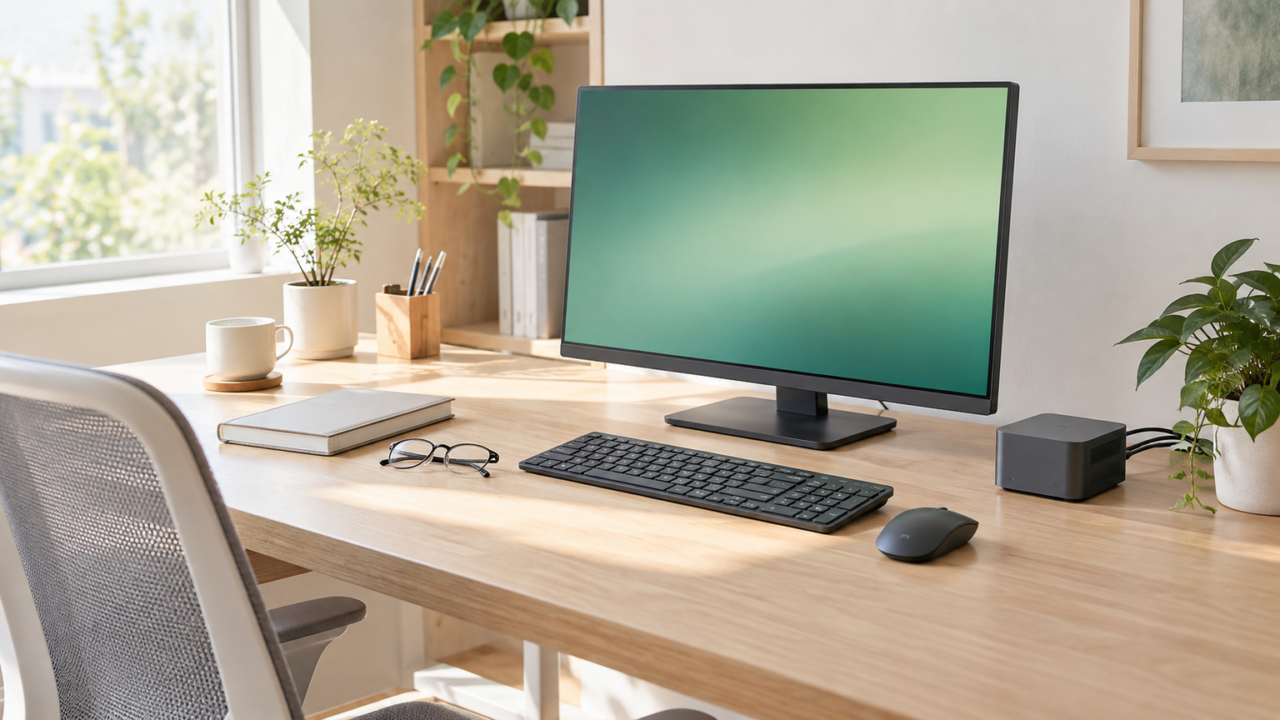
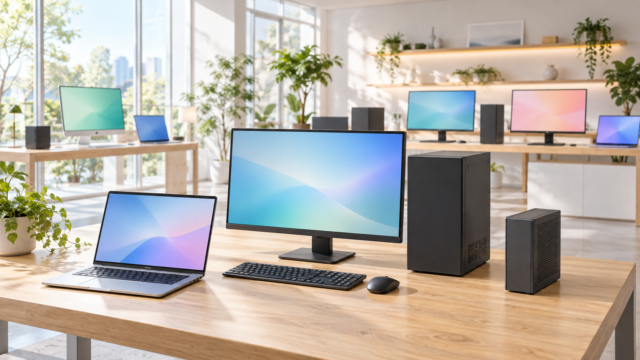
ミニPCがおすすめなのは、すでにモニターやキーボードを持っていて、文書作成、Web閲覧、動画視聴、在宅勤務などを省スペースで行いたい人です。反対に、画面ごと頻繁に持ち歩きたい人、本格的なゲームや重い映像制作をしたい人、内部パーツを大幅に増設したい人には向かない場合があります。
小型で安いことだけを理由に選ぶと、メモリ不足、ストレージ不足、端子不足、冷却性能の限界に悩みかねません。最初に用途を決め、CPU、メモリ、ストレージ、映像出力、USBやLAN端子を確認することが大切です。
ノートパソコンとの大きな違いは、通常、画面やキーボードを別に用意する点です。持ち運びやすさではノートPC、机上の省スペース性や周辺機器の選びやすさではミニPCが有力です。ここでは選び方から設置・接続まで整理し、用途別に検討しやすい機種を紹介します。
- 事務、学習、動画視聴を固定席で行う人にはミニPCが向きやすい
- ゲームや高度な制作ではCPUだけでなくグラフィックスと冷却性能も重要
- モニター、入力機器、映像ケーブルを含めた環境全体で選ぶ
- 安さだけでなくメモリ、保存容量、端子、サポート情報を確認する
ミニPCが向く人と購入前に確認したいこと
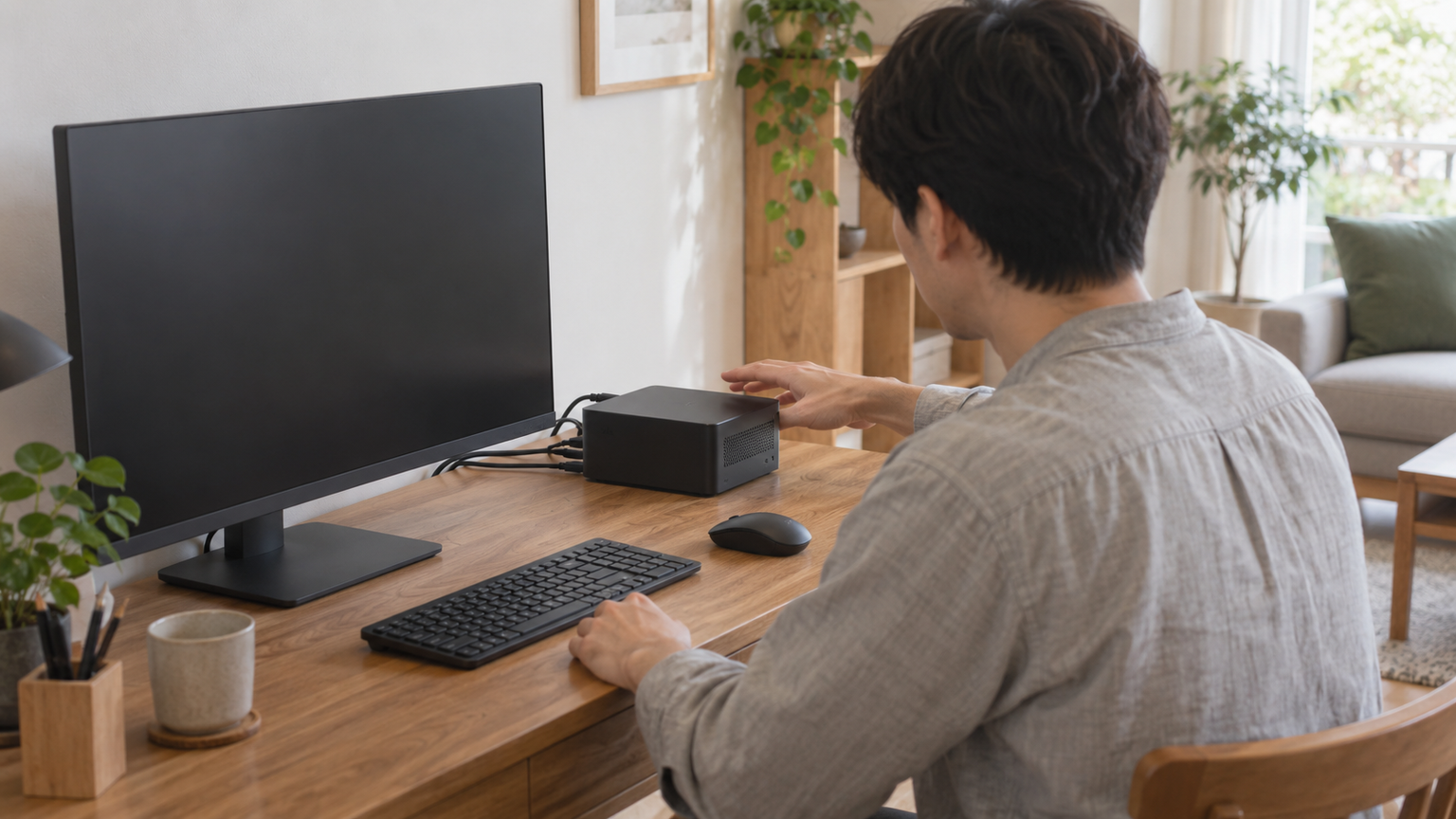
- ミニPCがおすすめなのは固定した作業場所を省スペース化したい人
- 小型筐体のメリットと弱点を理解する
- ノートパソコンと利用場所で使い分ける
- 用途に対して性能が低すぎる構成を避ける
- 設置場所と周辺機器まで確認して選ぶ
1. ミニPCがおすすめなのは固定した作業場所を省スペース化したい人
ミニPCは、自宅のデスク、オフィス、リビングなど、決まった場所で使う人に適しています。一般的なデスクトップPCより本体を置きやすく、対応機種ならVESAマウントを利用してモニター背面へ設置できるため、作業面を広く残せます。
文書作成、Web閲覧、メール、オンライン会議、学習、動画視聴が中心なら、用途に合った構成を選ぶことで日常用PCとして活用できます。既存のモニターやキーボードを再利用したい人にも合理的です。
ミニPCは軽量かつコンパクトなため、持ち運びや設置場所の変更が容易です。

2. 小型筐体のメリットと弱点を理解する
メリットは、省スペースで移動や模様替えがしやすく、必要な性能に絞った構成を選びやすいことです。大型ケースを使わないことや、ディスプレイなどを別売りにできることも、手頃な製品が見つかる理由になります。
一方、本体サイズが小さいほど、内部の拡張性、冷却性能、搭載できるポート数が限られる場合があります。メモリが基板に固定された製品や、増設可能なストレージの規格が限定された製品もあるため、将来の使い方まで確認が必要です。
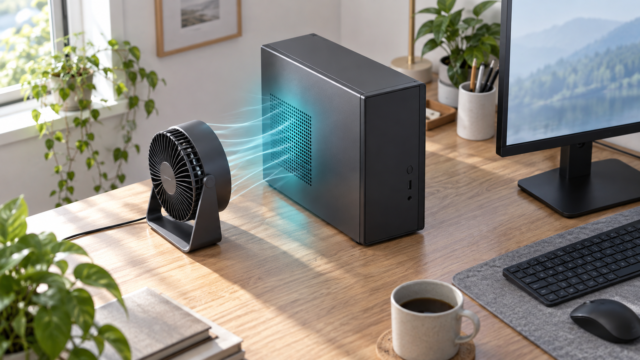
寿命を一律に年数で断定することはできません。負荷、温度、ほこり、ストレージの状態、部品交換の可否によって変わるため、吸排気口を塞がず、重要なデータをバックアップして使うことが基本です。
3. ノートパソコンと利用場所で使い分ける
外出先や複数の部屋で頻繁に作業するなら、画面、キーボード、バッテリーを一体化したノートパソコンが便利です。ミニPC本体を運べても、移動先で表示装置や入力機器、電源を確保する必要があります。
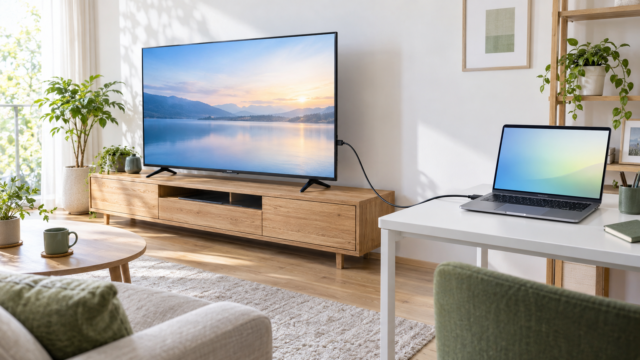
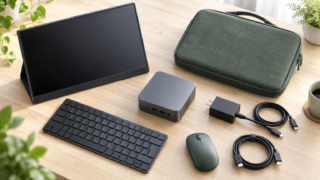
一方、固定席で好みのモニターやキーボードを使いたい場合はミニPCが有力です。ノートPCの代わりにするには、対応する映像ケーブルでモニターへ接続し、USBまたはBluetoothのキーボードとマウス、ネットワーク環境を用意します。
同じ机で長く使うなら、画面サイズや入力機器を自由に選べることが快適さにつながります。停電時も作業を続けたい場合は、バッテリーを内蔵しない点も考慮しましょう。
4. 用途に対して性能が低すぎる構成を避ける
買って後悔しやすいのは、用途を決めずに最安構成を選ぶケースです。軽い文書作成だけならエントリー構成も候補になりますが、多数のブラウザータブや複数アプリを同時に使うなら、メモリ容量とCPU性能に余裕が必要です。
写真編集、動画編集、仮想環境、ゲームでは負荷が上がります。販売ページに「4K出力」とあっても、それは高解像度の映像を出力できるという意味であり、4K動画編集や高画質ゲームの快適さをそのまま保証するものではありません。
メーカー名だけで決めず、構成、保証条件、問い合わせ先、Windowsのエディション、増設方法を商品単位で確かめましょう。型番やブランド表記が曖昧な商品は、販売元とサポート窓口も購入前の確認対象です。
5. 設置場所と周辺機器まで確認して選ぶ
設置場所は、モニター横、棚上、対応するモニターの背面などが候補です。ただし、吸排気口を壁や物で塞がず、熱がこもらない空間を確保します。床へ直置きするとほこりを吸いやすいため、安定した机や棚が扱いやすいでしょう。
接続前には、モニター側と本体側のHDMI、DisplayPort、USB Type-Cなどの端子を照合します。必要な画面数、解像度、リフレッシュレートに対応するかも製品ごとに確認してください。USBハブを前提にする場合は、接続機器の数や給電条件も考慮します。
Windowsは機種によってプリインストール済みの場合と、OSを別途用意する場合があります。今回紹介する機種にもWindows搭載の記載がありますが、エディションや初期設定、ライセンス、付属ケーブルは購入時点の商品ページで再確認すると安心です。
用途別に比べたいミニPC10機種
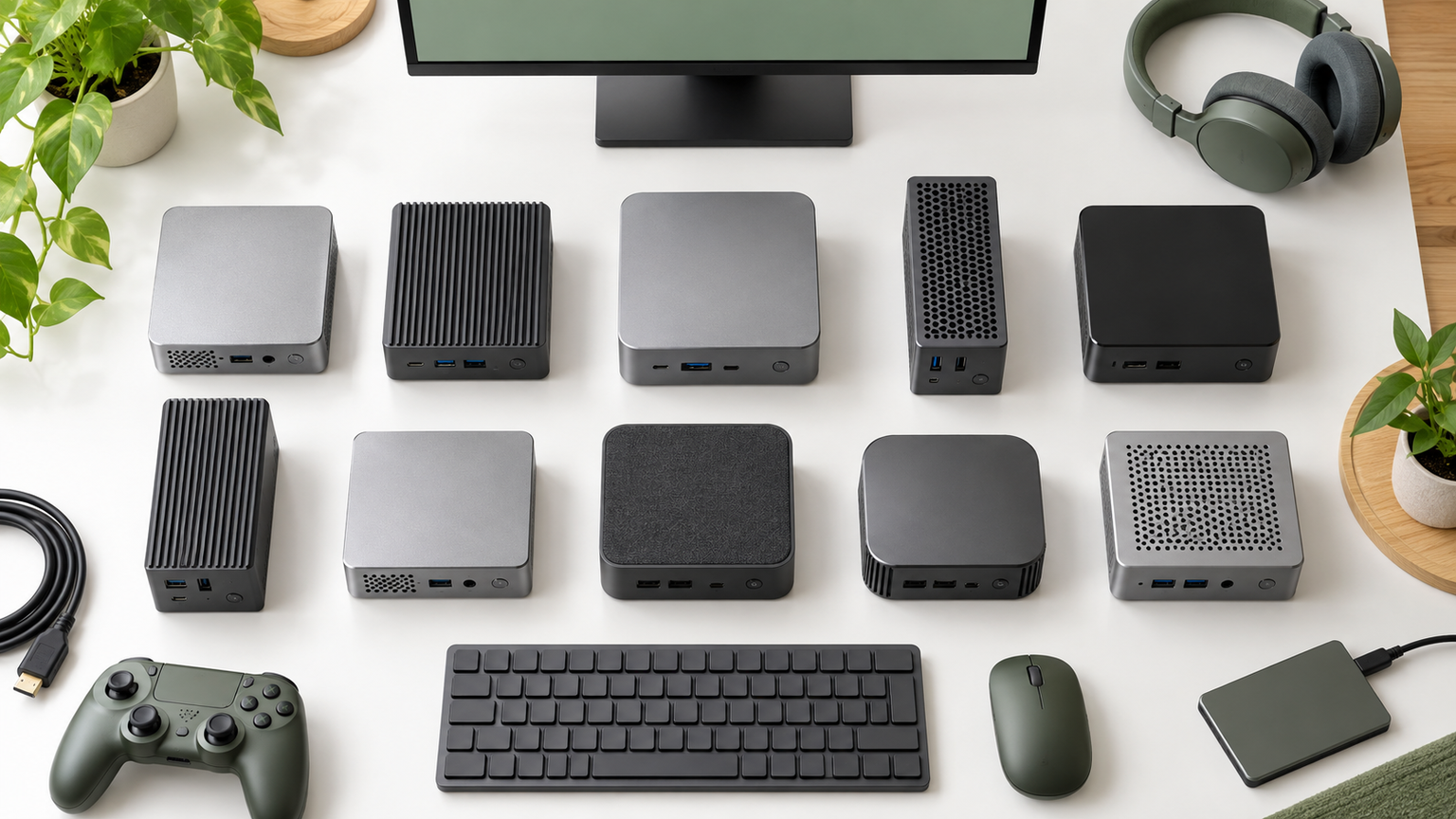
比較表では、商品欄で機種、商品画像欄で外観、ポイント欄で主な特徴と適する人を確認できます。掲載順は用途の違いを見比べやすくするためのもので、実測性能、人気、売上の順位ではありません。
左右にスクロールして比較できます。


9


1. ミニpc 小型パソコン Intel J3355 最大2.5Hz mini pc Windows11…
文書作成、Web閲覧、オンライン学習、動画視聴など、負荷の軽い用途に絞って使いたい人向けです。J3355、6GBメモリ、128GB eMMCという控えめな構成であり、基本作業用の選択肢として比較できます。
HDMIを2基搭載し、デュアルディスプレイに対応すると記載されています。USB機器、有線LAN、Wi-Fi 5、Bluetooth 5.0も利用できるため、家庭や在宅勤務の固定席を小さくまとめたい場面に役立ちます。
高負荷な編集やゲーム向けの性能は確認できません。128GBでは保存領域が不足する可能性があるため、増設時は対応するSATAまたはNVMe SSDの規格、実際の空きスロット、作業手順を購入ページで確認してください。
2. ミニPC Intel N4500 最大2.8Hz mini pc Windows11 Pro 8G…
在宅勤務、学習、動画視聴などを中心に、初めてミニPCを導入したい人が比較しやすい機種です。N4500、8GBメモリ、256GB SSDを備え、最小限の構成より作業領域と保存容量に余裕があります。
HDMI 2.0を2基、USB 3.0を2基、USB 2.0を2基搭載し、有線LAN、Wi-Fi 5、Bluetooth 5.0にも対応するとされています。2画面に資料とWeb会議を分ければ、限られた机でも作業を整理できます。
高負荷な制作や本格的なゲームへの適性は確認できません。F9による復元を利用すると内部データが削除されるため、事前のバックアップが必要です。SSD増設時は対応規格と容量、保証への影響を確認しましょう。
3. GEEKOM A5 R7 7730UミニPC 8C16T 7×24h安定稼働 4画面8K WIFI…
複数の制作ソフトを使うクリエイター、個人事業主、写真を扱う人など、エントリー機では余裕が足りない人向けです。Ryzen 7 7730Uは8コア16スレッドで、512GBのストレージを備えることが確認できます。
最大4画面出力、交換・増設可能なメモリ、3基のストレージスロットが記載されており、広い作業領域や大量のデータを扱う環境を組みやすい点が魅力です。冷却機構も長時間作業を意識した説明になっています。
搭載メモリ容量は確認できないため、購入する構成を必ず確かめてください。4K編集やCADなどの快適性は素材やソフトで変わります。「2027新モデル」という表示や保証条件についても、対象販売元と適用条件の確認が必要です。
4. ERVPES B20EミニPC Pentium Gold 6500Y 8GB+128GB Wind…
奥行きの浅い机や受付端末などで、省スペース性と省電力性を重視する人向けです。Pentium Gold 6500Y、8GBメモリ、128GBストレージを備え、文書作成やデータ参照といった軽い業務用として比較できます。
本体は約120.5×120.5×24.5mm、約246gと記載され、VESAブラケットも付属するとされています。HDMIとVGAを使った2画面出力により、新旧のモニターを活用できる可能性があります。
商品属性のブランド欄は「ノーブランド品」であり、ERVPESとの関係やB20Eという型番は公式資料で確認できません。購入前に販売元、保証窓口、M.2 2280の対応規格、必要な映像ケーブルの有無を確認しましょう。
5. NiPoGi ミニPC Intel N5030 最大3.1GHz 12GB+256GB SSD W…
Web閲覧、Office、メール、オンライン授業、動画視聴を一台でこなしたい人向けです。N5030、12GBメモリ、256GB SSDという構成で、軽作業中心ながら複数のアプリを使う場面も想定できます。
2台のディスプレイへの4K出力に対応すると記載されています。資料を見ながら文章を作る、Web会議中に予定表を確認するといった使い方なら、小さな本体でも見やすい作業環境を作れます。
高負荷な編集や本格的なゲームへの適性は確認できません。増設可能なSSDの種類、映像端子の数、必要なケーブル、Wi-Fi 5とBluetooth 4.2で手持ちの機器を接続できるかを購入前に確認してください。
6. GMKtec G10 ミニPC AMD Ryzen 5 3500U搭載 N150・N97より高性能…
在宅勤務で複数アプリを使う人や、画像編集、軽い動画編集、ホームサーバーを試したい人向けです。Ryzen 5 3500U、16GBメモリ、512GB SSDを備え、ライトユース機より余裕のある構成です。
2.5GbE LAN、HDMI、DisplayPort、フル機能USB Type-Cを備え、最大3画面出力に対応すると記載されています。業務画面を分けたり、高速な有線ネットワークを生かしたデータ管理環境を組んだりできます。
性能比較値は販売者のテストによる参考値で、利用環境によって異なります。USB Type-C給電は65W以上という条件があるため、充電器やケーブルの出力を確認してください。重いゲームや高度な映像編集には別途性能確認が必要です。
7. GMKtec G5S Intel N5095 8GB+128GB 最大8TB拡張 軽量 WiFi6…
設置面積をできるだけ抑え、Web閲覧、Office、動画視聴、学習、テレワークへ使いたい人向けです。約72×72×44.5mm、約206gと記載されており、小型性を重視する場合の比較対象になります。
HDMI 2.0を2基備え、4Kの2画面出力に対応するとされています。Wi-Fi 6、Bluetooth 5.2、有線LANも利用でき、モニター背面へVESA設置すれば、机上から本体を隠した構成を作れます。
タイトルでは8GBメモリですが、商品属性欄には不自然な容量表記もあるため、購入する構成を必ず確認してください。128GB SSDの空き容量、増設規格、VESA部品の内容、色やモデルの対応関係も確認が必要です。
8. C5 ミニPC AMD Ryzen 5 3500U 8GB DDR4+256GB SSD、最大3.…
事務、学習、家庭利用で複数画面を使いたい人や、本体を別の場所へ運ぶ機会がある人向けです。Ryzen 5 3500U、8GBメモリ、256GB SSDを備え、日常作業と一般的な映像再生に対応する構成です。
約115×110×36mm、約368gと記載され、HDMI 2.0を2基と映像出力対応のUSB Type-Cを搭載しています。対応条件を満たせば3画面へ出力でき、資料、ブラウザー、連絡ツールを分けて表示できます。
商品属性ではブランドがorigimagicとなっており、C5はモデル名である可能性があります。Windows 11とUbuntuは「対応」と記載されているため、実際にプリインストールされるOS、ライセンス、USB Type-Cの給電条件を確認してください。
9. 「初心者・法人にも」GEEKOM ミニ pc Intel N95 搭載 最大 16GB+2TB 拡…
文書作成、Web会議、動画視聴、学習、店舗端末などに使い、周辺機器を多く接続したい人向けです。Intel N95、8GBメモリ、256GB SSDを備え、日常作業用として用途を判断しやすい構成です。
USBを6基搭載し、HDMI 2.0とDisplayPort 1.4による2画面出力に対応すると記載されています。キーボード、マウス、外付けSSD、Webカメラなどを常時接続したい机では、抜き差しを減らせます。
商品説明には静音ファンの記載がある一方、別の箇所には騒音に関する食い違う表現があります。動作音を重視する人は注意が必要です。グラフィックス表記、保証の適用条件、増設可能な部品も購入前に確認しましょう。
10. NiPoGi ミニpc Intel N5095 minipc Win11 Pro 16GB+256…
ブラウザー、Office、Web会議などを並行して使い、メモリ容量に余裕を持たせたい人向けです。N5095、16GBメモリ、256GB SSDという構成で、テレワークや在宅学習用の候補になります。
HDMI 2.0を2基備え、4Kの2画面出力に対応すると記載されています。有線LAN、デュアルバンドWi-Fi、Bluetooth 4.2も搭載し、約12.8×12.8×5.1cmの本体で作業環境をまとめられます。
販売説明には動画編集や軽量ゲームへの言及がありますが、その快適性を裏付ける資料は確認できません。高負荷用途は控えめに見積もり、SSD増設規格、必要な映像ケーブル、Windowsのエディションを購入時に確認してください。
ミニPCは用途と設置環境が合えば快適な選択肢
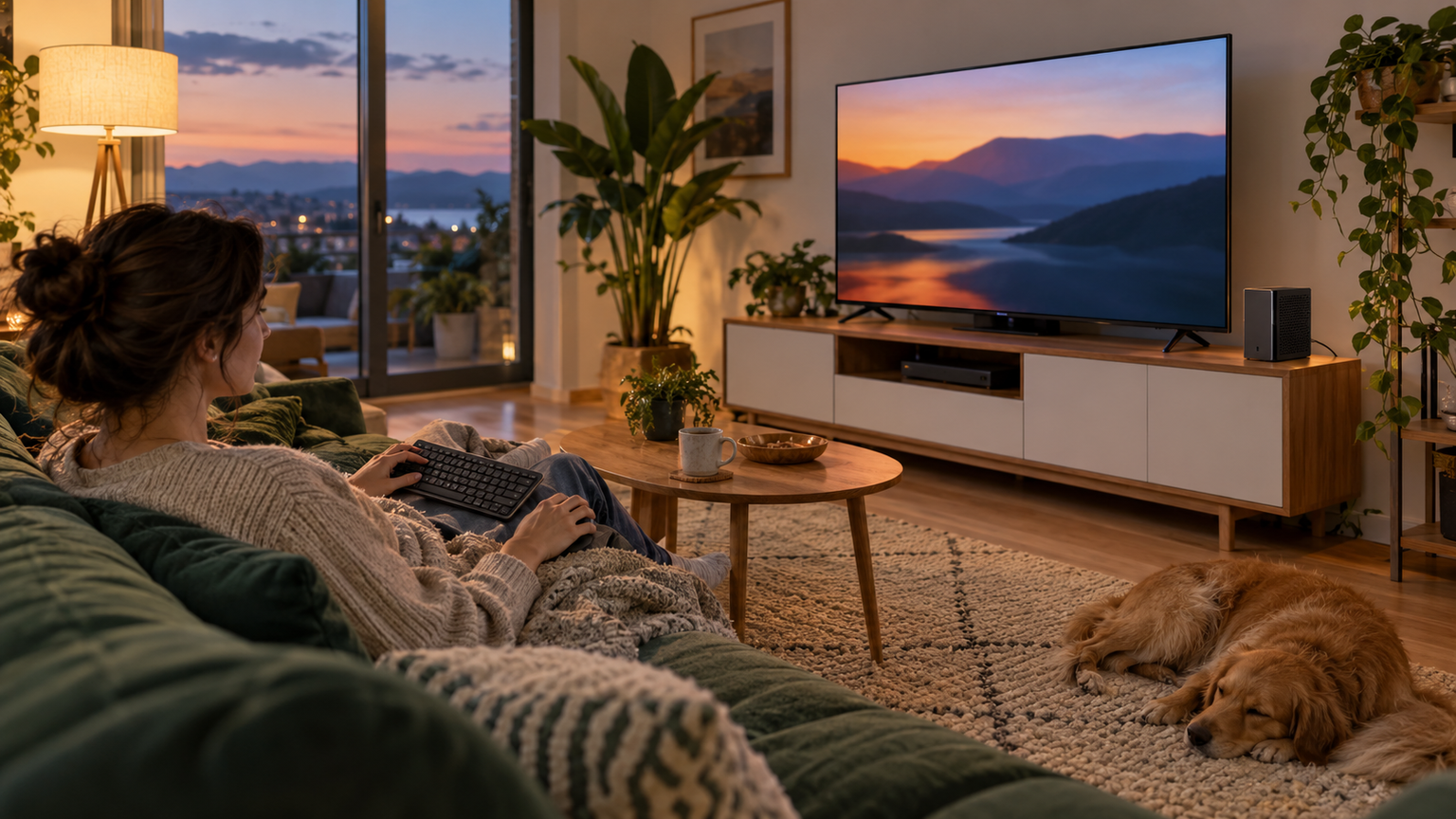
ミニPCは、固定した机で文書作成、Web閲覧、動画視聴、学習、在宅勤務を行い、作業場所を広く使いたい人におすすめです。既存のモニターや入力機器を活用できる人なら、小さな本体を中心に自分好みのデスク環境を組めます。
画面ごと頻繁に持ち運ぶならノートパソコン、本格的なゲームや高度な制作、豊富な内部拡張を求めるなら大型デスクトップも比較すべきです。ミニPCを選ぶ場合は、用途に合うCPUとメモリ、十分な保存容量、必要な映像・USB・LAN端子を確認してください。
軽作業中心ならN4500、N5030、N5095、N95などを搭載した日常利用向け構成が候補です。複数アプリや制作作業まで視野に入れるなら、Ryzen 5やRyzen 7搭載機を比較すると判断しやすくなります。最後に設置場所の放熱、OS、付属品、保証窓口を確かめ、自分の机と作業内容に合う一台を選びましょう。