モニターのおすすめヘルツは?60Hz・144Hz・240Hzの選び方
モニターのおすすめヘルツは、一般作業や動画視聴が中心なら60Hz、幅広いゲームを滑らかに楽しみたいなら144〜180Hz、競技性の高いFPSで高いフレームレートを維持できるなら240Hzが目安です。数字が大きい製品を選ぶだけではなく、PCやゲーム機が出力できるfps、解像度、接続端子まで合わせて判断しましょう。
60fpsしか出ない環境では、240Hzモニターを導入しても毎秒240枚の異なるゲーム映像が表示されるわけではありません。一方、マウスカーソルや画面スクロールなど、ゲーム以外の操作でも高リフレッシュレートの滑らかさを感じられる場合があります。
迷ったときは、普段のゲームで維持できるfpsを確認し、少し余裕のあるヘルツ数を選ぶのが現実的です。価格や在庫、ゲームごとの快適性は変動するため、購入前には販売ページと使用機器の出力条件を改めて確認してください。
- 一般作業中心なら60Hz、ゲームとの兼用なら144〜180Hzが選びやすい
- 240Hzは高いfpsを安定して出せる競技プレイヤー向け
- ヘルツとfpsは別の指標で、両方がそろって滑らかさを生かしやすくなる
- 解像度、端子、ケーブル、OS側の設定まで確認する
モニターのヘルツ数を決める5つの判断基準
- 用途別におすすめのヘルツ数を決める
- ヘルツとfpsの違いを理解する
- 120Hz・144Hz・180Hz・240Hzの差を考える
- 最大ヘルツが選べない原因を確認する
- 解像度や設置性も含めて選ぶ
1. 用途別におすすめのヘルツ数を決める
文書作成、Web閲覧、静止画中心の作業では、60Hzでも基本的な表示は可能です。動画視聴や日常作業に高い競技性を求めないなら、ヘルツ数だけを理由に買い替える必要性は高くありません。
ゲームも楽しむなら、144〜180Hzがバランスを取りやすい範囲です。60Hzより高い更新頻度を狙いつつ、240Hzほど高いfpsを要求しないため、初めて高リフレッシュレート環境を作る人にも検討しやすいでしょう。
240Hz以上は、Apexのように素早い視点移動や照準操作を繰り返すゲームで、高いfpsを維持できる環境に向きます。画質設定を優先したい人や、PCが十分なfpsを出せない人は、144〜180Hzを選んで解像度や表示品質とのバランスを取る方法もあります。
2. ヘルツとfpsの違いを理解する
Hzはモニターが1秒間に画面を更新できる回数、fpsはPCやゲーム機が1秒間に生成するフレーム数を表します。144Hzモニターを使っていてもゲームが60fpsなら、144枚すべてが異なるゲーム映像になるとは限りません。
反対に、PCが240fpsを生成してもモニターが60Hzなら、モニター側の更新能力は60Hzです。高ヘルツの利点を引き出すには、ゲーム側のfps、モニターの対応リフレッシュレート、接続条件をそろえる必要があります。
ゲームが60fpsしか出ない場合は、まず解像度や描画設定、フレームレート上限、同期機能の設定を確認します。それでも伸びないときは、PC性能やゲーム側の上限が関係している可能性があるため、モニターの買い替えだけで改善すると決めつけないことが大切です。

3. 120Hz・144Hz・180Hz・240Hzの差を考える
1回の更新に使える時間は、120Hzで約8.3ms、144Hzで約6.9ms、180Hzで約5.6ms、240Hzで約4.2msです。60Hzの約16.7msから120Hzへ上げたときに比べると、144Hzから240Hzへの数値上の短縮幅は小さくなります。
120Hzと144Hzが比較され続けるのは、どちらも60Hzを上回る選択肢であり、対応機器や製品によって採用される上限が異なるためです。144Hzから240Hzの体感差は、ゲーム内容、実際のfps、操作への慣れによって変わります。
180Hzと240Hzでは最大更新回数に差がありますが、240Hzを生かすにはそれに近いfpsを安定して狙えるかが重要です。競技性より映像の精細さを優先するなら、高ヘルツだけでなく解像度も比較しましょう。
4. 最大ヘルツが選べない原因を確認する
144Hz対応モニターが60Hzのままなら、OSのディスプレイ詳細設定、ゲーム内の表示モード、GPU側の設定を順に確認します。モニターを接続しただけで、自動的に最大値へ切り替わるとは限りません。
端子やケーブル、選択した解像度によって利用できるリフレッシュレートが変わる場合もあります。製品ページに最大値が書かれていても、HDMIとDisplayPortで条件が同じとは限らないため、使用する端子ごとの仕様確認が必要です。
複数画面を使う場合は、変更対象のモニターを正しく選んでいるかも確認してください。設定後は、OS上の表示値とゲーム内の上限をそれぞれ見直します。
5. 解像度や設置性も含めて選ぶ
同じヘルツ数でも、フルHD、QHD、DQHDではPCへかかる描画負荷が異なります。高解像度と高fpsを同時に求めるほど機器側の条件も厳しくなるため、画質と速度のどちらを優先するか決めましょう。
画面サイズ、パネル方式、同期機能、応答速度、スピーカー、端子も使い勝手を左右します。デスクが狭い場合や姿勢を細かく整えたい場合は、VESAマウントやモニターアームへの対応も確認したいポイントです。
最後に、モニターの重量とスタンドを含む奥行き、ケーブルの取り回しを測ります。高性能でも無理なく設置できなければ、毎日の快適さにつながりません。
モニター8機種と設置用モニターアーム2製品を比較
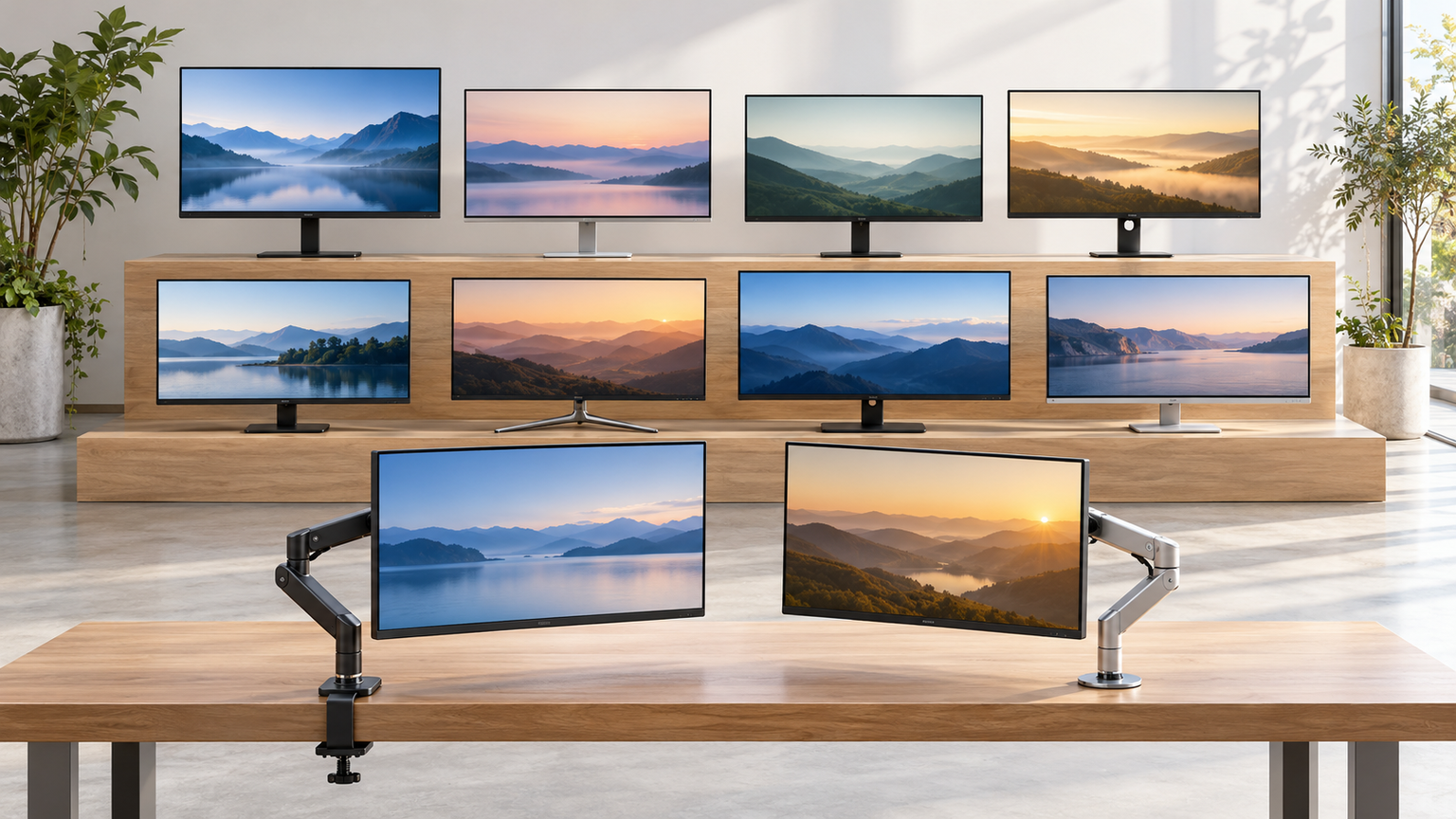
比較表では、商品欄で製品名とメーカー、商品画像欄で外観、ポイント欄で主な特徴と向いている人を確認できます。番号は掲載順であり、実測性能、売上、人気の順位ではありません。
価格、在庫、送料込みの購入額、メーカー公式仕様、ゲームごとの快適性は購入前に再確認してください。特に最大ヘルツは、解像度、入力端子、接続機器の出力条件も照合する必要があります。
左右にスクロールして比較できます。




1. COFO 無重力モニターアーム Pro デュアル 17〜40インチ、2.5〜14kg対応 角度/高…
2台のモニターを並べ、画面ごとに高さや向きを調整したい人向けの設置用品です。モニター本体ではないためヘルツ数は変わりませんが、ゲーム画面と攻略情報、作業画面などを見やすく配置したい場合に役立ちます。
1画面あたり17〜40インチ、2.5〜14kgに対応し、ダブルメカニカルスプリング式を採用しています。上から取り付けるベースと配線収納が示されており、机の下へ潜り込む作業や散らかったケーブルを減らしたい人にも検討しやすい構成です。
購入前に各モニターの本体重量、サイズ、取り付け部、机の天板へ固定できるかを確認してください。対応範囲内でも、スタンドを外した重量や端子位置、2画面を動かすための周囲の空間まで測っておくと安心です。
2. INNOCN E49M1R 49インチ ウルトラワイドモニター 32:9 DQHD 5120×14…
複数ウィンドウを1画面へ広く並べたい人や、横方向の視野を生かすゲームを楽しみたい人向けです。49インチ、32:9、5120×1440のDQHDと最大165Hzを組み合わせた、作業領域と滑らかさの両方を重視する候補です。
Mini LED、1,760のローカルディミングゾーン、HDR1000、USBハブが案内されています。平面パネルのため、表計算やタイムラインなど直線を多く扱う作業にも使いやすく、複数ディスプレイ間のベゼルをなくしたい場面にも合います。
高解像度で高いfpsを出すには接続機器側の描画能力も関係します。最大165Hzを利用できる端子条件、32:9にゲームが対応するか、49インチを置ける机の幅と奥行き、重量や設置方法を販売ページで確認してください。
3. COFO 無重力モニターアーム Pro シングル 17〜40インチ、2.5〜14kg対応 角度/高…
モニターを1台だけ使い、姿勢や作業内容に合わせて位置を動かしたい人向けです。ヘルツ数へ影響する製品ではありませんが、高リフレッシュレートモニターを目線に合う高さへ設置し、ゲームと仕事の姿勢を整える選択肢になります。
17〜40インチ、2.5〜14kg対応で、ダブルメカニカルスプリングによる全方向の調整が案内されています。机の上側から取り付けるベースや配線収納もあり、スタンドの占有面積を減らしながら画面下を使いたい場面に便利です。
モニターの重量とサイズだけでなく、取り付け穴、端子や電源ケーブルとの干渉、天板の形状を確認しましょう。アームを奥や横へ動かす余白も必要です。設置条件が不明な場合は、購入前に双方の仕様を照合してください。
4. AOC ゲーミングモニター 23.8インチ, フルHD/1920×1080@180Hz, 応答速度…
60Hzから高リフレッシュレートへ移行し、FPSから一般作業まで幅広く使いたい人向けです。23.8インチのフルHDと最大180Hzの組み合わせは、画面全体を視界へ収めながら滑らかな表示を狙いたい場合に検討できます。
Fast IPS、0.5ms MPRT、1ms GtG、Adaptive Sync、G-Sync Compatible、HDR10が案内されています。DisplayPort 1.4とHDMI 2.0の双方で180Hz対応とされ、映像入力を切り替えて使いたい人にも分かりやすい構成です。
スピーカーは搭載されていないため、音声はヘッドホン端子や別の音響機器を利用します。DisplayPortケーブルとHDMIケーブルが付属するとされていますが、接続機器がフルHD・180Hzを出力できるかも事前に確認しましょう。
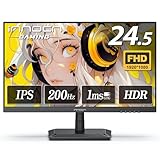
5. INNOCN ゲーミングモニター 24.5インチ 200Hz IPS 1ms フルHD 非光沢 フ…
144〜180Hzより一段高い更新頻度を検討しつつ、24.5インチのフルHDで画面を見渡しやすくしたい人向けです。商品名では200Hz、IPS、1ms GtGが掲げられており、競技ゲームと日常用途を1台へまとめる候補になります。
Adaptive-Sync、フリッカーフリー、低ブルーライト、VESA 100×100mmへの対応が案内されています。モニターアームを使って視線の高さを整えたい場合や、長時間の作業にも共用したい場合に比較しやすい仕様です。
記載情報には200Hzという表記がある一方、端子説明ではHDMI 2.0とDisplayPort 1.4について1920×1080・180Hzと記載されています。利用できる最大値と条件を販売元へ確認し、接続機器、端子、ケーブルも照合してから選びましょう。
6. KTC 24.5インチ ゲーミングモニター 240Hz FHD Fast IPS HDR10 Ad…
高いfpsを維持できるゲーミングPCで、FPSやレーシングゲームの素早い動きを重視したい人向けです。24.5インチのフルHD、Fast IPS、最大240Hzという構成で、144Hzや180Hzより高い更新頻度を狙う候補です。
99% sRGB、HDR10、Adaptive Sync、HDMI 2.0×2、DisplayPort 1.4×1が案内されています。複数機器を接続したい場合や、100×100mmのVESAマウントを使ってデスク上を整理したい場合にも選択肢となります。
240Hzはオーバークロック対応として記載されているため、有効化の手順、対応端子、利用時の条件を確認してください。PCが普段の画質設定で240fps前後を維持できるかも重要です。付属品はHDMIケーブルとされているため、DisplayPort利用時のケーブル準備も確認しましょう。
7. Xiaomi A24i 24インチ モニター FHD 144Hz 1920×1080 IPS
仕事用モニターの見やすさを保ちながら、60Hzより滑らかな操作やゲーム表示も求める人向けです。23.8インチのフルHD、IPS、最大144Hzという構成で、ゲーム専用へ寄せすぎない選択肢として比較できます。
178度の視野角、sRGB 99%、最大300nits、出荷前のカラーキャリブレーションとΔE<1が案内されています。表計算、写真や動画の編集、Web閲覧を行い、余暇にはゲームも楽しむようなデスクへ合わせやすい仕様です。
商品名の24インチ表記に対し、詳細では画面サイズ23.8インチとされています。最大144Hzを利用するための入力端子や付属ケーブル、同期機能、スタンド調整範囲は記載範囲だけでは判断できないため、購入ページで確認してください。
8. HKC ゲーミングモニター 23.8インチ PCモニター240Hz FHD FastIPS MPR…
240Hzを基準にしつつ、さらに高い更新頻度も検討したいFPS・TPSプレイヤー向けです。23.8インチのフルHD、Fast IPS、通常最大240Hz、オーバークロック時最大260Hzが案内されています。
1ms MPRT、Adaptive Sync、VESA DisplayHDR 400、100×100mmのVESAマウントに対応するとされています。画面を視界へ収めやすいサイズで、照準操作を重視する競技ゲーム環境を組みたい場合に比較しやすいモデルです。
260Hzはオーバークロック時の値なので、利用方法や対応端子、安定動作の条件を確認しましょう。HDMIとDisplayPortを搭載するとされていますが、端子ごとの最大ヘルツは記載範囲では判断できません。PC側の出力能力や必要なケーブルも購入前に照合してください。
9. Minifire モニター27インチ ゲーミングモニター 200Hz/1Ms 1500R 非光沢…
24インチ前後より大きな画面と、包み込むような曲面表示を求める人向けです。27インチ、1500RのVAパネル、フルHD、最大200Hzを組み合わせ、ゲームの迫力と高い更新頻度を両立したい場合に検討できます。
3000:1のコントラスト比、Adaptive Sync、HDR、内蔵スピーカーが案内されています。別途スピーカーを置かずに音を出したい場面や、映画、ゲーム、一般作業を1台で楽しみたいデスクにも合わせやすい構成です。
入力はHDMI 2.0とDisplayPort 1.4で、HDMIケーブルが付属するとされています。端子ごとの最大ヘルツ、200Hzを有効にする設定、フルHDを27インチで見た際の表示密度が用途に合うかを確認しましょう。曲面パネルを置ける奥行きも測ってください。
10. Dell S2725DC 27インチ モニター
ゲームの滑らかさだけでなく、文書、映像、複数ウィンドウの見やすさも重視する人向けです。27インチのQHDと最大144Hzを組み合わせており、フルHDの高ヘルツ機とは異なる、解像度重視の選択肢として比較できます。
1ms MPRT、AMD FreeSync、デュアル3Wスピーカーを搭載するとされています。高さは最大110mm、左右角度は両方向30度、縦横回転は両方向90度まで調整可能とされ、アームを追加せず姿勢へ合わせたい場合にも便利です。
QHDで144fps前後を狙う場合は、フルHDよりPC側の描画負荷が高くなる点を考慮しましょう。最大144Hzを利用できる入力条件、必要なケーブル、接続機器のQHD出力を確認してください。ゲームの画質設定とfpsのバランスも購入前に検討が必要です。
おすすめのヘルツは遊び方と実際のfpsで決めよう
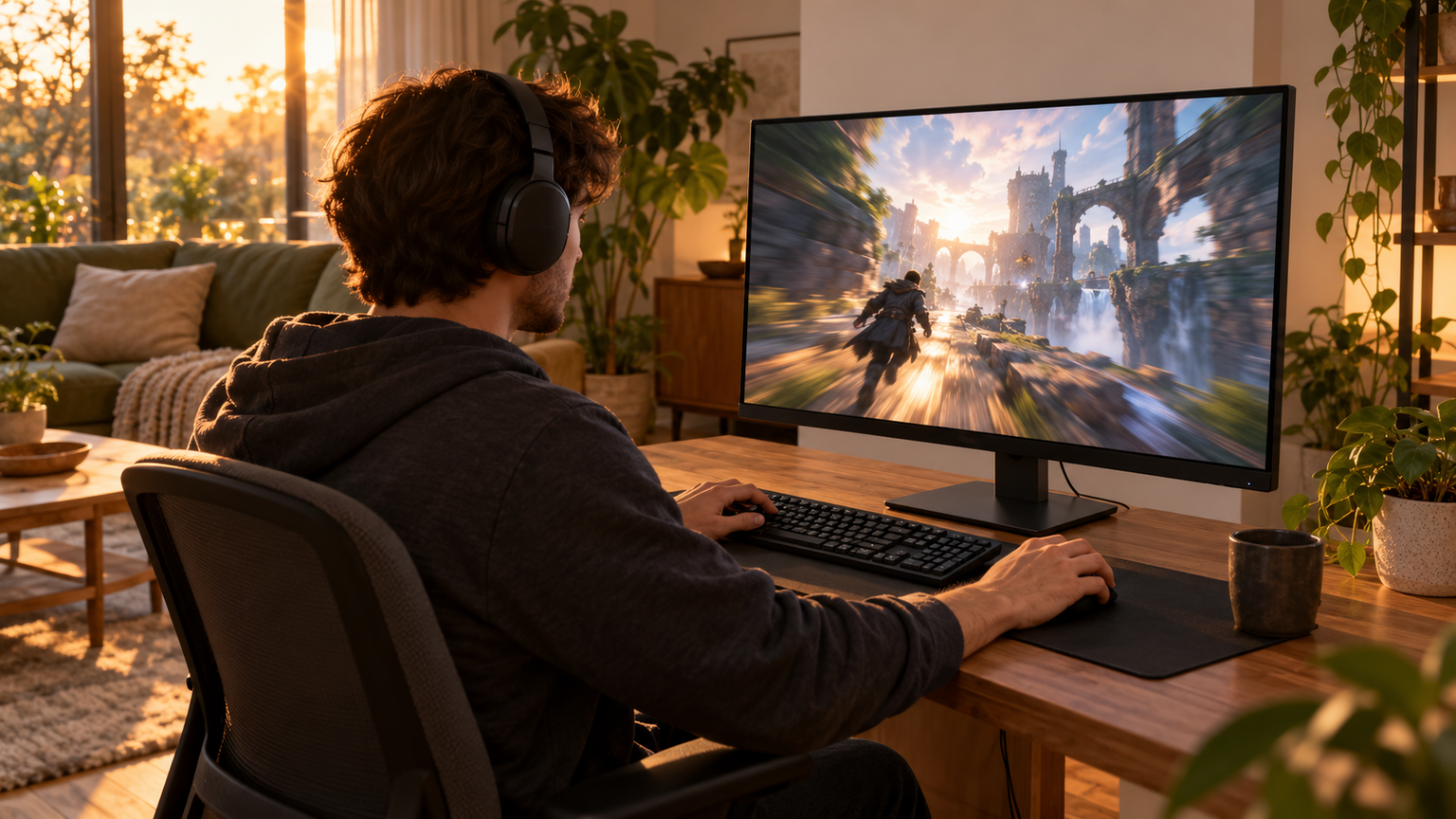
ゲームをしない人や静的な作業が中心の人なら、60Hzでも用途を満たせる場合があります。ゲームとの兼用や初めての高リフレッシュレート環境なら144〜180Hz、高いfpsを維持できる競技環境なら240Hzが検討しやすい基準です。
144Hzと240Hzの差は数値だけで決めず、普段のfps、解像度、応答性能、同期機能、端子を合わせて判断してください。高解像度で映像や作業性も重視するならQHDやウルトラワイド、速度を優先するなら24インチ前後のフルHDという分け方もできます。
候補を絞ったら、設置寸法と重量、付属ケーブル、音声出力、OSで選択できる最大ヘルツを確認します。在庫や販売条件は変わるため、必要な条件をメモして現在の販売ページを照合することが、納得できるモニター選びへの近道です。