ミニPCのグラボは内蔵・専用・外付けのどれを選ぶ?接続条件とおすすめ機種
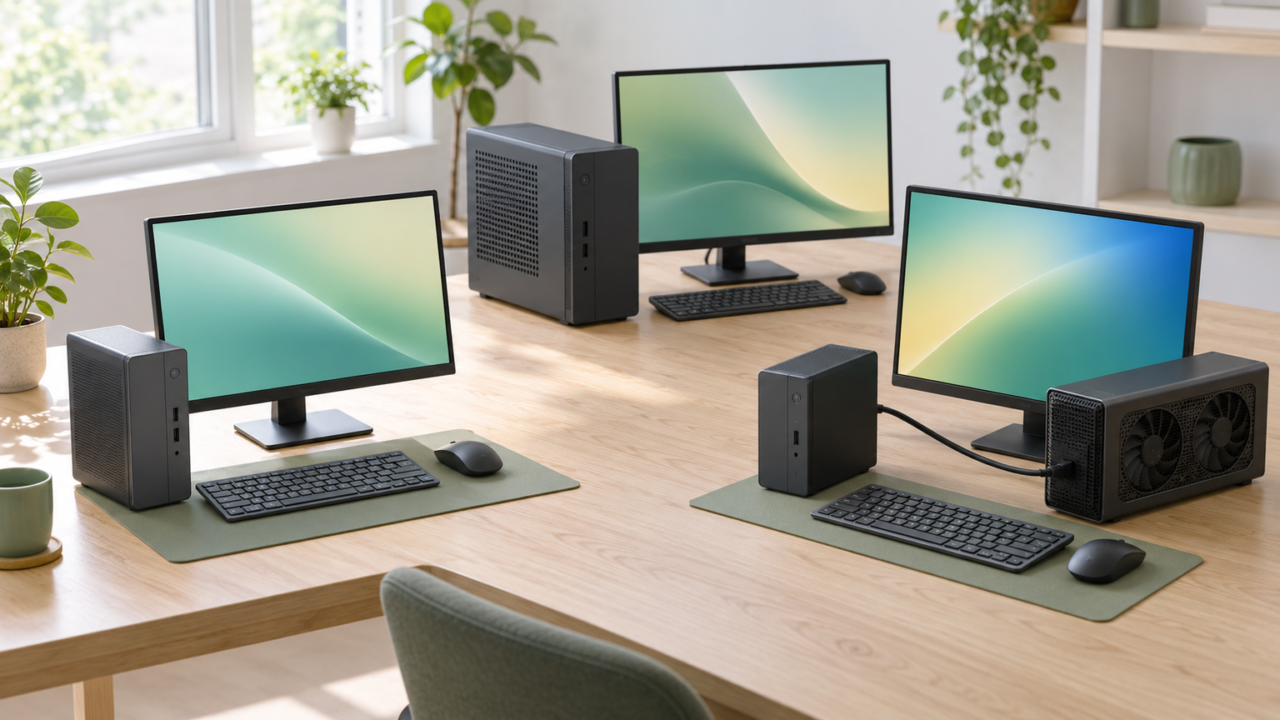
ミニPCでゲームや動画編集を快適にこなしたいなら、最初に確認したいのはグラボの種類です。高い描画性能をすぐ使いたい人には専用GPU搭載機、将来グラフィック性能を強化したい人にはOCuLink対応機、事務作業や動画視聴が中心なら内蔵GPU搭載機が適しています。
注意したいのは、映像出力対応のUSB Type-Cがあっても、外付けグラボを接続できるとは限らないことです。OCuLinkなどによるeGPU接続の明記、グラフィックボードやドックの別売、電源を切って接続する必要性まで確認しましょう。
また、小さな筐体は設置しやすい一方、冷却性能、ファン音、部品交換の自由度に差があります。ゲーム名だけで選ばず、解像度や画質、使うアプリ、必要なメモリ・ストレージを先に整理すると、自分に合う構成を判断しやすくなります。
- 高負荷なゲームや制作には、専用GPU搭載機または外付けGPU対応機が候補になる
- OCuLink対応機でも、グラフィックボードと外付けGPUドックは基本的に別途確認が必要
- 内蔵GPU機は日常作業に使いやすいが、専用GPU搭載機と同等には扱えない
- 冷却、メモリ・SSD、OSの有無、接続端子を購入前に確認する
ミニPCとグラボの組み合わせを選ぶための基礎知識
- 専用GPU・内蔵GPU・外付けGPUの違い
- 外付けグラボを接続できる条件
- ゲーム用途は解像度と画質から考える
- ミニPCの欠点と寿命を左右するポイント
- 購入前に確認したい構成とメーカー対応
1. 専用GPU・内蔵GPU・外付けGPUの違い
グラフィック性能を重視する場合、まずGPUの構成を分けて考えます。専用GPU搭載機は、独立したグラフィックス用メモリを備える構成があり、購入後すぐにゲームや映像制作へ使いやすい点が魅力です。今回の候補では、RX 6600M 8GBを搭載するAOOSTAR GODZが該当します。
内蔵GPUはCPUとメモリ資源を共有するため、省スペース性や消費電力を重視する用途に向きます。Radeon 780Mや680Mなどは軽いゲームにも利用できますが、専用GPUと同じ性能とは限りません。遊びたいゲームの要求仕様と、解像度・画質設定を照らし合わせる必要があります。
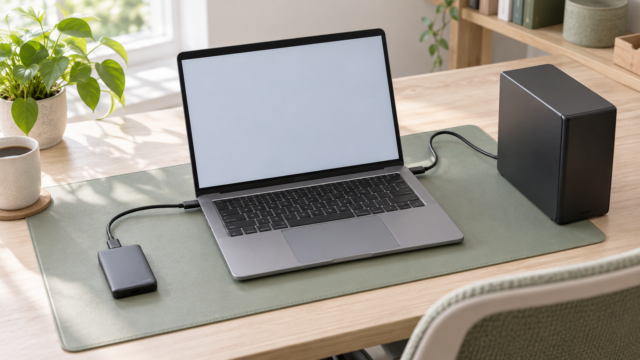
外付けGPU対応機は、普段は小型PCとして使い、必要なときだけGPUを追加できる構成です。デスク上を整理しながら拡張性を残せますが、ドック、グラフィックボード、電源などを含めると設置面積や費用が増える点も考慮しましょう。
静音冷却、ミリタリーグレードの耐久性、そして超高速Wi-Fi 7を特徴とするコンパクトなシャーシで、Intel® Core™ Ultra CPUとNVIDIA®グラフィックスによる最高のパフォーマンスを体験してください。
NVIDIAのGPUを搭載するミニPCも存在し、ASUSの一次情報ではGeForce RTX 5070/5060 Laptop GPUを採用する構成が示されています。ただし、ここで比較する候補にNVIDIA GPU搭載機は含まれないため、CUDAを使う制作環境などNVIDIA固有の条件が必要なら、GPU名まで確認して別途選定してください。
2. 外付けグラボを接続できる条件
外付けグラボを使うなら、商品説明にOCuLinkまたはeGPU対応が明記されている機種を選ぶのが分かりやすい方法です。今回の候補では、GMKtec K16、AOOSTAR MACO H 255、MINISFORUM X1 Lite-255、AOOSTAR MACO PRO 6850H、GMKtec M8でOCuLinkによる外部GPU接続が確認できます。
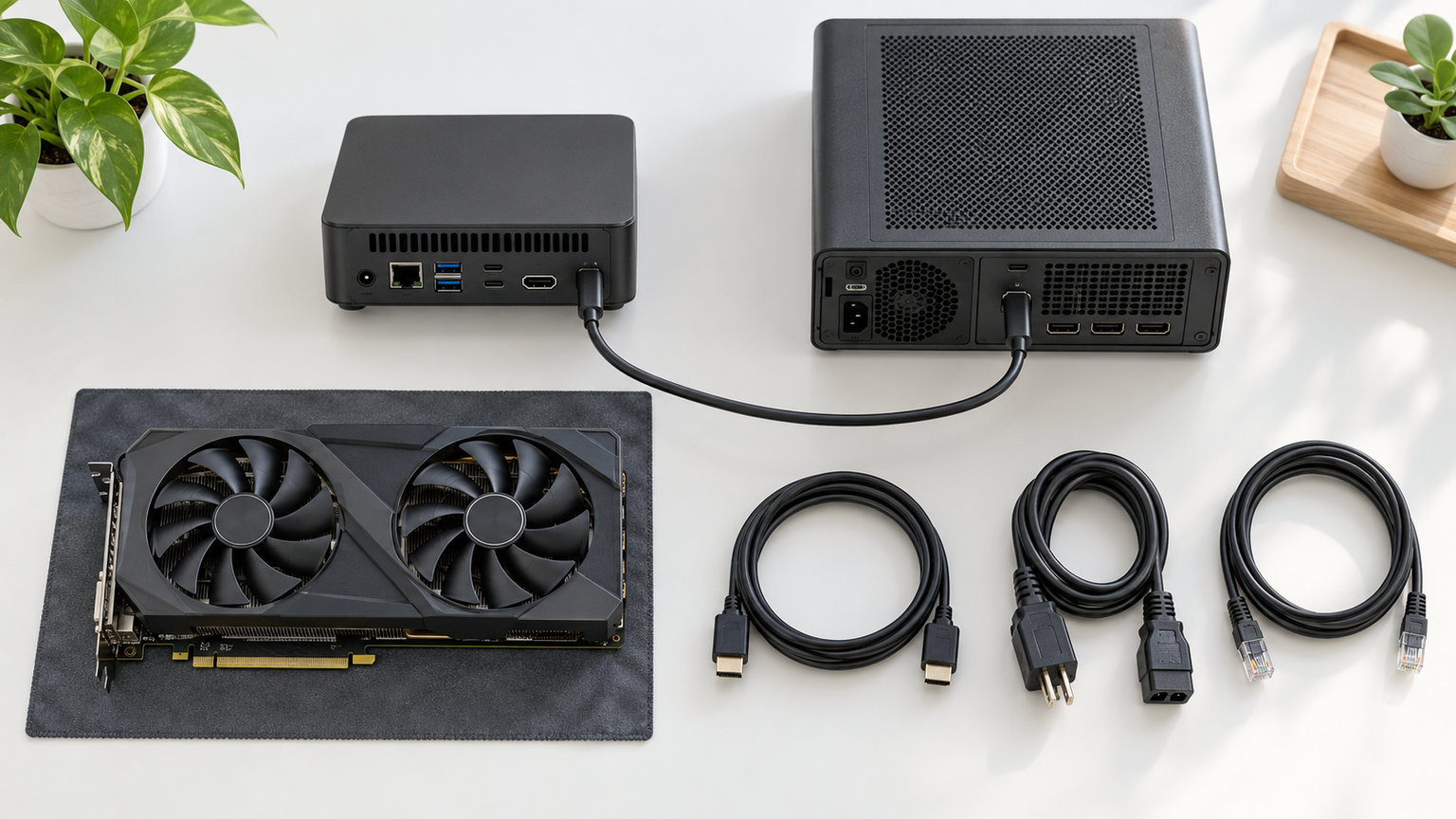
OCuLink端子へグラフィックボードを直接差すのではなく、対応するケーブルや外付けGPUドックを介する構成を想定します。特にGMKtec K16はホットスワップ非対応と明記されているため、接続・取り外し時には本体の電源を切る必要があります。
USB4を搭載していても、商品説明に外付けGPU対応がなければ利用可能とは断定できません。端子の形だけで判断せず、eGPU対応、接続規格、必要なドック、グラフィックボード側の電源と寸法を購入前に照合してください。

3. ゲーム用途は解像度と画質から考える
ミニPCでゲームを遊べるかどうかは、ゲーム名だけでなく解像度、画質設定、目標とする滑らかさで変わります。AOOSTAR GODZはRX 6600M 8GBを搭載し、商品情報では1080pのゲーム用途が示されているため、単体でゲーム環境を整えたい人が比較しやすい候補です。
Radeon 780Mや680Mなどの内蔵GPUは、軽量なゲームや設定を抑えたプレイを検討する場合に向きます。高解像度、高画質、高負荷なタイトルを重視するなら、OCuLink対応機へ外付けGPUを組み合わせるか、最初から専用GPUを搭載する機種を選ぶ方が目的を明確にできます。
「コスパが高い構成」は一律ではありません。グラフィック性能を今すぐ必要とするなら一体型の専用GPU搭載機、普段は事務作業が中心で将来だけ強化したいなら外付けGPU対応機というように、追加機器を含む総構成で比べましょう。
4. ミニPCの欠点と寿命を左右するポイント
ミニPCの主な弱点は、内部空間が狭く、一般的なタワーPCより冷却や部品交換の自由度が限られやすいことです。高負荷が続くゲームやレンダリングでは、ファン音や温度、性能の持続性が使い心地を左右します。吸気口や排気口を壁や物で塞がない設置が重要です。
小型だから壊れやすいと一律にはいえません。寿命を年数だけで断定することもできず、使用時間、内部温度、ほこり、電源環境、SSDやファンなど各部品の状態に左右されます。定期的に通気部分を確認し、高温になる場所を避けることが長期利用につながります。
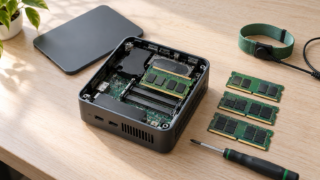
GPUやメモリが基板へ固定された製品では、その部品だけを交換できない場合があります。一方、メモリやSSDへアクセスできる機種なら、容量不足に対応しやすくなります。購入前に交換可能な部品と最大容量を確認しておくと、買い替え時期を延ばしやすくなります。
5. 購入前に確認したい構成とメーカー対応
買ってから困りやすいのは、ベアボーンを完成品だと思って選ぶケースです。AOOSTAR GODZとMACO H 255の対象構成はRAM・SSDなしです。GODZはOSも搭載しないと明記されているため、メモリ、SSD、OSの準備とセットアップが必要です。
完成品でも、メモリ容量、SSD容量、映像出力、LAN、無線接続を確認します。複数画面を使うなら端子の種類と同時出力数、オンラインゲームやNASを使うなら有線LANの仕様が選択基準になります。モニター、ケーブル、周辺機器を含めて接続図を考えると不足を見つけやすくなります。
メーカー選びでは、保証期間だけでなく、問い合わせ先、修理受付、交換条件を販売ページで確認しましょう。在庫表示も変動するため、構成名と付属品を注文直前に再確認することが大切です。安さだけで選ばず、必要な部品を加えた総額と導入の手間を比べてください。
専用グラフィックスを搭載するミニPC、または外付けグラフィックボードを接続できることが明記されたミニPC6件と比較対象4件を比較
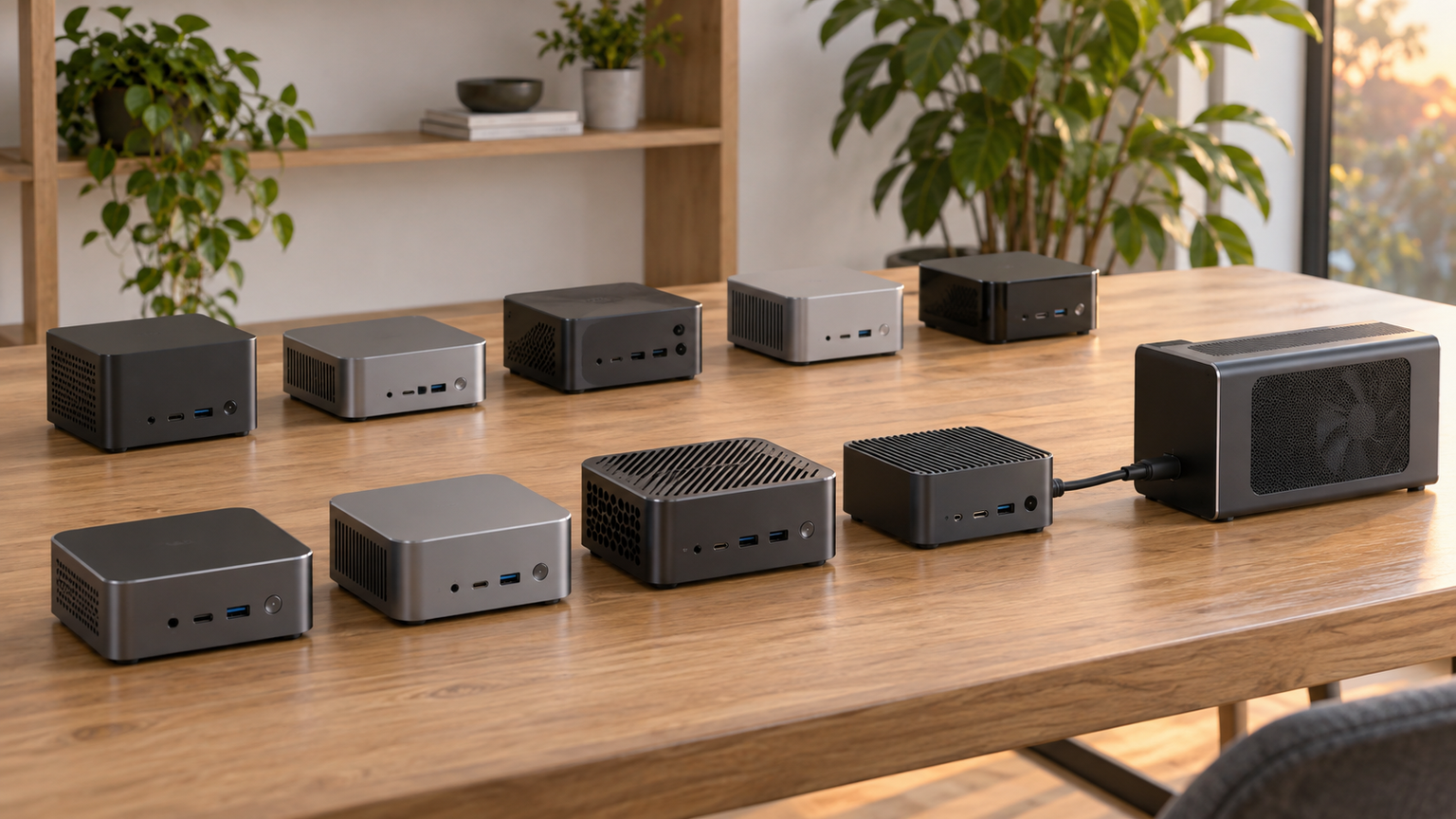
ここでは、専用グラフィックスを搭載するミニPC、または外付けグラフィックボードを接続できることが明記されたミニPCを6件、用途を見極めるための比較対象を4件紹介します。後半の4件は内蔵GPUを使う機種であり、専用GPU搭載機やOCuLink対応機とは構成が異なります。
表では「商品」で機種を、「商品画像」で外観を、「ポイント」で特徴と適した用途を確認できます。掲載順は構成を比較しやすいように並べたもので、実測性能、売上、人気の順位ではありません。
左右にスクロールして比較できます。


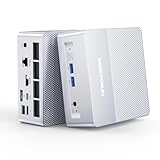



1. AOOSTAR GODZ ミニpc ryzen7 7435HS+ RX 6600M 8G GDDR…
ゲームや映像制作に使える専用GPUを本体へ内蔵し、外付けGPU機器を増やさず省スペースにまとめたい人へ向く候補です。RX 6600Mと8GB GDDR6を搭載しており、商品情報では1080pのゲーム用途が示されています。内蔵GPU機との構成差が明確なため、最初に比較したい一台です。
デュアル2.5G LAN、Wi-Fi 6、Bluetooth 5.2を備え、ゲーム用の有線接続と無線周辺機器を両立できます。HDMIとDisplayPortによる2画面出力にも対応するため、ゲーム画面とチャットや配信管理画面を分けたデスクを構築できます。
この構成はRAM、SSD、OSを搭載しないベアボーンです。DDR5メモリとM.2 SSD、利用するOSを別途用意し、対応仕様を確認して組み込む必要があります。USB4は映像出力非対応と記載されているため、モニターはHDMIまたはDisplayPortへ接続してください。
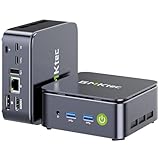
2. GMKtec FullSpec版K16 ミニpc LPDDR5-6400 32GB 1TB PCI…
普段はRadeon 680M内蔵GPUで仕事や動画視聴に使い、ゲームや制作時だけ外付けGPUを追加したい人に適しています。Ryzen 7 7735HS、32GB LPDDR5、1TB SSD、Windows 11 Proを備える完成品で、OCuLinkによる拡張性を比較する基準になります。
HDMI、DisplayPort、USB4による3画面出力に対応し、資料、編集画面、プレビューを分けた作業環境を作れます。負荷に応じた3つの動作モードもあり、日常利用では静音性を意識し、重い処理では性能を優先する使い分けが可能です。
グラフィックボードと外付けGPUドックは付属しません。OCuLinkはPCIe Gen4×4ですが、ホットスワップには対応していないため、接続や取り外しの前に必ず本体の電源を切ります。ドック側の対応GPU、電源容量、ケーブルも併せて確認してください。
3. AOOSTAR MACO255 ミニPC Ryzen 7 H 255
Radeon 780Mを日常の描画処理に使いつつ、必要になったらOCuLink経由で外部グラフィックカードを追加したい人向けです。RAMとSSDを自分で選べるため、容量や性能を用途に合わせて構成したい人がK16などの完成品と比べやすい候補です。
USB4を2基備え、HDMI、DisplayPortと組み合わせて最大4画面出力に対応します。指紋認証付きの電源スイッチも備えるため、複数画面を使う作業机へ固定設置し、ログインの手間を抑えたい場面で役立ちます。
対象となる選択構成はRAM・SSDなしで、外付けグラフィックボードも別売です。商品説明にはWindows 11プリインストールの記載もありますが、RAM・SSDなしという構成と整合しないため、OSライセンスの有無を注文前に販売ページで確認してください。
4. MINISFORUM X1 Lite-255 ミニ PC AMD Ryzen 7 255 32GB…
組み立ての手間を抑えながら、将来の外付けGPU拡張にも備えたい人へ向くモデルです。Ryzen 7 255、Radeon 780M、32GBメモリ、512GB SSD、Windows 11 Proを搭載し、ベアボーンと完成品のどちらが合うか判断する比較軸になります。
HDMI 2.1、DisplayPort 1.4、USB4を備え、最大4画面同時出力に対応します。複数の業務アプリやチャート、資料を並べる使い方では、小さな本体のまま広い作業領域を確保できます。2.5Gbps有線LANやWi-Fi 6Eも利用できます。
OCuLinkによるeGPU接続は可能ですが、外付けGPU本体やドックが標準で含まれるわけではありません。増設する場合は、ドックの接続規格、グラフィックボードの寸法と電源を確認しましょう。メモリとSSDの増設上限も、購入する構成に合わせて再確認してください。
5. AOOSTAR MACOミニPC Ryzen 7 PRO 6850H 24GB RAM 1TB S…
仕事用の完成品として導入し、将来的にゲームや制作向けのグラフィック性能を追加したい人に適しています。Ryzen 7 PRO 6850HとRadeon 680Mを採用し、OCuLinkで外部グラフィックカードへ接続できる点を、専用GPU内蔵のGODZと比較できます。
24GBメモリと1TB SSD、Windows 11を備え、日常業務や複数アプリの利用を始めやすい構成です。USB4を2基搭載し、HDMIやDisplayPortと組み合わせた最大4画面表示にも対応します。指紋認証は共有空間で素早くログインしたい場合に便利です。
24GBメモリはアップグレード不可と明記されています。SSDは追加できますが、メモリを後から増やす可能性がある人はX1 Lite-255などと比較してください。外付けGPUは別売なので、OCuLink対応ドック、電源、設置場所まで含めて準備する必要があります。
6. GMKtec NucBox M8 ミニpc AMD Ryzen 5 PRO 6650H LPDDR…
事務作業や軽量ゲームから始め、必要な時点で外付けGPUを追加したい人に向くモデルです。Ryzen 5 PRO 6650H、Radeon 660M、16GBメモリ、512GB SSDを搭載し、上位の内蔵GPU構成へ予算を寄せる必要があるか比較できます。
OCuLinkに加えてUSB4、デュアル2.5GbE LAN、Wi-Fi 6Eを備えるため、外付けGPUだけでなく高速ネットワークや複数画面を活用する作業机にも組み込みやすい構成です。2基のM.2 2280スロットにより、保存容量を増やす選択肢もあります。
LPDDR5メモリは基板直付けのため、後から容量を増やせません。長期間使う予定なら16GBで足りるかを先に判断してください。商品説明内には機種名やRAM容量に表記の揺れも見られるため、注文画面でNucBox M8、16GB+512GBの構成か再確認しましょう。
7. GMKtec ミニPC 64GB DDR4+16TB SSD拡張対応|動作より安定 最大3.7GH…
この商品は専用グラフィックボード搭載機ではなく、Ryzen 5 3500Uの内蔵Vega 8を使うミニPCです。OCuLink対応も確認できないため、高負荷ゲーム用ではなく、専用GPUや外付けGPUが本当に必要かを見極める比較候補として掲載しています。
16GBメモリと256GB SSDを搭載し、Web閲覧、文書作成、動画再生などの日常用途へ導入しやすい構成です。HDMI、DisplayPort、USB-Cによる最大3画面出力に対応するため、GPU性能よりもデスクワークの表示領域を重視する人に役立ちます。
ゲーム用途では、Vega 8と専用GPUの性能差を前提に、遊びたいタイトルの要求仕様を確認してください。外付けGPU拡張を目的に選ぶ機種ではありません。標準SSDは256GBなので、アプリや動画を多く保存する場合は増設計画も必要です。
8. Lenovo ミニPC m715q/ AMD Ryzen 5 PRO 2400GE/Win11 P…
この商品は新品の専用GPU搭載機ではなく、Radeon Vega 11内蔵グラフィックスを使う整備済みミニPCです。専用GPUや外付けGPUへの対応は確認できません。新品との商品状態や構成差を理解し、文書作成などへ割り切って使いたい人の比較候補です。
Ryzen 5 PRO 2400GE、8GBメモリ、128GB SSD、Windows 11 Proを備え、Office Home and Business 2024が搭載されています。初期設定済みとされているため、表計算や資料作成を中心に小さな業務PCとして設置したい場面で検討できます。
整備済み品であり、販売情報には背面端子が異なる場合があるとの注記があります。モニター接続や周辺機器に必要な端子を、現物の構成と照合してから選びましょう。8GBメモリと128GB SSDで用途を満たせるか、商品状態や付属品も購入前に確認が必要です。
9. NiPoGi E3B ミニpc AMD Ryzen 5 7530U 4.5GHz 16GB+512…
この商品はグラフィックボード搭載機ではなく、Ryzen 5 7530Uの内蔵AMD Radeon Graphicsを使うミニPCです。専用GPUやOCuLink対応は確認できないため、ゲーム性能より在宅勤務や学習、動画視聴を優先する場合の比較に役立ちます。
16GB LPDDR4Xメモリと512GB SSDを備え、複数のブラウザータブやチャット、資料作成を並行しやすい構成です。HDMI、DisplayPort、Type-Cによる3画面出力にも対応し、小さな本体で作業領域を広げられます。
メモリはオンボードで、増設や換装はできません。ストレージは2基のM.2スロットを備えますが、一方はSATA SSDのみ対応と記載されています。外付けGPUを前提にせず、16GBメモリと内蔵GPUで予定する用途を満たせるか確認してください。
10. GEEKOM A5 ミニPC Ryzen 7 7730U 8コア16スレッド 最大4.5GHz 4…
この商品は専用グラフィックボード搭載機ではなく、一体型グラフィックスを使うGEEKOM A5です。OCuLink対応も確認できないため、GPU拡張よりCPUのコア数、冷却、メモリやストレージの交換性を重視する人が比較しやすい候補です。
Ryzen 7 7730U、16GBメモリ、512GB SSDを備え、最大4画面出力に対応します。複数画面で資料や編集ソフトを扱う在宅ワークでは、デスクを広く使いながら処理環境を一台にまとめられます。メモリを交換・増設できる点も長期利用に役立ちます。
一体型グラフィックスであるため、専用GPUを必要とする高負荷なゲームや制作ソフトでは要求仕様を確認してください。外付けGPUを後付けできるとの記載は確認できません。冷却性能や画面出力を優先する用途と、GPU性能を優先する用途を分けて選びましょう。
用途に合うGPU構成からミニPCを選ぼう
高負荷なゲームを小さな本体だけで始めたいなら、RX 6600Mを内蔵するAOOSTAR GODZが分かりやすい候補です。ただしベアボーンなので、RAM、SSD、OSを自分で用意できることが前提になります。
普段は内蔵GPUで使い、後からグラフィック性能を高めたいなら、OCuLink対応のK16、MACO H 255、X1 Lite-255、MACO PRO 6850H、M8を比較しましょう。完成品かベアボーンか、メモリを交換できるか、外付けGPUドックを置けるかが選択の分かれ目です。
文書作成、動画視聴、多画面での業務が中心なら、内蔵GPU機でも目的を満たせる可能性があります。必要以上にGPUへ予算を割かず、メモリ、SSD、静音性、端子へ振り分ける考え方も有効です。
注文前には、構成名、OSの有無、付属品、接続規格、在庫状況を販売ページで再確認してください。今すぐ必要な性能と将来の拡張性を分けて考えれば、省スペースというミニPCの魅力を保ちながら、自分のデスクに合う一台を選べます。