ゼンゼロ向けグラボの選び方|推奨スペック・120fps・カクつき対策
ゼンレスゾーンゼロをPCで遊ぶためのグラボは、解像度、画質設定、目標フレームレートを決めてから選ぶことが大切です。120fpsを狙う場合も、GPUだけでなくCPU、メモリ、保存先、ディスプレイのリフレッシュレートまで確認しなければ、期待した滑らかさにならない可能性があります。
ただし、ゲームの公式な必要・推奨スペックや、各GPUで得られる実測フレームレートを裏付ける一次情報は確認できていません。そのため、本記事では特定のグラボなら最高画質や120fpsを保証できるとは断定せず、製品ページで確認できた仕様と、購入前に照合すべき条件を分けて整理します。
カクつきが気になるときは、すぐにグラボを買い替えるのではなく、解像度、フレームレート上限、温度、使用率、ドライバー、バックグラウンド処理を順に確認しましょう。掲載製品の価格条件、ゲームへの適合、保証、送料を含む購入総額は未確認のため、注文前の再確認が必要です。
- グラボ選びの前に、解像度・画質・目標fpsを決める
- 120fpsにはPC性能だけでなくゲーム設定とディスプレイ側の確認も必要
- 75℃という数値だけで異常と決めず、製品仕様と動作変化を照合する
- 価格、ケース寸法、電源容量、補助電源端子は購入直前に確認する
ゼンゼロ向けグラボを判断する5つの基準
- 推奨スペックは公式情報と現在のPCを照合する
- 120fpsと240fpsは表示環境まで含めて考える
- PC版がカクつく原因を順番に切り分ける
- GPU温度と高負荷時の不調を確認する
- 解像度と設置条件からグラボを選ぶ
1. 推奨スペックは公式情報と現在のPCを照合する
推奨スペックを確認するときは、GPU名だけで判断せず、CPU、物理メモリ、ストレージの空き容量、OSなども一緒に照合します。ノートパソコンでは同じシリーズ名のGPUでも構成が異なる場合があるため、PCの商品名だけでなく、実際に搭載されている部品を確認することが重要です。
インストールできることと、希望する画質やフレームレートで安定して遊べることは別です。公式の必要動作環境は起動可否を考える基準、推奨動作環境は運用の出発点として捉え、WQHD、4K、最高画質、120fpsといった希望条件は個別に検討しましょう。
今回は公式の必要・推奨スペックを確認できる一次情報がないため、具体的なCPUやGPUを推奨基準として断定できません。購入時はゲーム公式の最新要件を開き、自分のPC情報と候補GPUの仕様を並べて確認してください。

2. 120fpsと240fpsは表示環境まで含めて考える
120fpsや240fpsは、1秒間に描画するフレーム数の目標です。数値を上げるほどPCに求められる処理量も増えるため、画質や解像度とのバランスを取る必要があります。ゲーム側が選択できる上限については、現在の設定画面や公式案内で確認してください。
PCが高いfpsを描画しても、ディスプレイのリフレッシュレート、映像端子、ケーブル、Windows側の表示設定が合っていなければ、その表示能力を十分に活用できません。60fps付近から上がらない場合は、ゲーム内の上限設定、垂直同期、ディスプレイ設定、接続端子の順に確認すると切り分けやすくなります。
120fpsと240fpsのどちらを選ぶかは、操作感をどこまで重視するか、画質をどこまで維持したいかで決まります。GPUごとの実測値は確認できていないため、特定製品での固定動作を前提にせず、実際のプレイ環境で計測して調整しましょう。
3. PC版がカクつく原因を順番に切り分ける
カクつきは、GPU性能だけでなく、CPU負荷、メモリ不足、保存先へのアクセス、バックグラウンド処理、温度上昇、ドライバーや設定の組み合わせでも起こり得ます。原因を特定せずにグラボだけを交換すると、症状が残る可能性があります。
まず同じ場所や同じ操作で症状が再現するかを確認し、その際のGPU使用率、CPU使用率、メモリ使用量、温度、fpsを記録します。次に解像度や描画設定を一段階下げ、常駐ソフトを整理して変化を比べると、描画負荷とそれ以外の問題を分けやすくなります。
NVIDIA製GPUを使用している場合も、制御パネルの項目を一律に変更するのではなく、ゲーム内設定との重複や競合を避けながら一項目ずつ試します。変更前の値を記録し、改善しなければ元に戻せる状態で進めてください。
4. GPU温度と高負荷時の不調を確認する
GPU温度が75℃になったという情報だけでは、危険かどうかを一律に決められません。GPUの設計、温度センサーの種類、冷却方式、室温、負荷状態によって判断条件が変わるため、メーカーが示す仕様や監視ソフトの表示内容との照合が必要です。
温度を見るときは瞬間値だけでなく、ゲーム中の推移、クロック低下、ファン回転、画面の乱れ、強制終了の有無を確認します。高負荷時に落ちる場合は、温度のほか、電源容量や補助電源の接続、ドライバー、オーバークロック設定、カードの装着状態も点検対象です。
劣化の確認では、表示の乱れや再現性のあるクラッシュが特定の条件で起こるかを記録します。ただし、症状だけでGPU本体の劣化とは断定できません。設定を標準状態へ戻し、接続と冷却を確認したうえで、必要ならメーカーや販売店へ相談しましょう。
5. 解像度と設置条件からグラボを選ぶ
候補を絞るときは、フルHD、WQHD、4Kのどれで遊ぶかを最初に決めます。高い解像度や画質を望むほど余裕のある構成を検討したくなりますが、各製品のゼンゼロにおける実測性能は未確認です。GPU名やメモリ容量だけで120fpsや最高画質を保証することはできません。
次にPCケースへ収まるカード長、厚み、占有スロット、電源ユニットの容量、補助電源端子、映像出力を確認します。大型カードでは重量による傾きへの対策も検討対象です。ノートパソコンは原則としてデスクトップ用グラフィックスボードを同じ方法で増設できないため、購入時の構成確認がより重要になります。
最後に価格、在庫、保証条件を比較します。販売ページの残数表示や価格は変動するため、候補を決めたら型番、販売元、返品条件、送料込み総額まで確認してから注文へ進みましょう。
グラボ8製品・電源セット1件・GPUサポート1件を比較
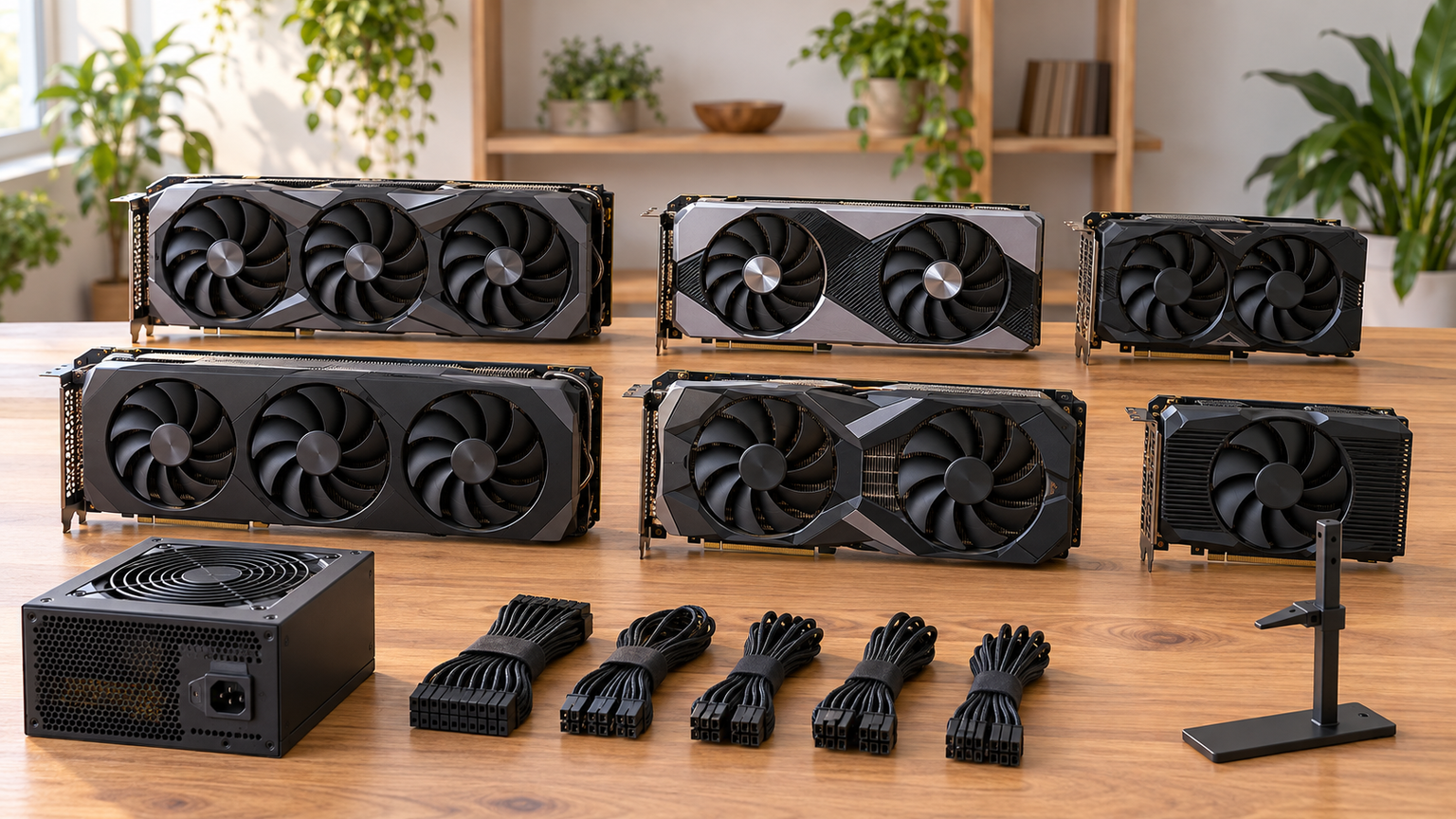
比較表では、商品欄で製品名とメーカー、商品画像欄で外観、ポイント欄で確認済みの特徴と選びやすい用途を確認できます。掲載番号は実測性能、人気、売上の順位ではありません。価格条件、ゼンゼロへの適合、期待できるfpsは未確認のため、購入前に最新情報を必ず照合してください。
左右にスクロールして比較できます。






1. upHere グラボ ステー gpu サポートファン取外し不要 vgaサポートステイ gpu ステ…
大型グラボの重さによる傾きや、PCIeスロット周辺への物理的な負担が気になる人向けのサポートです。グラボ本体ではないため、ゼンゼロの描画性能やfpsを高める製品ではありません。重量のある候補を選ぶ際、設置面も同時に考えるための製品として掲載しています。
ケース底面の取り付け穴を利用し、ケースファンを外さず設置できると案内されています。高さは0.6~12.5cmの範囲で調節でき、アルミ合金製の本体と衝撃吸収パッドを備えるため、対応するケースではカードを下から支える用途に使えます。
購入時にはケース底面の穴、ファンやケーブルとの干渉、グラボまでの高さを実測してください。商品ページにはGPUに関する別種の仕様表示も含まれているため、ステー本体の内容物、寸法、取り付け方法を販売ページで改めて確認する必要があります。
2. MSI GeForce RTX 3050 VENTUS 2X 6G OC PCIe4.0 補助電源…
補助電源端子を使わずに取り付けられる候補を探している人が比較しやすいグラボです。商品情報ではTDP 70W、6GBメモリ、PCIe 4.0対応と案内されています。ただし、ゼンゼロの推奨条件への適合や、希望する画質でのfpsは確認できていません。
デュアルファンがヒートシンクへ風を送り、サーマルパッドや補強用バックプレートも採用されています。既存PCの電源配線を増やしにくい場合に検討しやすい構成ですが、マザーボードからの給電だけで動作する条件はPC側も含めて確認しましょう。
購入時にはPCIeスロット、ケース内寸、占有スペース、映像出力端子を確認してください。販売ページでは残数が少ない旨の表示が確認されていますが、在庫は変動します。価格、販売元、保証条件、ゲームの最新要件も注文時に照合してください。
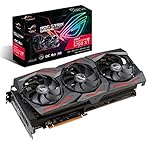
3. ASUS AMD Radeon RX 5700 XT 搭載 トリプルファンモデル 8G ROG-S…
8GB GDDR6メモリを備えたAMD製GPU搭載モデルを比較したい人向けです。トリプルファンを採用した大型カードであり、冷却構成と設置スペースを重視する場合の候補になります。ゼンゼロにおけるWQHDや120fpsの実測結果は確認できていません。
商品情報ではHDMI 2.0bを1基、DisplayPort 1.4を3基備え、最大4画面出力に対応するとされています。複数ディスプレイを接続したい環境では端子構成を確認しやすい一方、ゲーム性能は解像度や画質、CPUとの組み合わせでも変わります。
カード寸法は305×131×54mm、電源端子は8ピン2基と案内されています。ケースに収まるか、ケーブルを無理なく接続できるか、電源ユニットが必要条件を満たすかを確認してください。在庫、価格、保証の適用条件も注文時の確認事項です。
4. MSI GeForce RTX 4060 VENTUS 2X BLACK 8G OC グラフィック…
8GB GDDR6メモリを搭載したGeForce RTX 4060を検討している人向けのデュアルファンモデルです。RTX 3050やRTX 3060とは世代や構成が異なりますが、ゼンゼロでの実測差は確認できていないため、型番だけで120fps固定を約束することはできません。
TORX FAN 4.0を2基備え、HDMI 2.1aを1基、DisplayPort 1.4aを3基搭載すると案内されています。ゲーム用ディスプレイに加えて複数画面を構成したい場合は、ディスプレイ側の端子やケーブル規格と照合できます。
購入時にはカード寸法、占有スロット、補助電源、推奨される電源条件を販売ページやメーカー情報で確認してください。残数が少ない旨の表示は変わる可能性があります。価格、保証、ドライバーの対応状況も注文時点で確認しましょう。
5. MSI GeForce RTX 3060 VENTUS 2X 12G OC グラフィックスボード…
12GB GDDR6メモリを搭載したRTX 3060を検討する人向けです。デュアルファン構成なので、同じRTX 3060を採用する3ファンモデルや、電源とのセット商品と比較できます。ただし、メモリ容量だけでゼンゼロの最高画質や4K動作を保証することはできません。
商品情報では192bitメモリ、トルクスファン3.0、ブーストクロック1,807MHz、メモリクロック15,000MHzと案内されています。ゲームのほか複数の用途を想定する場合も、必要な性能とソフトウェア側の対応条件を個別に照合してください。
購入時にはケース内寸、補助電源端子、電源容量、映像出力、マザーボードとの物理的な干渉を確認します。販売ページでは残数が少ない旨が示されていますが、在庫と価格は変動します。保証の範囲や販売元も注文画面で確認してください。
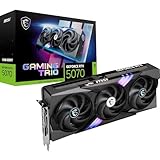
6. MSI GeForce RTX 5070 12G GAMING TRIO OC グラフィックスボー…
12GB GDDR7メモリを搭載したGeForce RTX 5070を軸に、PC全体を見直したい人向けです。掲載候補の中では新しい接続規格を掲げる製品ですが、掲載番号は性能順位ではありません。ゼンゼロの4K、最高画質、120fpsでの実測性能も確認できていません。
商品情報ではPCI Express 5.0、DisplayPort 2.1bを3基、HDMI 2.1bを1基搭載し、STORMFORCEファンや銅製ベースプレートを組み合わせた冷却構成とされています。高解像度ディスプレイを含む環境を組み直す際に、端子構成を比較できます。
トリプルファンモデルはケース内スペースや重量の確認が欠かせません。カード寸法、占有スロット、補助電源端子、電源容量、付属品を購入ページで確認し、必要ならGPUサポートも検討してください。価格と在庫も注文直前に再確認しましょう。
7. GeForce GT 730 グラフィックボード,4GB,DDR3,64ビット、PCI Expre…
ロープロファイル対応のカードで複数の映像出力を追加したい人が検討しやすい製品です。4GB DDR3メモリと64bitバスを採用したエントリーレベルGPUとして案内されています。ゼンゼロ用グラボとしての適合や快適な動作は確認できていません。
商品情報ではHDMI、VGA、DisplayPortを備え、4画面出力をサポートするとされています。小型PCやホームシアターPCの表示出力を増やす用途では候補になりますが、ゲーム目的では公式要件とGPU性能を慎重に照合する必要があります。
ロープロファイルブラケットが使えると案内されていますが、マイクロフォームファクターを除くという但し書きがあります。ケース規格、PCI Expressスロット、ブラケット、電源、ドライバー、端子構成を確認し、ゼンゼロ目的だけで購入を決めないようにしてください。
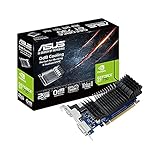
8. ASUS NVIDIA GeForce GT 710 / 2GB GDDR5 / HDMI 2.0…
ファンノイズを避けながら映像出力を追加したい人向けのグラフィックスボードです。2GB GDDR5メモリを搭載するファンレス製品で、ゲーム性能を高める候補というより、静かなマルチメディア環境を考える際の比較対象になります。
DVI-D、D-Sub、HDMI 2.0b、HDMI 1.4aを各1基備えると案内されており、複数種類の既存ディスプレイへ接続したい場面で選択肢になります。一方、ゼンゼロの必要・推奨動作環境への適合や、実際のフレームレートは確認できていません。
本体寸法は16.5×6.9×3.9cm、2スロット占有とされています。小型に見えても隣接スロットへ影響する可能性があるため、ケース内部を確認してください。ファンレスではケース全体の通気も重要なので、設置環境と用途を整理して選びましょう。
9. MSI GeForce RTX 3060 VENTUS 2X 12G OC グラフィックスボード…
RTX 3060への交換と同時に電源ユニットも見直したい人向けのセットです。GPU単品ではなく、RTX 3060 VENTUS 2X 12G OCと650W電源をまとめて検討できる点が違いです。既存電源をそのまま使える人は単品との総額比較が必要です。
グラボ側は12GB GDDR6メモリとトルクスファン3.0を採用し、電源側は80 PLUS BRONZE認証、650W、奥行140mmと商品名で案内されています。電源容量だけで安定動作が決まるわけではなく、端子数やPC全体の構成も確認が必要です。
購入時にはPCケースがグラボと電源の双方を収容できるか、マザーボードや各部品へ必要なケーブルを接続できるかを確認してください。セットの内容物、個別保証、販売元、単品購入との差額、ゼンゼロでの性能条件も注文前に照合しましょう。
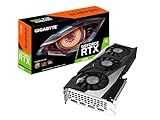
10. GIGABYTE GeForce RTX 3060 ゲーム用 OC 12G グラフィックカード W…
12GB GDDR6メモリを搭載したRTX 3060の中で、3ファン構成を比較したい人向けです。MSIのデュアルファンモデルとGPUシリーズやメモリ容量は共通しますが、冷却構造やカード寸法などの違いを確認して選ぶ必要があります。
商品情報では192bitメモリインターフェースとWINDFORCEファン3基を備え、第2世代RTコア、第3世代Tensorコアを搭載するとされています。長時間のゲーム環境を整える際は、GPU単体の仕様に加えてケース内の吸排気も考えましょう。
3ファンカードは長さや重量が増える可能性があるため、正確な寸法、占有スロット、補助電源、電源条件を販売ページで確認してください。ゼンゼロのWQHD、4K、120fpsにおける実測値は未確認です。在庫、価格、保証、販売元も注文時に確認しましょう。
ゼンゼロの遊び方に合うグラボを決める結論
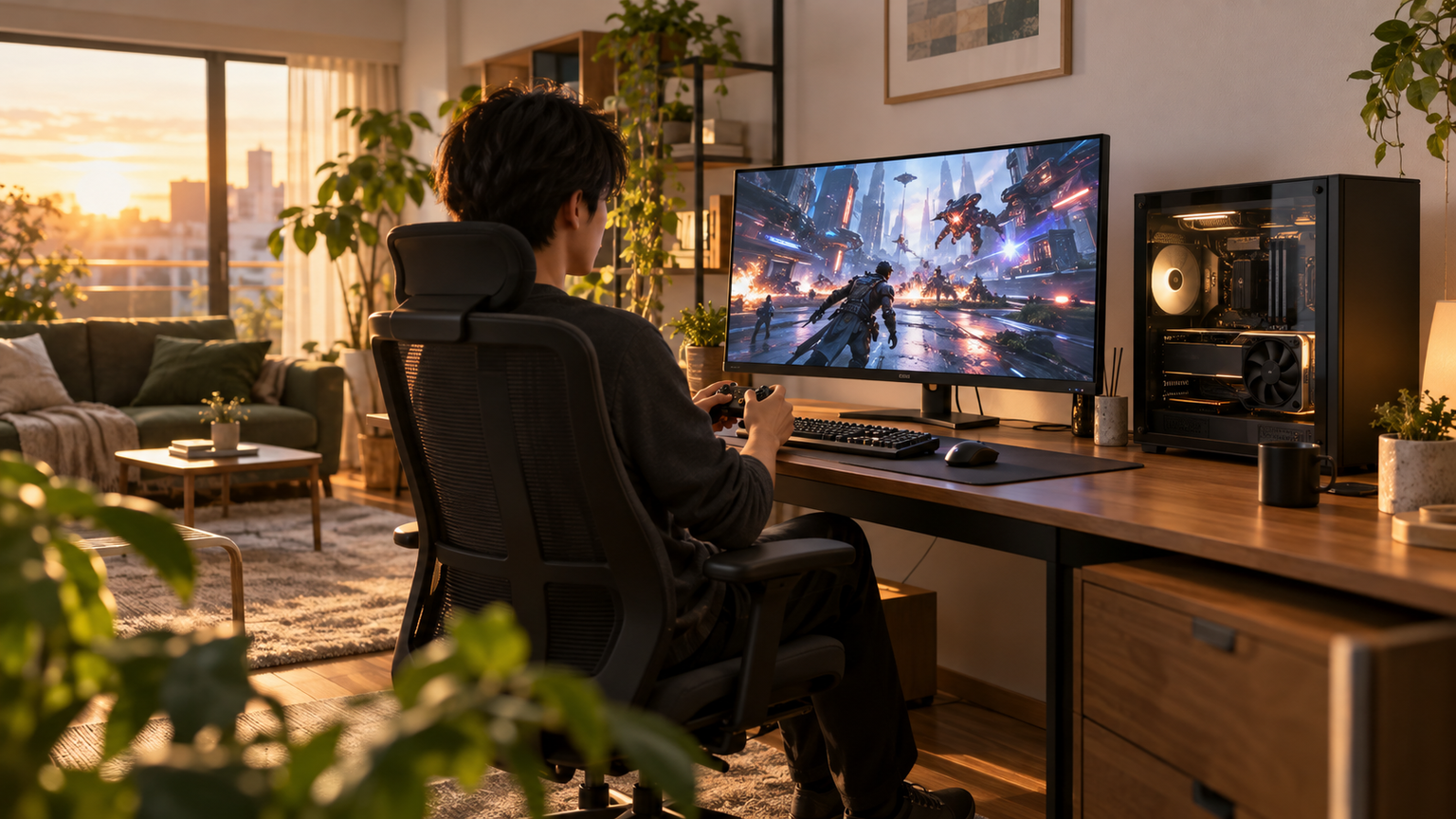
最初に決めるべきなのは、フルHD、WQHD、4Kのどれで遊ぶか、画質とフレームレートのどちらを優先するかです。120fpsを目標にするなら、ゲーム側の対応状況だけでなく、CPU、メモリ、ディスプレイ、接続端子、Windows側の設定まで確認してください。
カクつきや60fps付近の上限に悩んでいる場合は、ゲーム内の上限、垂直同期、ディスプレイ設定、負荷状況、温度を順に調べます。75℃という温度だけで故障や劣化と決めず、メーカー仕様とクロック、画面の乱れ、終了症状を合わせて判断しましょう。
グラボを購入する段階では、公式の最新動作環境、ケース寸法、電源容量、補助電源端子を照合することが重要です。大型カードならステー、電源も古いならセットというように、現在のPCで不足する部分だけを選べば、余計な交換を抑えながら希望するプレイ環境へ近づけます。